Imprimantes et terminaux de paiement
Le matériel se déclare une fois sur le Bridge (nom, liaison, réglages), sur sa page locale
http://127.0.0.1:4242. Le Bridge envoie ensuite la liste à KiwiDesk, et il suffit de choisir
l’imprimante et le TPE dans les réglages de chaque caisse, sans saisir d’adresse.
Trouver le matériel
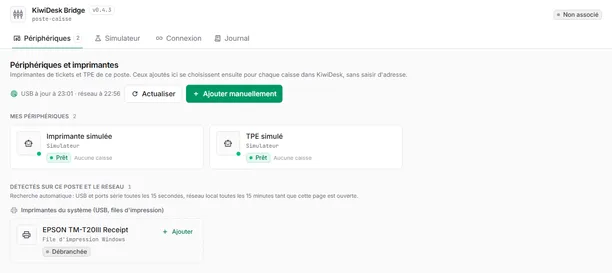
Section intitulée « Trouver le matériel »L’onglet Périphériques fonctionne comme « Périphériques et imprimantes » de Windows :
- Mes périphériques : une tuile par imprimante ou TPE ajouté, avec son état (Prêt, Injoignable, Plus de papier…) et les caisses KiwiDesk qui l’utilisent ;
- Détectés sur ce poste et le réseau : ce que le Bridge trouve tout seul, sans clic. Les imprimantes du système, les ports série et USB sont relus toutes les 15 secondes, le réseau local (port 9100 des imprimantes, ports 8888, 5000 et 2000 des TPE) toutes les 15 minutes, tant que la page est ouverte. Actualiser relance tout de suite les deux recherches.
Une imprimante dont la file d’impression existe mais qui est débranchée apparaît avec le badge Débranchée. Les imprimantes virtuelles (PDF, XPS, OneNote, fax) ne sont pas proposées.
Le bouton Ajouter d’un appareil détecté ouvre le panneau de réglage déjà rempli : il ne reste qu’à vérifier le nom et à cliquer sur Ajouter. Ajouter manuellement ouvre le même panneau, vide, pour un appareil que la détection ne voit pas.
Ajouter une imprimante de tickets
Section intitulée « Ajouter une imprimante de tickets »- Cliquez sur Ajouter à côté de l’imprimante détectée, ou sur Ajouter manuellement puis Imprimante.
- Vérifiez le Nom affiché dans KiwiDesk (par exemple « Epson comptoir »).
- Vérifiez le Type :
- Réseau IP (TCP 9100) : saisissez l’Adresse IP et le Port (9100 en général) ;
- USB / série / imprimante du système : saisissez le Périphérique, par exemple
/dev/usb/lp0,/dev/ttyUSB0ou une file CUPS sous Linux,COM3ou le nom de l’imprimante dans Windows (envoi brut, sans pilote),/dev/cu.*ou une file CUPS sous macOS. Pour un port série, indiquez la Vitesse série (bauds) ; - Simulateur : aucun matériel, les tickets s’affichent sur la page.
- Dans Réglages avancés, choisissez la Table de caractères : PC858 convient à la plupart des imprimantes Epson et compatibles ; prenez Windows-1252 si les accents sortent mal.
- Cliquez sur Ajouter. Le panneau passe en mode réglage et affiche les Tests.
- Choisissez la Largeur du papier (80 mm ou 58 mm), cochez Tiroir-caisse branché sur l’imprimante (RJ11) si c’est le cas, puis cliquez sur Ticket de test ESC/POS et Ouvrir le tiroir-caisse.
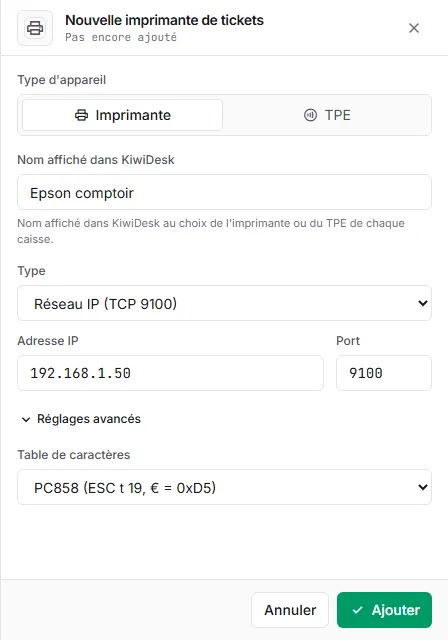
Pour modifier ou supprimer un appareil ajouté, cliquez sur sa tuile : le même panneau s’ouvre, avec ses tests et les caisses qui l’utilisent.
Résultat attendu : un ticket sort avec les accents et le symbole euro corrects, et le tiroir s’ouvre.
Ajouter un terminal de paiement
Section intitulée « Ajouter un terminal de paiement »Le TPE doit être compatible avec le protocole Concert ou Caisse-AP et ce mode doit être activé sur le terminal (demandez-le à votre banque ou à votre installateur si besoin).
- Cliquez sur Ajouter à côté du TPE détecté (un port série dont le fabricant est connu, Ingenico ou Verifone par exemple, est proposé comme TPE), ou sur Ajouter manuellement puis TPE, et vérifiez le nom.
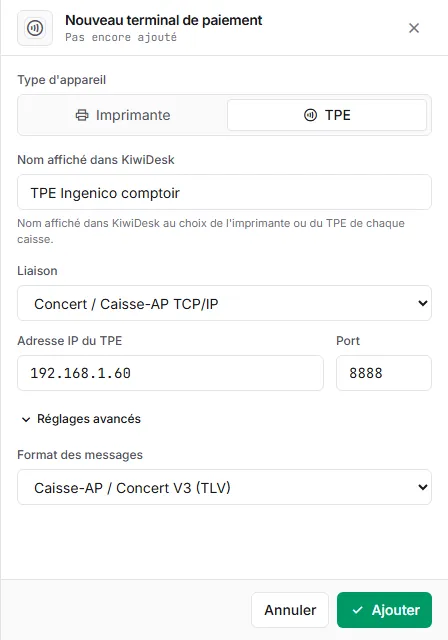
- Vérifiez la Liaison :
- Concert / Caisse-AP TCP/IP : Adresse IP du TPE et Port (souvent 8888 ou 5000) ;
- Concert USB / série : Port série (
COM4,/dev/ttyACM0…) et Vitesse (bauds) ; - Simulateur TPE : les paiements attendent votre réponse sur la page.
- Dans Réglages avancés, choisissez le Format des messages : Caisse-AP / Concert V3 (TLV) pour les terminaux récents, Concert V2 (trame fixe) pour les plus anciens.
- Cliquez sur Ajouter, puis, dans Tests, renseignez si besoin le N° de caisse et le Délai d’attente (s) et cliquez sur Encaissement de test : le TPE affiche le montant. Annulez sur le terminal (touche rouge) pour ne rien débiter.
Résultat attendu : la page affiche Paiement annulé (ou Paiement accepté si vous avez validé), avec la réponse brute du terminal.
Choisir le matériel d’une caisse
Section intitulée « Choisir le matériel d’une caisse »Dans KiwiDesk, ouvrez Paramètres > Cette boutique > Caisses & matériel, puis la caisse concernée : choisissez le Bridge pilotant cette caisse, puis l’Imprimante ticket du Bridge et le TPE du Bridge. Les boutons Imprimer un ticket de test et Tester la liaison TPE vérifient la chaîne complète depuis KiwiDesk. Le détail des réglages de caisse est dans Caisses, TPE et matériel.
Le simulateur
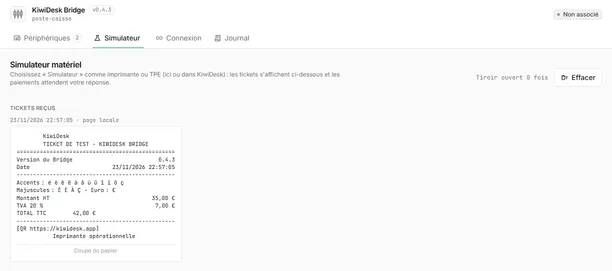
Section intitulée « Le simulateur »Pour former l’équipe ou tester sans matériel, ajoutez l’Imprimante simulée ou le TPE simulé proposés dans Détectés sur ce poste et le réseau (ou choisissez Simulateur comme type). L’onglet Simulateur affiche chaque ticket reçu tel qu’il serait imprimé, compte les ouvertures du tiroir et propose, pour chaque paiement, Simuler un paiement accepté (statut 0), Simuler un paiement refusé (statut 7) ou Simuler un abandon sur le TPE. Après une demande d’annulation de la caisse, il propose aussi Client paie quand même et Honorer l’annulation, pour tester les deux issues.
Paiements par carte : ce qu’il faut savoir
Section intitulée « Paiements par carte : ce qu’il faut savoir »- Une annulation depuis la caisse est une demande : beaucoup de terminaux l’ignorent une fois le client à l’étape carte ou code. Si le client paie quand même, le paiement accepté est enregistré tel quel.
- Si le TPE ne répond plus après avoir reçu le montant (coupure, délai dépassé), le résultat est inconnu : vérifiez le dernier ticket du terminal avant d’encaisser de nouveau.
- Chaque résultat est gardé sur le poste jusqu’à ce que KiwiDesk confirme l’avoir enregistré, même en cas de coupure réseau ou de redémarrage.
Le déroulé côté caisse est décrit dans Paiement par carte et annulation.