Achats et bons de livraison
Les pièces et accessoires entrent en stock par une commande fournisseur (CMD-…). Trois
façons de travailler coexistent :
- Depuis la facture : la facture (ou la confirmation de commande) arrive avant le colis. Importer un document la lit et crée la commande, en attente de livraison. À l’arrivée du colis, Importer le BL sur la commande compare le bon de livraison avec elle, puis vous confirmez ce qui est réellement dans le colis avant l’entrée en stock.
- Avec une commande préparée dans KiwiDesk : on la prépare, on l’envoie (le fichier de commande rapide se télécharge pour le site du fournisseur), puis on importe son BL.
- Sans commande : le colis arrive avec son BL, Importer un document le lit et tout entre en stock en une validation. KiwiDesk crée alors la commande, déjà reçue.
Tout se passe dans Commandes (ou G puis O).
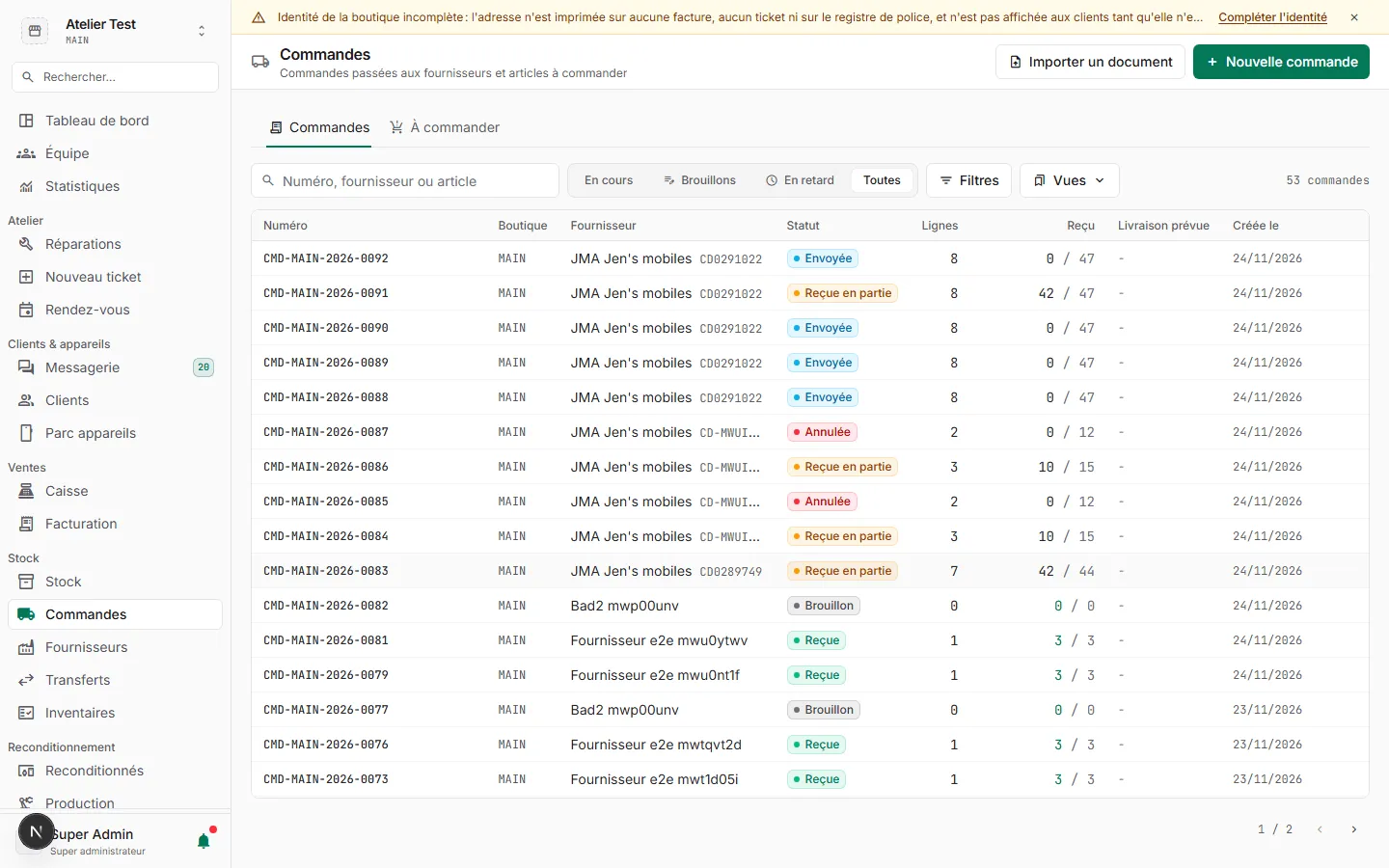
Importer un document fournisseur
Section intitulée « Importer un document fournisseur »Le bouton Importer un document (dans Commandes, dans Stock et sur la fiche d’un fournisseur) accepte une facture, une confirmation de commande ou un bon de livraison, en PDF, en CSV ou en Excel, ou en photo (sur un téléphone ou une tablette, Photographier le document ouvre l’appareil photo).
Quand l’assistant IA est configuré, tous les documents
lui sont confiés, CSV et Excel compris : il remplit les numéros de facture, de BL et de commande,
la date, le fournisseur, les lignes, les remises de ligne, les frais de port, les autres frais et
les remises globales, chacun à sa place. Sans assistant IA (ou s’il échoue), KiwiDesk lit le
tableau par ses colonnes et retrouve les numéros dans le texte, dans les colonnes d’un export
(num_facture, num_bon_livraison, frais_port_ht…) ou dans le nom du fichier. Une photo ne
peut être lue que par l’assistant IA.
-
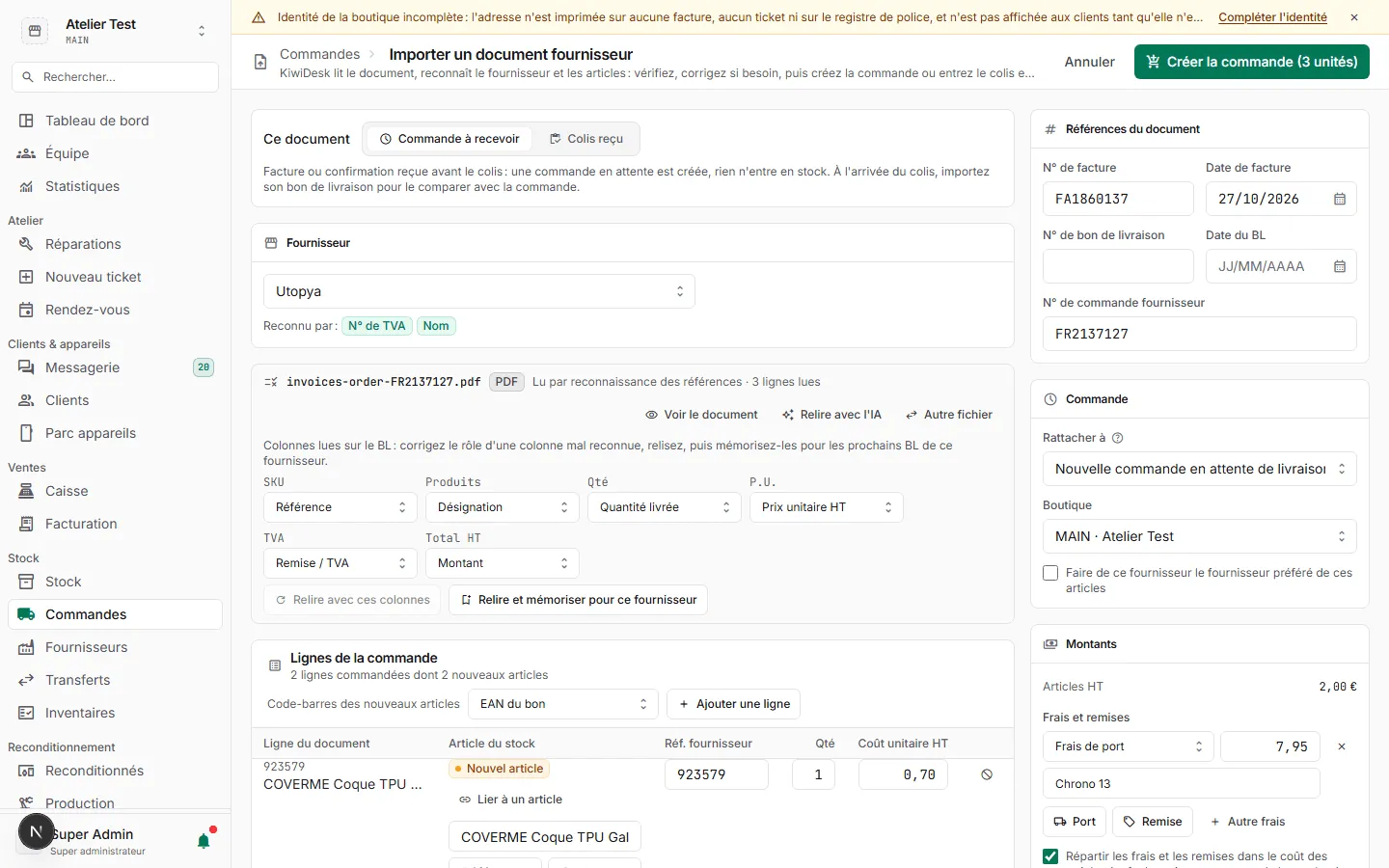
Ce document : choisissez ce que fait le document.
- Commande à recevoir (proposé pour une facture ou une confirmation de commande) : une commande au statut Commandée est créée, rien n’entre en stock. Les prix peuvent manquer (une liste de références et de quantités) : ils se complètent plus tard.
- Colis reçu (proposé pour un bon de livraison) : le colis est là, les articles entrent en stock après le contrôle du colis.
-
Fournisseur : il est reconnu par son SIRET, son N° de TVA, le domaine de ses e-mails, les mots imprimés sur ses documents, son nom, les colonnes déjà mémorisées et les références de ses articles (Reconnu par : N° de TVA, Références…). S’il y en a plusieurs possibles, un clic sur l’un d’eux le choisit.
-
Références du document : N° de facture, Date de facture, N° de bon de livraison, Date du BL et N° de commande fournisseur sont repris du document : vérifiez-les, tout se corrige. Une facture ou un BL déjà importé pour ce fournisseur est signalé.
-
Rattacher à : une commande en cours de ce fournisseur qui attend ces articles (ou dont le numéro, la référence fournisseur ou le n° de facture est imprimé sur le document) est proposée. En Commande à recevoir, la choisir la complète avec la facture (prix, quantités, articles manquants) ; sinon une nouvelle commande en attente est créée. En Colis reçu, la livraison est réceptionnée dessus, ou sur une Nouvelle commande déjà reçue.
-
Vérifiez les Lignes. Chaque ligne indique l’article du stock retrouvé et comment (BL · réf. fournisseur, BL · code-barres, BL · désignation…). Une ligne inconnue devient un Nouvel article ; Lier à un article la rattache à un article existant, Ignorer la ligne l’écarte, Ajouter une ligne rattrape un article que la lecture a manqué.
-
Montants : Frais et remises liste à part chaque frais de port, frais de dossier, éco-participation, assurance, frais de paiement et chaque remise globale. Corrigez un type ou un montant, ajoutez ce qui manque (Port, Remise, Autre frais). Répartir les frais et les remises dans le coût des articles les intègre au coût de revient, au prorata de la valeur des lignes ; décochée, ils restent à part sur la commande. Quand le document imprime son total HT, KiwiDesk le compare au vôtre.
-
Créer la commande (ou Compléter la commande), ou Contrôler le colis en Colis reçu (voir plus bas).
Voir le document affiche le fichier importé à côté de la relecture, pour comparer une valeur avec ce qui est imprimé. Relire avec l’IA et Lire par colonnes relisent le même fichier avec l’autre méthode.
Recevoir le colis d’une commande
Section intitulée « Recevoir le colis d’une commande »Sur la commande en attente, Importer le BL ouvre le même écran, rattaché à la commande et en Colis reçu. Les lignes du BL sont retrouvées par les références fournisseur apprises à la création de la commande, et prennent son coût quand le BL n’imprime pas de prix.
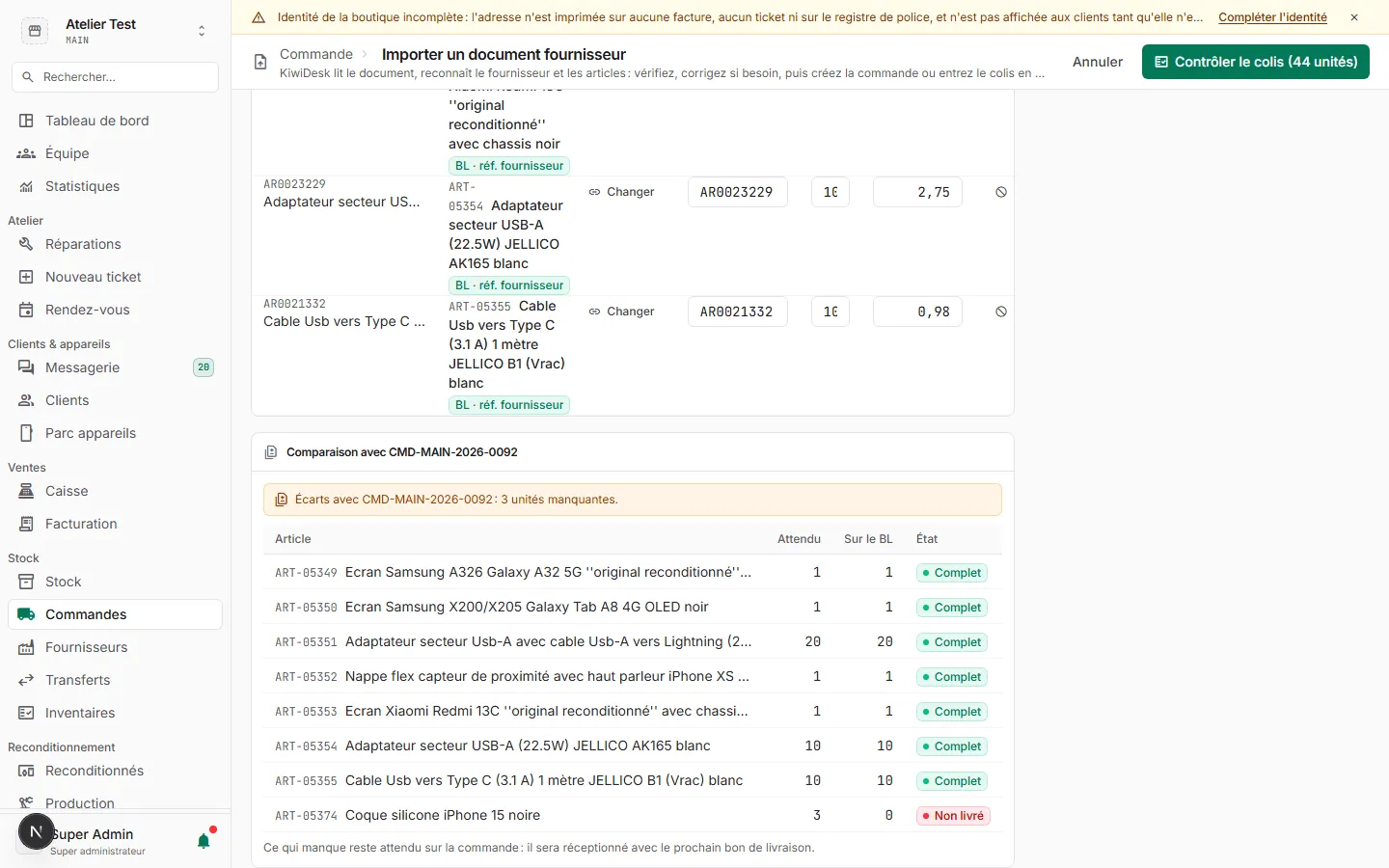
La Comparaison avec CMD-… montre, pour chaque article encore attendu, la quantité Sur le BL et son État : Complet, 2 manquants, Non livré, En plus, ou Hors commande pour un article du BL absent de la commande. Ce qui manque reste attendu sur la commande et se réceptionne avec le prochain BL.
Contrôler le colis demande alors si toutes les pièces du BL sont physiquement dans le colis :
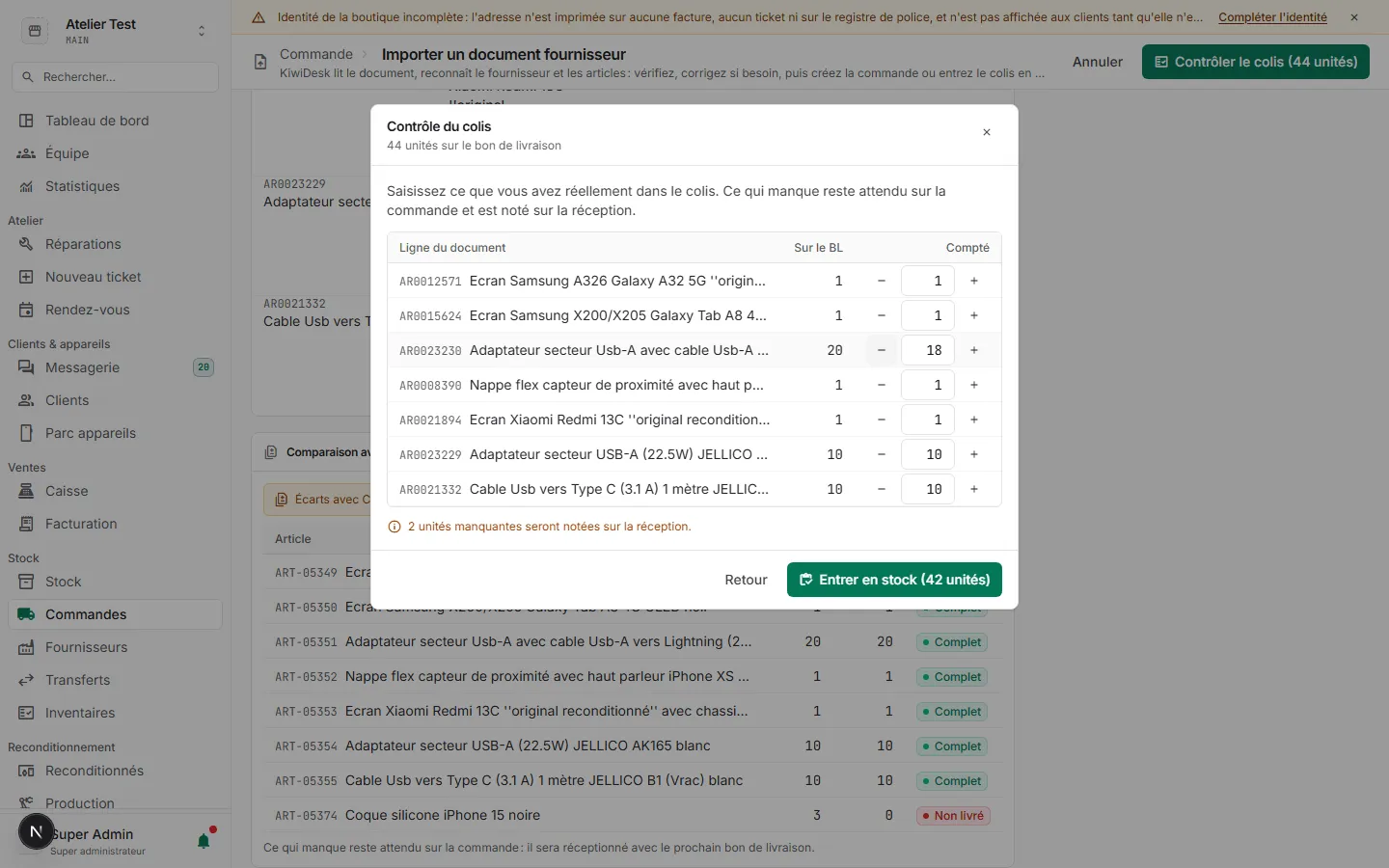
- Oui, tout est là : les quantités du BL entrent en stock ;
- Non, il en manque : saisissez ce que vous avez réellement (− / +). Seul ce qui est compté entre en stock ; ce qui manque reste attendu sur la commande et est noté sur la réception (Manquant au déballage : 2 x …).
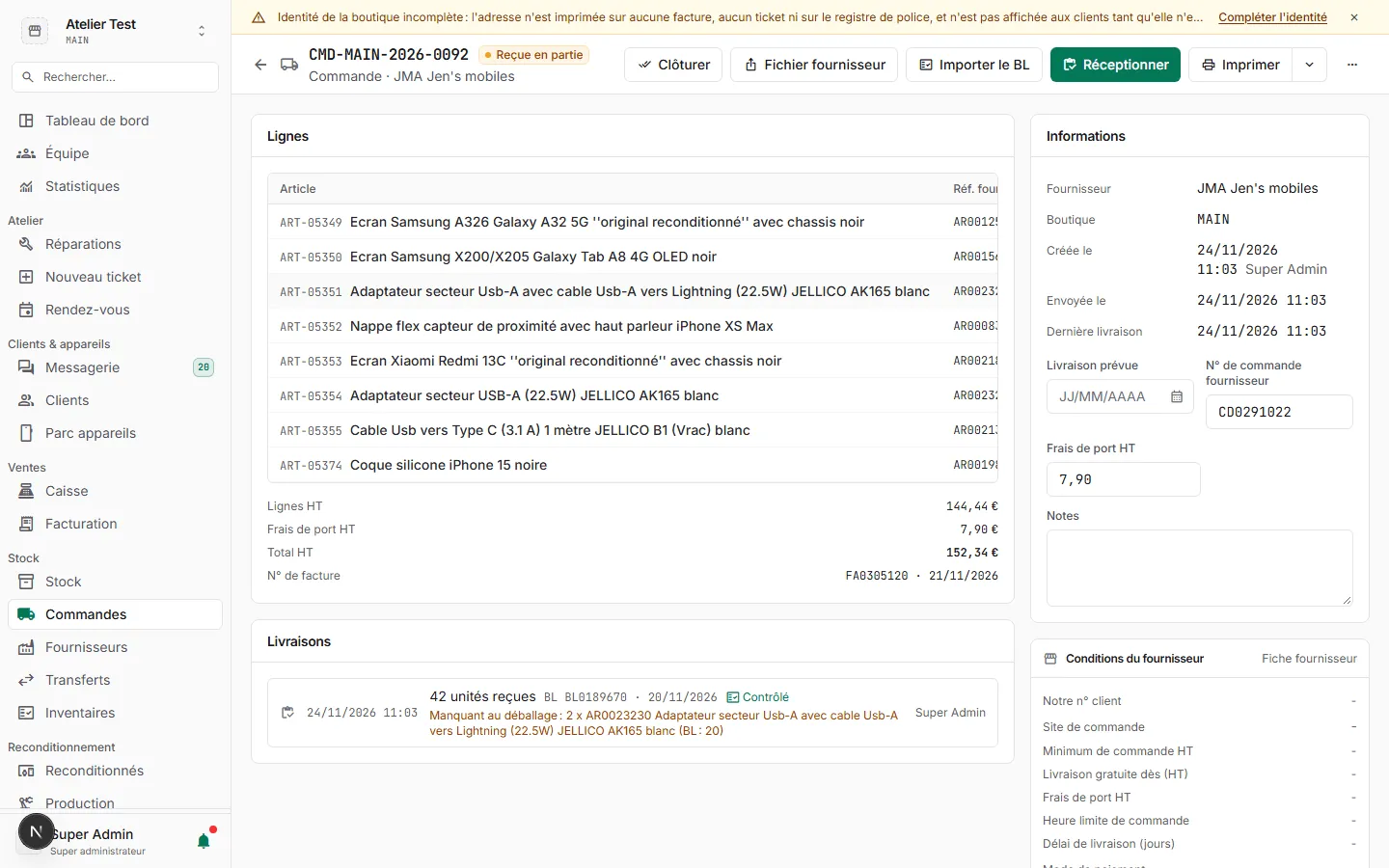
La commande passe en Reçue en partie (ou Reçue). Dans Livraisons, chaque réception garde son BL, sa date, la mention Contrôlé et les pièces manquantes. Le bouton Imprimer les étiquettes du message de confirmation imprime les étiquettes des articles reçus.
Contrôles de la relecture
Section intitulée « Contrôles de la relecture »- Une ligne reconnue par son code-barres ou sa référence mais dont le libellé du document ne ressemble pas à l’article porte Libellé du BL différent : confirmez avec C’est bien cet article ou liez un autre article.
- Une quantité négative (« -3 », un retour ou un avoir) n’est jamais réceptionnée : la ligne affiche Lu : -3, un retour ? et propose Ignorer la ligne.
- Une ligne réceptionnée à 0 est nommée dans la confirmation demandée avant la réception.
Ce que l’assistant IA vérifie
Section intitulée « Ce que l’assistant IA vérifie »Quand l’assistant IA lit le document, le bloc Lecture du document montre ce qu’il a compris et ce que KiwiDesk en a déduit :
- le type (bon de livraison, facture, bon de commande), les numéros (facture, BL, commande du fournisseur), la date, le fournisseur (nom, N° de TVA) et la devise ;
- si les prix sont HT ou TTC, et le régime de TVA lu sur les mentions (TVA sur la marge « art. 297 A », franchise « art. 293 B », autoliquidation) ;
- les quantités livrées sur commandées (« 1/2 » : 1 livré sur 2 commandés) ;
- les frais et les remises globales, avec Relevé dans les lignes quand ils étaient mélangés aux articles : ils sont repris un par un dans Frais et remises ;
- le total recalculé (lignes + frais - remises) comparé au total imprimé : Totaux cohérents, ou Écart de … quand une ligne ou des frais manquent.
Quand les prix annoncés HT ne tombent juste qu’en TTC (ou l’inverse), l’autre lecture est retenue et signalée. Les points à vérifier sont surlignés en orange ; ce qui a été déduit porte la mention Déduit.
Savoir quoi commander
Section intitulée « Savoir quoi commander »L’onglet À commander liste les articles sous leur seuil d’alerte dans la boutique, déduction faite des quantités déjà en commande, ainsi que les pièces réservées par des tickets ou des appareils. Cochez les articles (Commander cet article), ajustez la quantité et le fournisseur, puis :
- Créer 6 lignes en brouillon : une commande en brouillon est créée (ou complétée) par fournisseur ;
- ou Fichier Mobilax (4 lignes) (un bouton par fournisseur coché) : télécharge directement le fichier de commande rapide de ces lignes, sans enregistrer de commande.
Les pièces manquantes d’une réparation se commandent aussi depuis le ticket : voir Pièces détachées.
Passer une commande
Section intitulée « Passer une commande »-
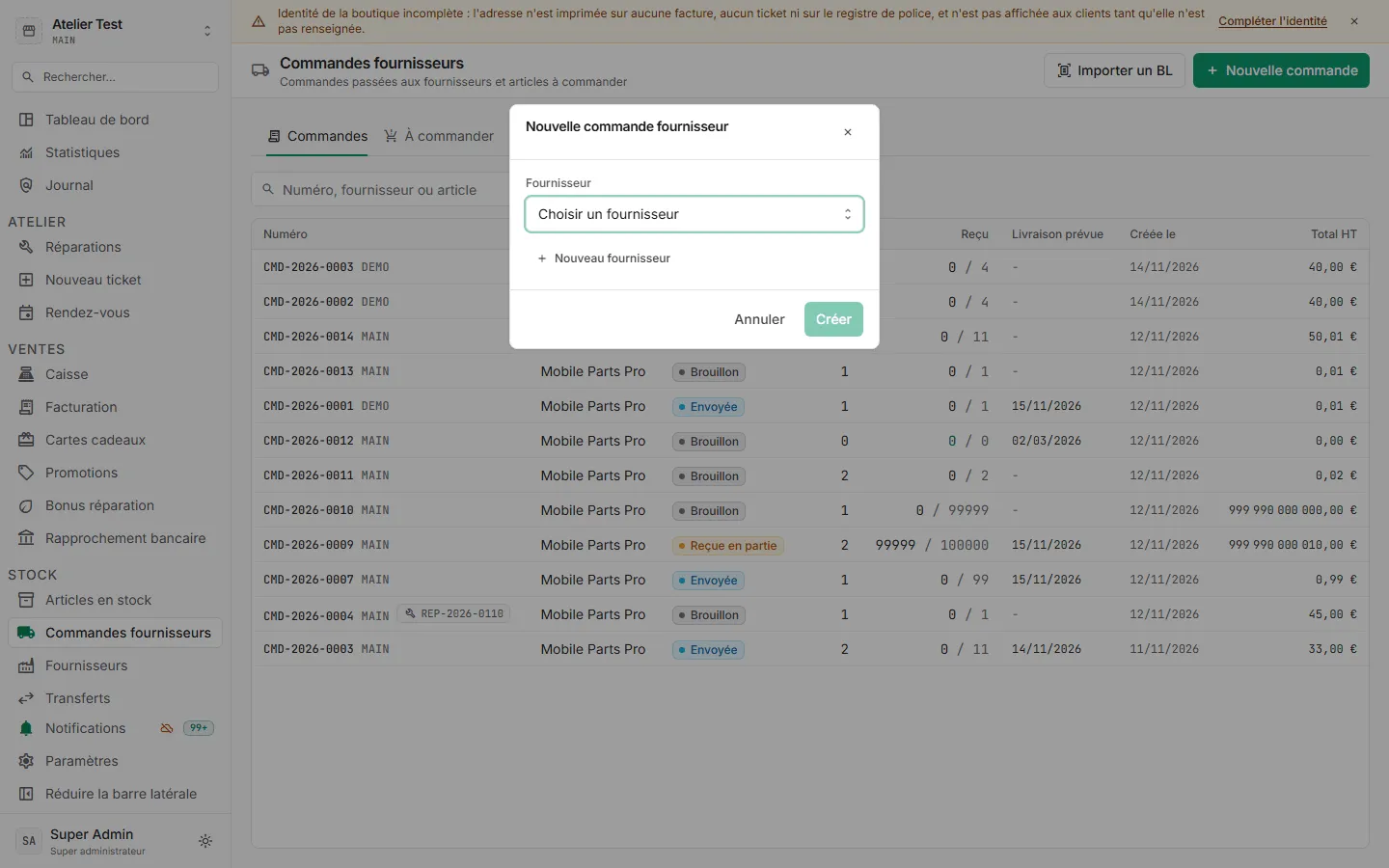
Cliquez sur Nouvelle commande et Choisir un fournisseur.
-
Ajoutez les articles avec la recherche ou la douchette. Pour chaque ligne : Qté, Coût unitaire HT (le dernier prix du fournisseur est proposé) et Réf. fournisseur.
-
Enregistrer les lignes. La commande est en Brouillon : vous pouvez encore la modifier. Sous les lignes, KiwiDesk compare le total au minimum de commande du fournisseur et indique ce qu’il manque pour la livraison gratuite.
-
Cliquez sur Fichier fournisseur pour télécharger le fichier à importer dans la commande rapide du site du fournisseur (voir ci-dessous), en cochant Marquer la commande comme envoyée ; ou envoyez la commande autrement puis cliquez sur Marquer comme envoyée. Renseignez la Livraison prévue et le N° de commande fournisseur dans Informations.
-
Imprimer le bon de commande pour le fournisseur si besoin : boutique, fournisseur, adresse de livraison, numéro de compte client, lignes avec les références fournisseur, et les prix pour qui voit les coûts. La flèche du bouton choisit une autre imprimante.
Fichier de commande rapide
Section intitulée « Fichier de commande rapide »La plupart des grossistes acceptent sur leur site un fichier « commande rapide » ou « import de panier » : une liste de références et de quantités. Fichier fournisseur (sur une commande en brouillon ou en cours) et les boutons Fichier … de l’onglet À commander le produisent dans la mise en page propre à chaque fournisseur :
- Modèle : Générique (référence ; quantité), Mobilax, Utopya ou Personnalisé ;
- Format : Excel (.xlsx) ou CSV ; pour un CSV, le Séparateur (point-virgule, virgule, tabulation) et l’Encodage (UTF-8, ou Windows-1252 pour les anciens logiciels qui affichent mal les accents) ;
- Ligne d’en-tête et Colonnes, dans l’ordre du fichier : réf. fournisseur, quantité, notre référence, code-barres, désignation, prix unitaire HT, total HT, chacune avec le titre attendu par le site.
Cochez Garder cette mise en page pour … : le prochain fichier de ce fournisseur la reprend. Une même référence commandée sur deux lignes (pour un ticket et pour le stock) n’apparaît qu’une fois, quantités additionnées. Sur une commande Reçue en partie, le fichier reprend les quantités encore attendues.
Les lignes sans Réf. fournisseur sont signalées avant le téléchargement : le site ne les reconnaîtra pas. La référence est retenue automatiquement à chaque réception (et à chaque import rapide d’un BL) : elle se complète au fil des livraisons.
Sur une commande en brouillon, les lignes et les détails s’enregistrent ensemble : une barre Modifications non enregistrées apparaît en bas avec Enregistrer et Annuler les modifications. Un brouillon resté sans aucune ligne plus d’un jour n’est plus listé (il reste accessible par son lien).
Réceptionner une commande à la main
Section intitulée « Réceptionner une commande à la main »Avec le BL en main, préférez Importer le BL (voir plus haut). Sans document, ouvrez la commande et cliquez sur Réceptionner : saisissez les quantités reçues (ou Tout le reste à recevoir), le N° de bon de livraison et, si besoin, l’emplacement de rangement, puis Entrer en stock. Les quantités entrent au coût indiqué, qui met à jour le coût moyen de l’article et le dernier prix du fournisseur. Importer le BL est aussi proposé dans cette fenêtre. Au scan, la réception se fait aussi depuis un PDA : voir Mode poche et PDA.
Frais de port, minimum et livraison gratuite
Section intitulée « Frais de port, minimum et livraison gratuite »Les Frais de port HT d’une commande se saisissent dans Informations ; ils s’ajoutent au total sans entrer dans le coût des articles. Une commande créée depuis une facture garde aussi à part ses Autres frais et ses Remises (quand ils ne sont pas répartis dans le coût des articles), et son N° de facture. Le panneau Conditions du fournisseur de la commande rappelle notre n° client, le site de commande, le minimum de commande, le seuil de livraison gratuite, les frais de port habituels, l’heure limite de commande, le délai et le mode de paiement (voir Fournisseurs).
Livraison partielle, clôture, annulation
Section intitulée « Livraison partielle, clôture, annulation »- Une livraison incomplète laisse la commande en Reçue en partie ; la suite se réceptionne plus tard sur la même commande. L’historique est dans Livraisons (avec le numéro et la date de chaque BL).
- Clôturer : le reste ne viendra pas. Les quantités manquantes ne sont plus attendues ; ce qui a été reçu reste en stock.
- Annuler la commande : seulement pour une commande envoyée et jamais livrée.
- Un Brouillon se supprime ; son numéro n’est pas réutilisé.
Filtrer les commandes
Section intitulée « Filtrer les commandes »En haut de la liste, En cours, Brouillons, En retard et Toutes filtrent d’un clic. Une commande en retard porte le badge En retard et sa date de livraison prévue en rouge ; un brouillon sous le minimum de commande du fournisseur porte le badge Min. -… avec le montant manquant.
Le bouton Filtres (touche F) de Commandes fournisseurs propose Statut, Fournisseur, En retard de livraison, Bon de livraison enregistré, Pour une réparation ou un reconditionné, Contient l’article, Total HT, Boutique et les dates (Créée le, Envoyée le, Livraison prévue, Dernière réception). Le menu Vues propose Commandes en cours, Commandes en retard, Reçues partiellement, Brouillons à envoyer, Pièces pour l’atelier et Reçues ce mois-ci.
Exemple : un technicien attend une batterie : Contient l’article puis la batterie montre la commande et sa date de livraison prévue.
Chaque entrée et sortie de stock est tracée dans Mouvements de stock. Voir Rechercher et filtrer.
Si ça ne marche pas
Section intitulée « Si ça ne marche pas »- « Ce PDF ne contient pas de texte (document scanné) » : configurez l’assistant IA (voir Assistant IA), importez le CSV ou l’Excel du document, ou saisissez les quantités.
- « Fournisseur non reconnu » : choisissez-le, puis complétez sa fiche (SIRET, N° de TVA, Domaines e-mail et site, Mots imprimés sur ses BL) pour la prochaine fois.
- « … reçus alors que … restent attendus » : le fournisseur a livré plus que commandé ; confirmez si c’est normal.
- « Le bon de livraison … a déjà été réceptionné » : le même BL a déjà été saisi ; ne confirmez que s’il s’agit vraiment d’une seconde livraison.
- « La facture … a déjà été importée sur la commande … » : la commande existe déjà ; ouvrez-la plutôt, ou confirmez s’il s’agit d’une autre commande.
- « L’assistant IA n’a pas pu lire le document » : la lecture par colonnes a pris le relais ; vérifiez sa configuration (clé refusée, quota atteint) dans Paramètres > Assistant IA.
- « Une ligne est réceptionnée à un coût de 0 » : confirmez qu’elle est gratuite, ou corrigez le coût.
- « Deux nouveaux articles ont la même référence ou le même code-barres » : corrigez la référence ou liez l’une des lignes à l’article existant.