Boutiques et identité légale
Chaque boutique de l’entreprise a sa fiche : nom, adresse, identité légale (SIRET, TVA intracommunautaire), devise, fuseau horaire, logo et couleur. Ces informations sont imprimées sur les bons, devis, factures et tickets, et servent à la facture électronique Factur-X.
Une installation de KiwiDesk correspond à une entreprise, qui peut avoir plusieurs boutiques ou ateliers. Les clients et le catalogue d’appareils sont communs à toutes les boutiques ; les tickets, les ventes, le stock et les réglages sont propres à chacune.
Créer une boutique
Section intitulée « Créer une boutique »Réservé aux super administrateurs. La permission Modifier ses boutiques d’un rôle permet seulement de modifier ou désactiver les boutiques où il s’applique.
- Ouvrez Paramètres > Entreprise et accès > Boutiques.
- Cliquez sur Nouvelle boutique. Toutes les mentions légales obligatoires sont demandées dès la création.
- Remplissez l’identité (voir ci-dessous), y compris la Devise, le Fuseau horaire et la Langue / format : une boutique à l’étranger les choisit dès la création. Le Code est un identifiant court (
ORL,TOURS) affiché dans les listes et le sélecteur de boutique. - Dans Reprendre la configuration de, choisissez une boutique existante pour copier ses horaires, modèles d’impression, réglages des métiers, modèles de messages, emplacements de rangement, tableau de bord par défaut et Serveur d’e-mail et passerelle SMS (mots de passe compris ; la boîte Google ou Microsoft connectée et le téléphone SMS appairé sont à reconnecter, et la collecte des réponses par IMAP reste à activer dans la nouvelle boutique). Les numéros de documents ne sont jamais repris : chaque boutique garde sa propre numérotation (
REP-ORL,FAC-ORL…, voir Numérotation). Laissez cochée Même entreprise : reprendre l’identité légale pour une boutique de la même société : raison sociale, forme juridique, capital, SIREN, ville du RCS, code APE et numéro de TVA sont recopiés dans le formulaire. Complétez le SIRET avec les 5 derniers chiffres du nouvel établissement, puis l’adresse, le téléphone et l’e-mail de la boutique. - Cliquez sur Créer.
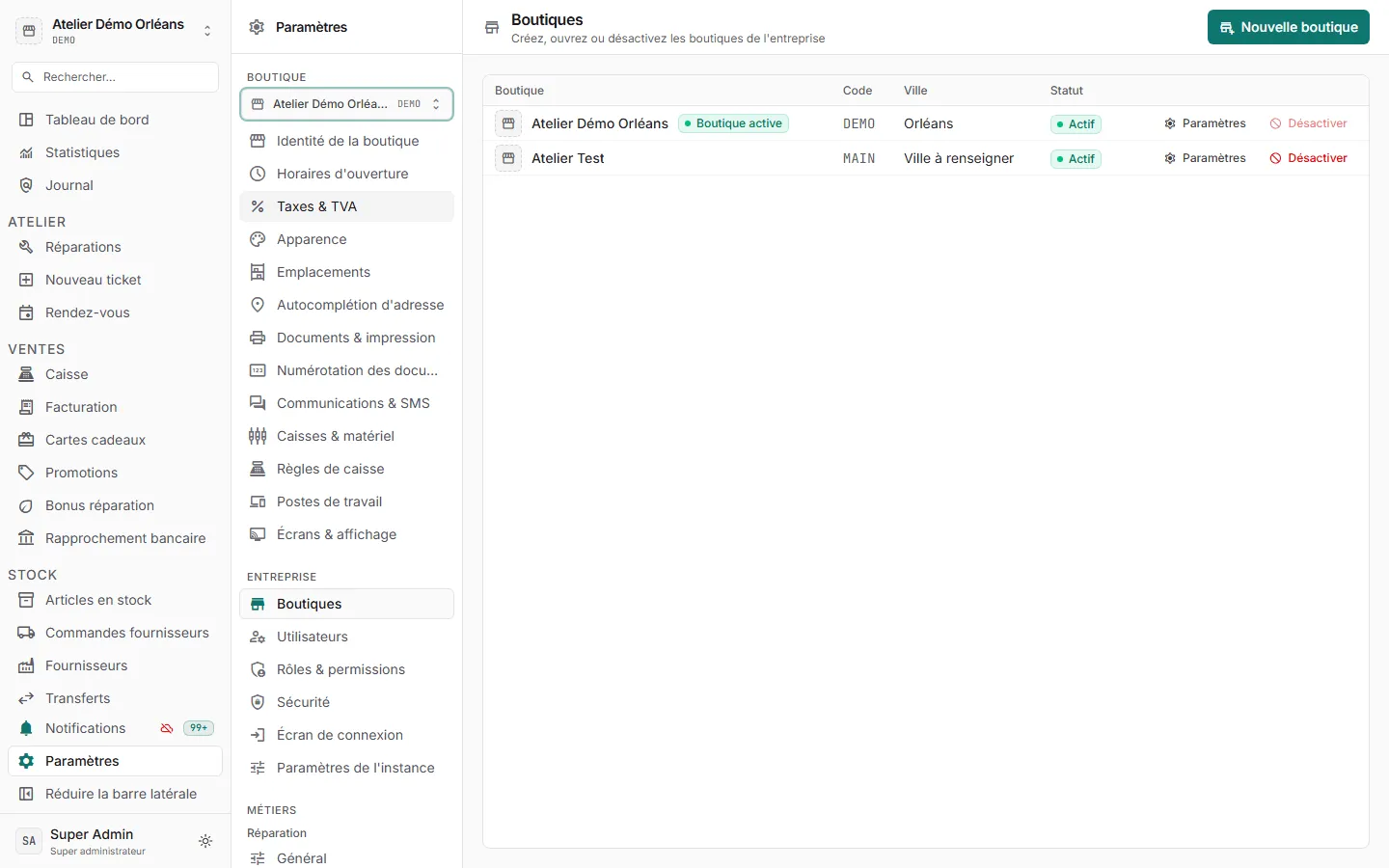
Résultat : la boutique apparaît dans la liste. Affectez-lui ensuite des personnes dans Utilisateurs : sans affectation, personne d’autre que le super administrateur ne la voit.
Renseigner l’identité de la boutique
Section intitulée « Renseigner l’identité de la boutique »Ouvrez Paramètres > Cette boutique > Identité de la boutique. Il faut la permission Modifier l’identité, les documents et les horaires de sa boutique.
Mise en route de la boutique
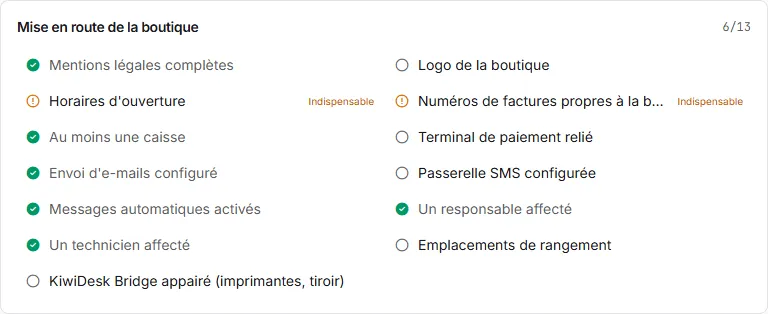
Section intitulée « Mise en route de la boutique »En haut de la page, une liste de contrôle compte les points indispensables faits (par exemple 5/8 indispensables), groupés en Entreprise, Équipe, Comptoir et atelier, Messages et Installation. Les points Indispensable sont les mentions légales, le régime de TVA choisi, des numéros de factures propres à la boutique, des administrateurs sécurisés, l’envoi d’e-mails testé, les conditions générales et le médiateur, une caisse et un responsable affecté. Les autres sont recommandés (horaires, logo, technicien, codes PIN, terminal, ticket de test, Bridge, SMS, messages automatiques, emplacements, tarifs, sauvegarde, purge, HTTPS, mises à jour, première réparation). Pas besoin masque un point recommandé pour toute l’équipe de la boutique, Je travaille seul coche les points de l’équipe. La même liste, réduite aux points restants, s’affiche sur le tableau de bord (carte Mise en route). Voir aussi Premier démarrage.
Entreprise et mentions légales
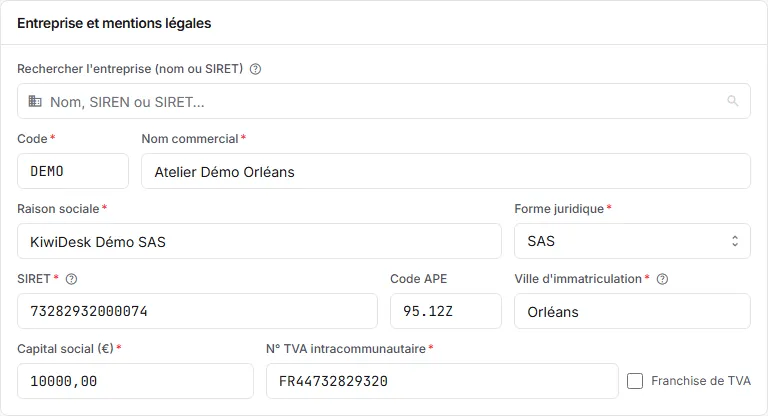
Section intitulée « Entreprise et mentions légales »- Dans Rechercher l’entreprise (nom ou SIRET), tapez le nom ou le SIRET : KiwiDesk remplit automatiquement les informations légales et l’adresse du siège depuis l’annuaire des entreprises.
- Vérifiez Nom commercial, Raison sociale, Forme juridique, SIRET, Code APE, Ville d’immatriculation (RCS pour une société, RM pour un artisan ; facultative pour une entreprise individuelle ou une micro-entreprise, à remplir seulement si elle est inscrite au RCS ou au RM), Capital social (€) et N° TVA intracommunautaire.
- Cochez Franchise de TVA si l’entreprise est en franchise en base : la mention « TVA non applicable, art. 293 B du CGI » est alors imprimée (voir TVA et régimes de taxe).
Coordonnées, adresse et réglages régionaux
Section intitulée « Coordonnées, adresse et réglages régionaux »- Coordonnées : Téléphone et E-mail (imprimés sur les documents et utilisés dans les messages), Site web, Lien d’avis Google. Ce lien (« Demander des avis » de votre fiche Google Business Profile) est envoyé après la restitution d’une réparation par la variable
{{boutique.lien_avis}}des modèles de messages. - Adresse : l’adresse réelle de la boutique. Tant qu’elle n’est pas saisie, un bandeau Identité de la boutique incomplète s’affiche et l’adresse n’est imprimée sur aucune facture, aucun ticket ni sur le registre de police.
- Adresse : le Pays se choisit dans la liste des pays.
- Paramètres régionaux : Devise, Fuseau horaire (les échéances, horaires et clôtures en dépendent) et Langue / format, choisis dans des listes.
Le pied de page imprimé sur les documents se règle dans Mise en page des documents (voir plus bas).
Cliquez sur Enregistrer. Chaque modification de l’identité légale est inscrite au journal d’audit.
Logo, couleur et onglet
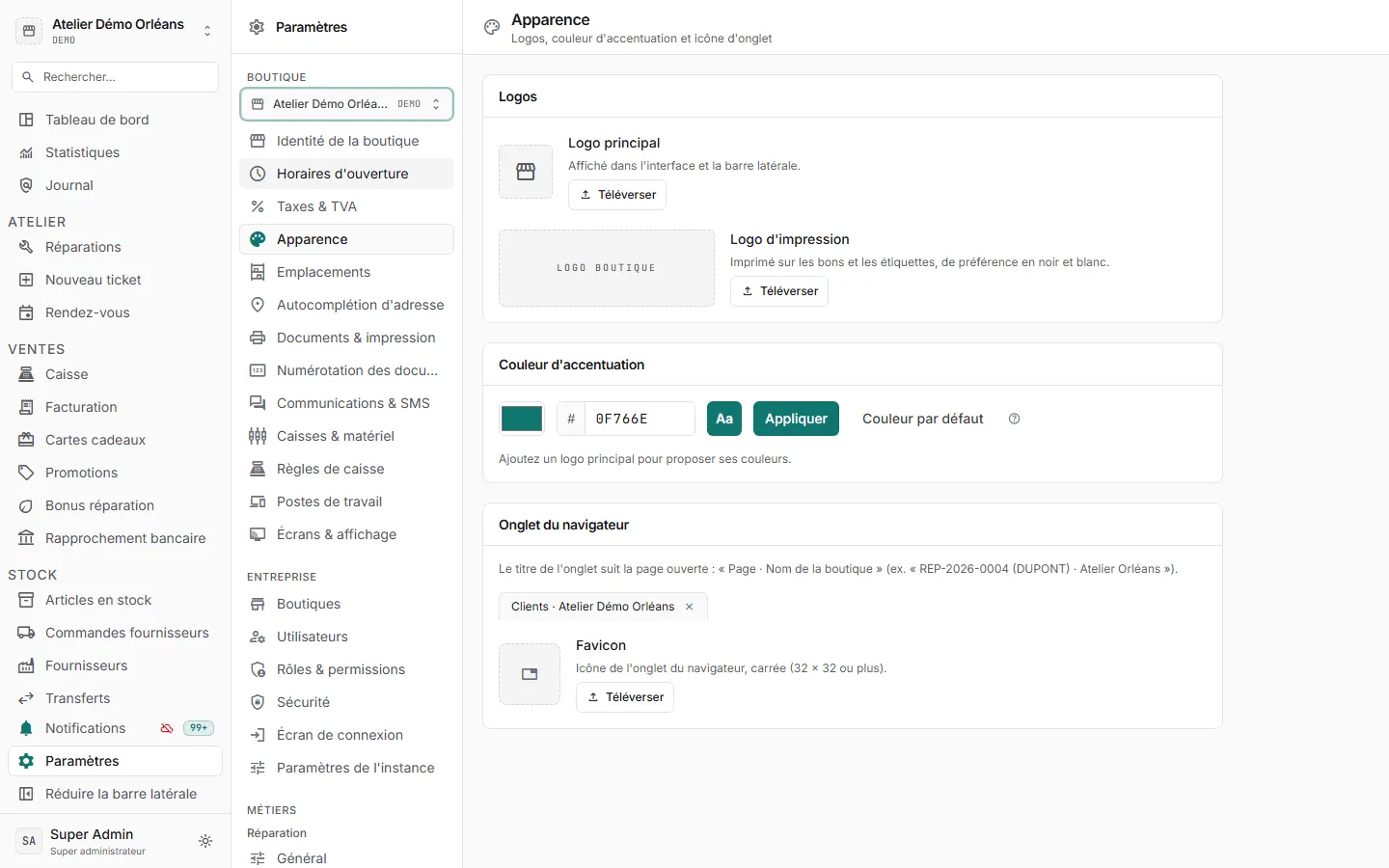
Section intitulée « Logo, couleur et onglet »Paramètres > Cette boutique > Apparence :
- Logo principal : affiché dans l’interface et la barre latérale ;
- Logo d’impression : imprimé sur les bons et les étiquettes, de préférence en noir et blanc. Sans logo, les documents montrent un cadre neutre « LOGO BOUTIQUE » ;
- Couleur d’accentuation : couleur des boutons et éléments actifs de cette boutique. KiwiDesk propose les couleurs détectées sur votre logo ; Couleur par défaut revient au vert KiwiDesk ;
- Favicon : icône carrée de l’onglet du navigateur (32 × 32 ou plus).
Chaque image se téléverse ou s’indique par son adresse web (Utiliser une adresse, puis Appliquer). Sous la couleur, un Aperçu montre un bouton, une entrée de menu active et un lien avec la couleur choisie, avant de cliquer sur Appliquer.
L’image et les textes de la page de connexion, communs à toutes les boutiques, se règlent dans Paramètres > Entreprise et accès > Écran de connexion (super administrateur).
Horaires d’ouverture
Section intitulée « Horaires d’ouverture »Paramètres > Cette boutique > Horaires d’ouverture est un point indispensable : les échéances des réparations sont comptées en heures d’ouverture, et les créneaux de rendez-vous en ligne en découlent.
- Dans Semaine type, saisissez une ou plusieurs plages par jour (Plage en ajoute une, par exemple le matin et l’après-midi). Copier le lundi sur la semaine gagne du temps ; Copier depuis une boutique reprend les horaires d’une autre boutique.
- Dans Jours de fermeture exceptionnelle, ajoutez les congés et inventaires, ou Ajouter les jours fériés de l’année.
- Dans Ouvertures exceptionnelles, ajoutez les dates aux horaires particuliers (dimanches de décembre). Un jour de fermeture l’emporte.
- Cliquez sur Enregistrer.
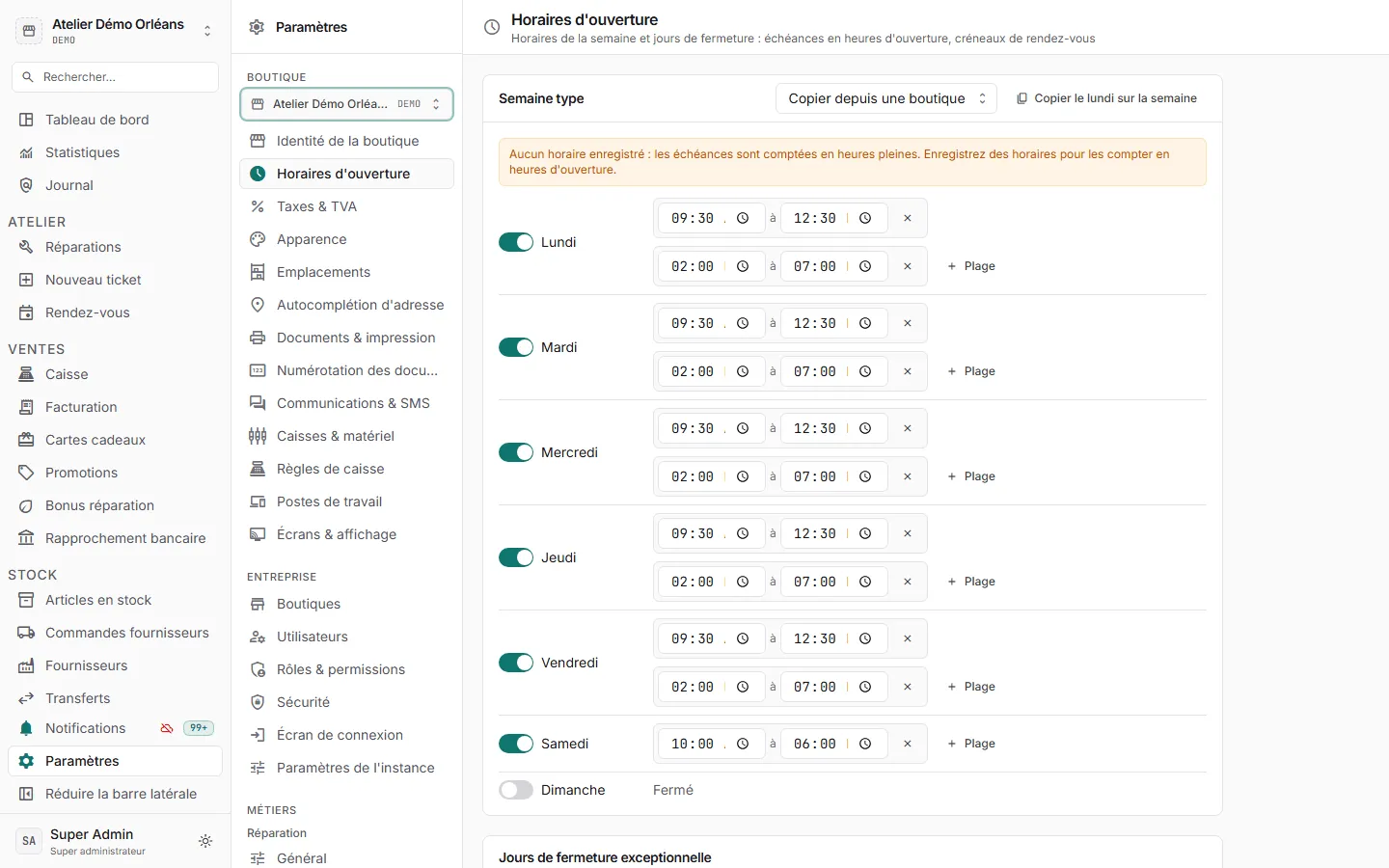
Sans horaires, les échéances sont comptées en heures pleines (24 h sur 24).
Documents imprimés
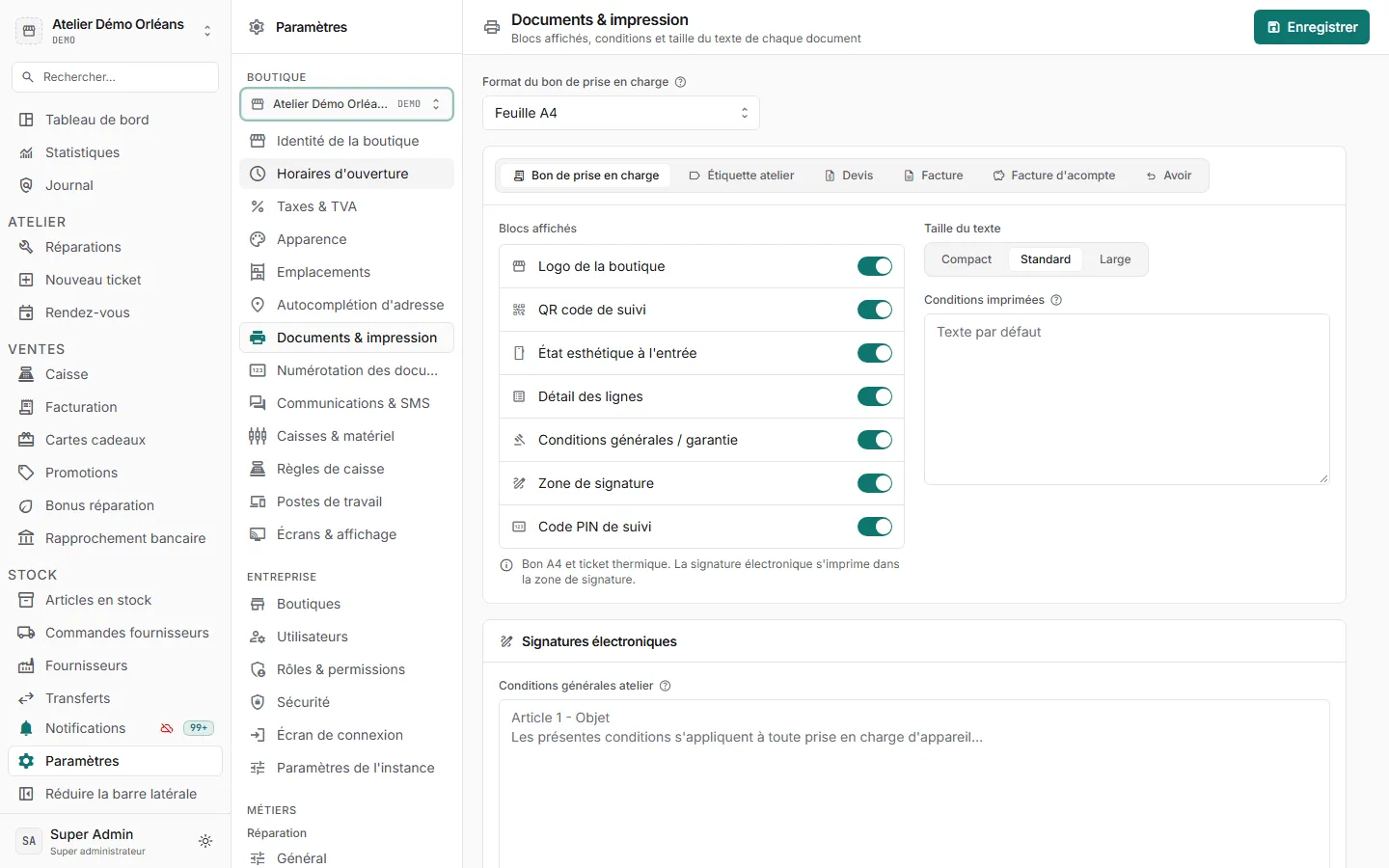
Section intitulée « Documents imprimés »Paramètres > Cette boutique > Mise en page des documents rassemble tous les textes et la mise en page des documents imprimés. En haut de la page :
- le Format du bon de prise en charge : feuille A4, ticket thermique 80 mm ou 58 mm ;
- le Pied de page de la boutique : texte imprimé en bas des bons de prise en charge et de restitution, des commandes fournisseurs et des tickets de caisse.
Puis un onglet par document (Bon de prise en charge, Étiquette atelier, Devis, Facture, Facture d’acompte, Avoir) :
- les Blocs affichés : logo, QR code de suivi, état esthétique à l’entrée, détail des lignes, conditions générales, zone de signature, code PIN de suivi ;
- la Taille du texte : compact, standard ou large ;
- les Conditions imprimées ;
- les Textes imprimés propres au document : Pied de page des devis (onglet Devis), Mentions en pied de facture pour les professionnels et pour les particuliers et Pied de page des tickets de caisse (onglet Facture). Ce sont les valeurs de la boutique : tant qu’elle n’en a pas, la valeur commune à toutes les boutiques s’applique. Ces textes ont leur propre bouton Enregistrer ;
- dans l’onglet Bon de prise en charge, les Conditions générales signées à la prise en charge (texte complet lu et signé par le client).
Le thème clair ou sombre des tablettes de signature se règle avec les écrans (voir Écrans et affichage).
Facture électronique Factur-X
Section intitulée « Facture électronique Factur-X »La réforme de la facturation électronique impose des factures électroniques entre entreprises (à partir de septembre 2026 pour les grandes entreprises et ETI, septembre 2027 pour les PME). KiwiDesk produit ses factures et avoirs au format Factur-X : un PDF lisible par tous qui contient les données de la facture en XML (norme EN 16931).
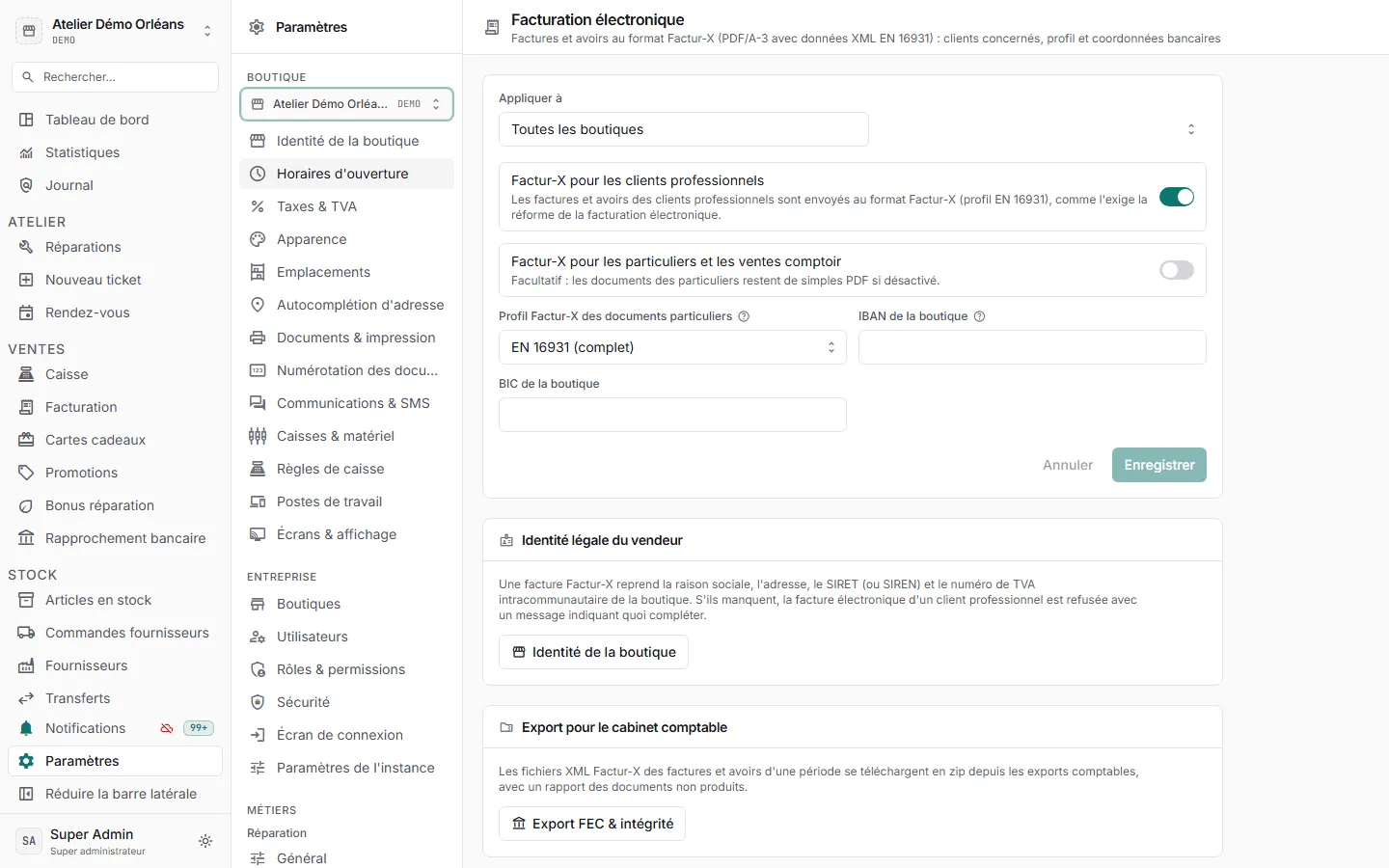
- Ouvrez Paramètres > Ventes et caisse > Facturation électronique.
- Dans Appliquer à, choisissez Toutes les boutiques ou une seule.
- Factur-X pour les clients professionnels est activé par défaut. Gardez-le.
- Factur-X pour les particuliers et les ventes comptoir est facultatif ; si vous l’activez, choisissez le Profil Factur-X des documents particuliers (EN 16931 (complet) ou BASIC (simplifié)). Les professionnels reçoivent toujours le profil EN 16931.
- Saisissez l’IBAN de la boutique et le BIC de la boutique : ils figurent dans les données des factures à régler par virement.
- Cliquez sur Enregistrer.
Résultat : depuis la fiche d’une facture, Télécharger le PDF Factur-X produit le fichier, et l’e-mail envoyé au client professionnel le joint. Les fichiers XML d’une période se téléchargent en zip depuis les exports comptables (voir Exports comptables).
Autocomplétion d’adresse
Section intitulée « Autocomplétion d’adresse »Paramètres > Cette boutique > Autocomplétion d’adresse (thème Avancé du menu) choisit la source des suggestions d’adresse dans les fiches clients et boutiques :
- Base Adresse Nationale : service public gratuit, sans clé, adresses françaises uniquement ;
- Google Places : adresses du monde entier, avec une Clé API Google (« Places API (New) ») facturée par Google à l’usage. La clé est chiffrée et n’est plus affichée après l’enregistrement.
Si ça ne marche pas
Section intitulée « Si ça ne marche pas »- La recherche d’entreprise ne trouve rien : le serveur doit pouvoir joindre l’annuaire des entreprises sur Internet. Saisissez les champs à la main.
- « Identité de la boutique incomplète » sur un document : complétez l’adresse dans Identité de la boutique. Le bandeau peut être masqué jusqu’à la prochaine session, mais il revient tant que l’adresse manque.
- Le téléchargement Factur-X est refusé : le message liste les éléments à compléter (raison sociale, adresse, SIRET ou SIREN, TVA intracommunautaire).
- Le menu des paramètres ne montre pas la page : il faut la permission Modifier l’identité, les documents et les horaires de sa boutique dans cette boutique.