Écrans et affichage
Paramètres > Cette boutique > Écrans & affichage gère les afficheurs client, les tablettes de signature et les écrans d’affichage dynamique.
- Sur l’écran à appairer, ouvrez l’adresse
/displayde KiwiDesk : il affiche un code à 6 chiffres. - Cliquez sur Nouvel écran, nommez-le, saisissez le Code affiché sur l’écran et cliquez sur Appairer.
- Choisissez ses rôles : afficheur client d’une Caisse, tablette de signature, saisie du code de déverrouillage par le client, affichage dynamique avec une Playlist.
- Réglez la Playlist de veille, le Passage en veille après, la Transition, le Thème de signature et le Mode nuit (écran noir entre deux heures).
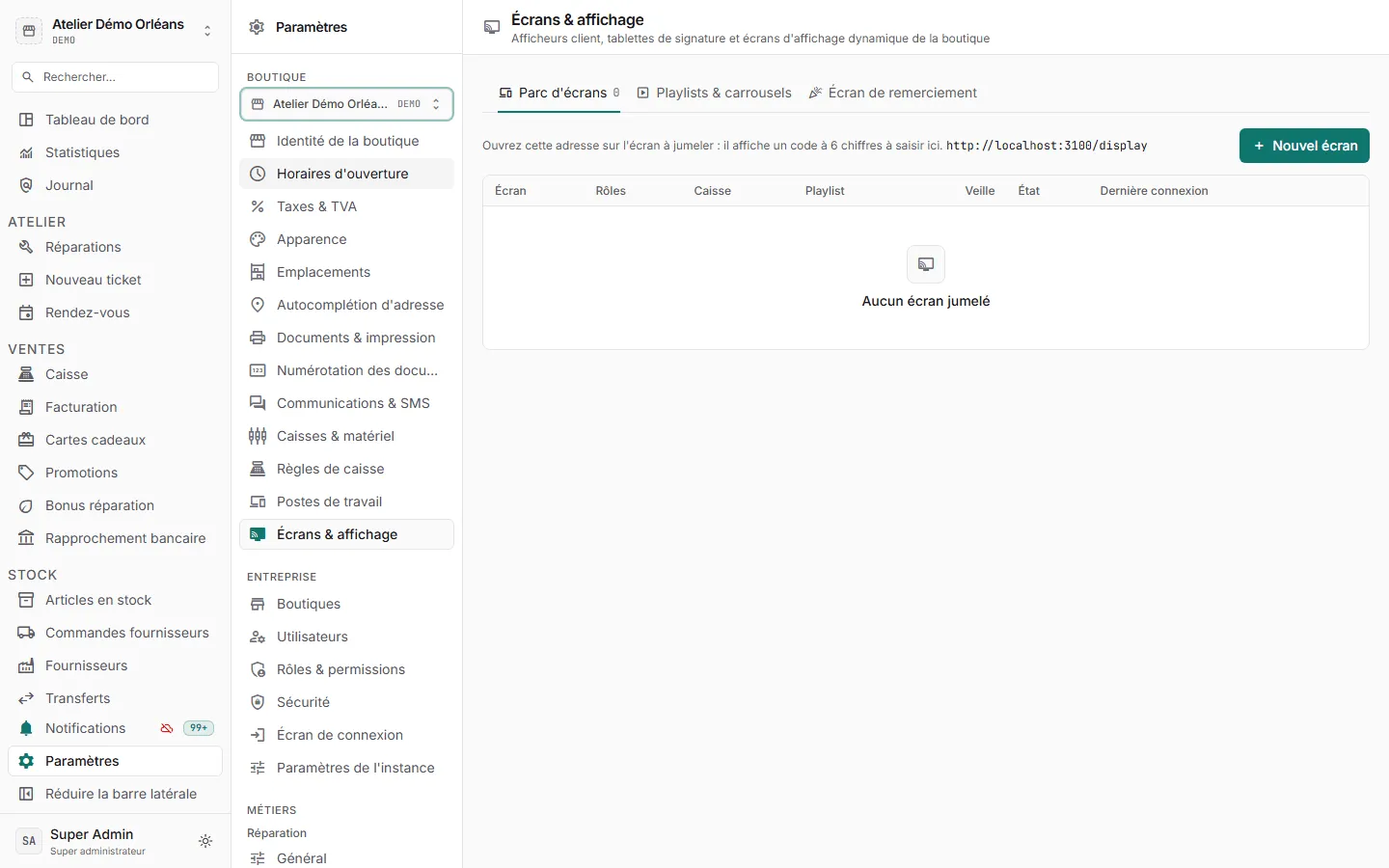
Les onglets Playlists & carrousels et Écran de remerciement composent ce que diffusent les écrans (permission Gérer les playlists, slides et médias des écrans).
Sur l’afficheur client, chaque article tient sur deux lignes au plus, avec son prix unitaire quand la quantité dépasse 1 et son prix barré quand il est remisé. Dès qu’une partie d’un paiement fractionné est réglée, le grand montant devient le Reste à payer ; une restitution sans rien à payer affiche Rien à régler. Le QR code du ticket dématérialisé de l’écran de remerciement est coché par défaut sur les écrans ajoutés depuis le 22/11/2026 (les écrans existants gardent leur réglage) : il ouvre une page avec la boutique, le numéro du ticket, le total et le PDF à télécharger, et le numéro du ticket s’affiche sous le QR code.
Le code d’appairage
Section intitulée « Le code d’appairage »Pour un écran, le code s’affiche sur l’écran et se saisit dans KiwiDesk. C’est l’inverse du KiwiDesk Bridge (le code s’affiche dans KiwiDesk et se saisit dans le Bridge) et du téléphone SMS (KiwiDesk affiche un QR code que le téléphone scanne).
La fenêtre de l’écran dit ce qu’il ouvrira selon ses rôles (Cet écran ouvrira : la caisse, la signature, la diffusion). La Caisse d’un afficheur client se cherche par son nom ou son code dans la liste.
Thème des écrans de signature
Section intitulée « Thème des écrans de signature »Sous le parc d’écrans, Thème des écrans de signature choisit Clair ou Sombre pour toutes les tablettes et afficheurs de la boutique (permission Modifier l’identité, les documents et les horaires de sa boutique). Le choix est enregistré aussitôt. Chaque écran peut forcer le sien avec son Thème de signature.
Si ça ne marche pas
Section intitulée « Si ça ne marche pas »- L’écran affiche toujours son code : le code a expiré ou a été mal saisi. Rechargez
/displaysur l’écran et saisissez le nouveau code. - Le panier n’apparaît pas sur l’afficheur client : vérifiez la Caisse choisie pour l’écran, puis que la caisse est ouverte.
- La tablette n’est pas proposée pour signer : elle doit avoir le rôle tablette de signature et être en ligne.