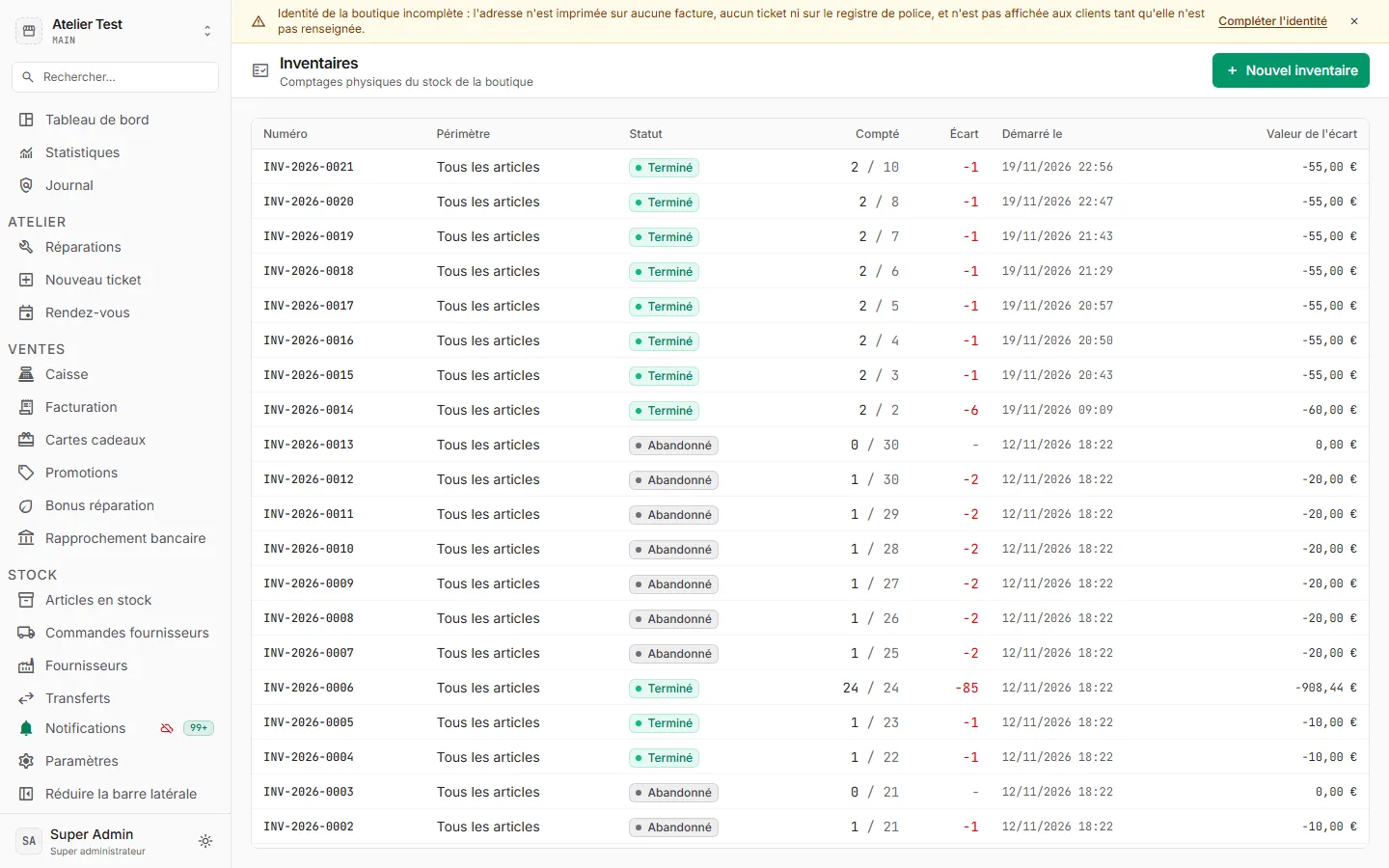
Inventaires par emplacement
Le stock théorique de KiwiDesk s’éloigne du stock réel avec le temps : casse, erreurs de saisie,
pièces égarées. Un inventaire (INV-…) compte ce qui est vraiment sur l’étagère et corrige
les écarts. On peut compter toute la boutique, ou seulement un emplacement (un tiroir, un bac) :
c’est plus rapide et ça se fait sans fermer. Tout se passe dans Inventaires (ou G puis
K).
Démarrer un inventaire
Section intitulée « Démarrer un inventaire »-
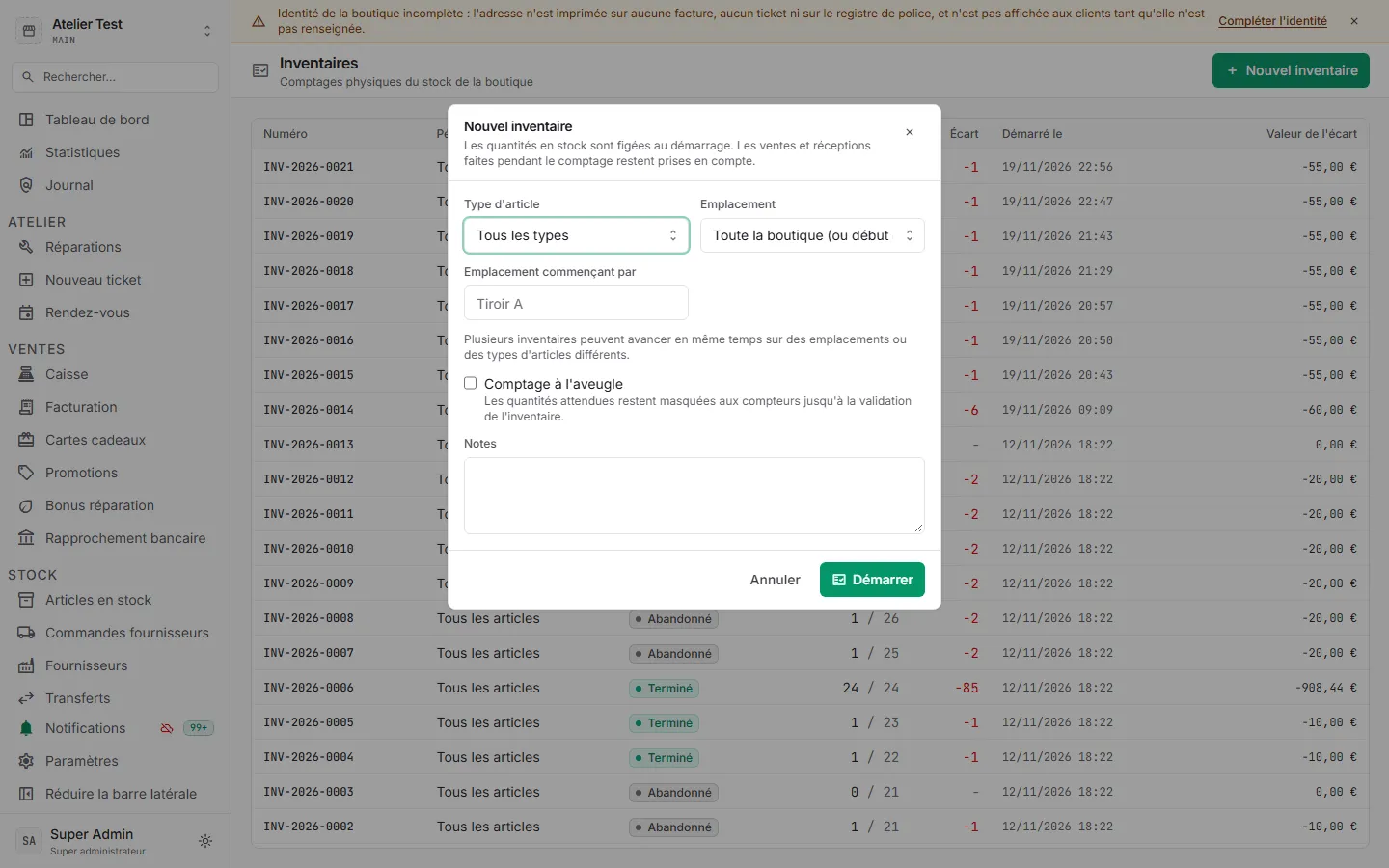
Cliquez sur Nouvel inventaire.
-
Choisissez le périmètre : Tous les articles, un Type d’article, ou un Emplacement commençant par (par exemple
Tiroir Apour tous les tiroirs A). -
Cliquez sur Démarrer. Les quantités en stock sont figées à ce moment ; les ventes et réceptions faites pendant le comptage restent prises en compte.
Un seul inventaire peut couvrir les mêmes articles à la fois.
-
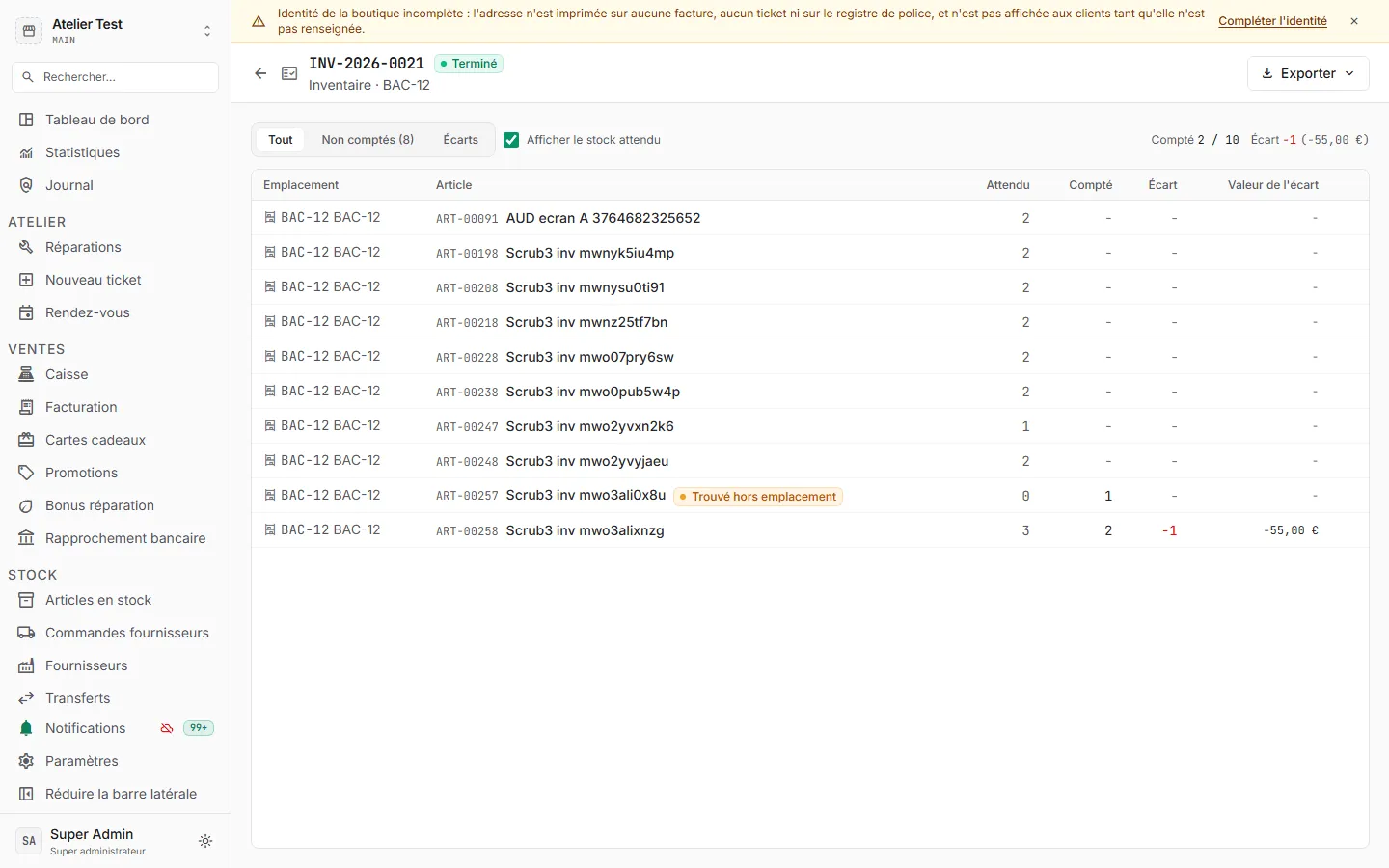
Scannez chaque article dans Scanner ou saisir un code-barres : chaque scan ajoute un. Ou tapez la quantité comptée sur la ligne, puis Entrée pour passer à la ligne suivante. Les scans rapides s’enchaînent sans attendre la réponse du serveur, et un scan reste compté même si vous avez cliqué ailleurs dans la page : il n’ouvre jamais la fiche de l’article.
-
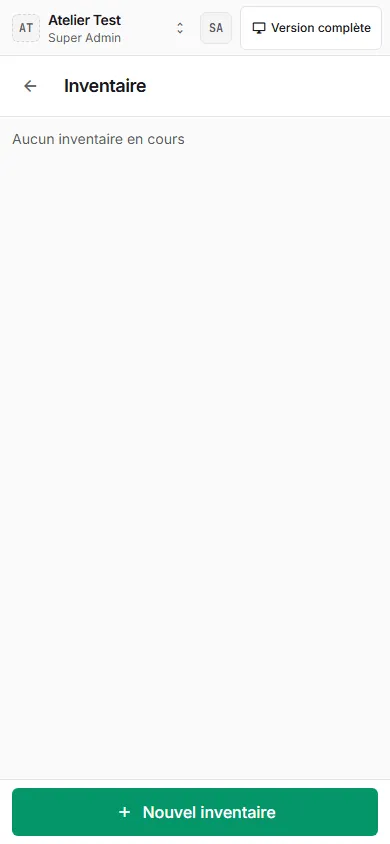
Le plus simple : comptez au PDA, emplacement par emplacement (tuile Inventaire du mode poche).
-
Suivez l’avancement : Compté 12 / 40, Écart total et sa valeur. Pendant le comptage la liste s’ouvre sur Non comptés ; la dernière ligne scannée reste en tête, surlignée. Les grands inventaires affichent 150 lignes, puis Afficher plus.
-
Afficher le stock attendu montre la quantité théorique. Laissez-le décoché pendant le comptage pour compter « à l’aveugle », sans influence.
-
Un article trouvé dans un autre emplacement que prévu est marqué Trouvé hors emplacement.
Articles ou appareils
Section intitulée « Articles ou appareils »L’entrée Inventaire du menu compte deux choses : les articles du stock (INV-…, par
quantité) et les appareils reconditionnés (INR-…, un scan par appareil). Le sélecteur
Articles / Appareils reconditionnés en haut de la liste passe de l’un à l’autre. Au PDA, la
tuile Inventaire ouvre les inventaires d’articles, avec un lien vers l’inventaire des
appareils.
Terminer et appliquer les écarts
Section intitulée « Terminer et appliquer les écarts »-
Cliquez sur Terminer. KiwiDesk résume : « 38 article(s) comptés sur 40 ».
-
Décidez du sort des articles non comptés : cochez Considérer les 2 articles non comptés comme absents (0) seulement si vous êtes sûr qu’ils ne sont plus là.
-
Cliquez sur Appliquer les écarts. Chaque écart devient une correction de stock, visible dans l’historique de l’article.
Abandonner garde le comptage dans l’historique sans modifier le stock. Exporter télécharge le détail du comptage.
Filtrer les inventaires
Section intitulée « Filtrer les inventaires »Le bouton Filtres (touche F) propose Statut, Avec des écarts, Emplacement compté, Type d’article compté, Comptage à l’aveugle, Commencé le et Terminé le. Vues : Terminés avec des écarts, En cours, Terminés cette année. Le détail des corrections appliquées se retrouve dans Mouvements de stock (type Inventaire). Voir Rechercher et filtrer.
Si ça ne marche pas
Section intitulée « Si ça ne marche pas »- « Un inventaire est déjà en cours dans cette boutique » ou « L’inventaire … en cours couvre déjà ces articles » : reprenez l’inventaire en cours (Reprendre INV-…), ou choisissez un autre emplacement.
- « … article(s) non compté(s) seraient mis à zéro » : vérifiez, puis confirmez à nouveau.
- « Comptez au moins un article avant de mettre les autres à zéro » : l’inventaire est vide.
- « Aucun article ne correspond au code … » : le code-barres n’est rattaché à aucun article ; ajoutez-le à la fiche de l’article.