Premier démarrage
Au premier démarrage, le conteneur api crée tout ce qu’il faut pour commencer : les rôles
fournis, une première boutique (nommée d’après SEED_STORE_NAME) avec une caisse « Caisse 1 »,
le catalogue d’appareils de base, les checklists et les modèles de messages, et un compte
super administrateur affecté à cette boutique avec le rôle Administrateur. Aucun article ni
aucune donnée de démonstration n’est créé d’office : l’assistant les propose.
Se connecter
Section intitulée « Se connecter »-
Retrouver le mot de passe initial. Si vous avez rempli
SEED_ADMIN_PASSWORD, c’est lui. Sinon, il est affiché une seule fois dans le journal de l’API, dans un cadre « Super Admin account created » :Fenêtre de terminal docker compose -f docker-compose.yml logs api | grep -A3 "Super Admin account created"Ce compte n’est créé qu’au tout premier démarrage (tant qu’aucun super administrateur actif n’existe) : les redémarrages suivants n’affichent plus de mot de passe. Accès perdu : voir la commande
reset-admindu dépannage. -
Se connecter. Ouvrez l’adresse de KiwiDesk, saisissez l’Adresse e-mail (
SEED_ADMIN_EMAIL) et le Mot de passe, puis cliquez sur Se connecter.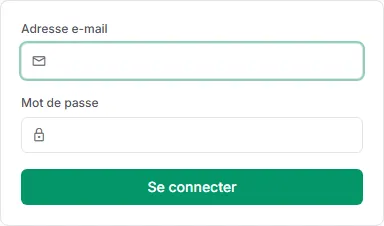
La page de connexion. Le logo de la boutique remplace le carré gris une fois envoyé dans les paramètres.
-
Configurer la double authentification. Une nouvelle installation l’exige des administrateurs et des rôles sensibles (politique Administrateurs et rôles sensibles) : la première connexion demande de scanner un QR code avec une application d’authentification (Google Authenticator, Microsoft Authenticator, Aegis…) et donne des codes de secours à ranger. Voir Double authentification.
-
L’assistant de mise en route s’ouvre en plein écran (adresse
/setup), sans le menu de l’application. Il s’ouvre pour chaque super administrateur tant qu’il n’est pas terminé.
L’assistant de mise en route
Section intitulée « L’assistant de mise en route »La colonne de gauche liste les 13 étapes avec leur état : faite, passée, ou Requis pour facturer. Sur téléphone, une barre de progression et une liste déroulante la remplacent. Chaque étape enregistre ses réglages au fil de l’eau, avec les mêmes formulaires que les pages de Paramètres : rien n’est perdu en revenant en arrière.
- Continuer marque l’étape comme faite et passe à la suivante (Ctrl + Entrée).
- Passer la laisse de côté ; elle reste dans la carte « Mise en route ».
- Reprendre plus tard ouvre l’application pour cet onglet. L’assistant reprend à la même étape, depuis n’importe quel appareil : la progression est enregistrée sur le serveur.
| Étape | Ce qu’on y règle | Passable |
|---|---|---|
| 1. Compte administrateur | Prénom, nom, votre propre e-mail (pas admin@kiwidesk.local), nouveau mot de passe, puis double authentification et code PIN de caisse |
Le mot de passe et le nom non ; la double authentification et le PIN oui (un avertissement le rappelle) |
| 2. Identité légale | Recherche de l’entreprise par nom ou SIRET, forme juridique, capital, APE, RCS, n° de TVA ou franchise 293 B, adresse, contacts | Oui, mais la facturation reste bloquée |
| 3. TVA | Régime réel ou franchise, TVA sur les débits, TVA sur marge si vous vendez de l’occasion, taux d’outre-mer pour un code postal en 97 | Non (Valider la TVA accepte les taux par défaut en un clic) |
| 4. Numérotation | Prochains numéros REP, DEV, FAC, AVO, TIC et Z, préfixes et remise à zéro annuelle ; « Je quitte un autre logiciel » vérifie que vos factures ne reprennent pas le préfixe de l’ancien logiciel | Oui |
| 5. Horaires d’ouverture | Semaine type, jours fermés, fuseau horaire | Oui |
| 6. Logo et apparence | Logo d’écran, logo d’impression, couleur d’accent, aperçu de l’en-tête d’un ticket | Oui |
| 7. Documents et textes légaux | Conditions générales atelier (modèle KiwiDesk à insérer), médiateur de la consommation, pieds de facture (pénalités B2B déjà remplies), garantie par défaut, contact données personnelles | Oui |
| 8. Équipe et codes PIN | Plusieurs personnes à la fois (prénom, nom, e-mail, rôle), invitation par e-mail ou lien à copier ; ou Je travaille seul | Oui |
| 9. Caisse et matériel | Caisses (papier, imprimante, tiroir, terminal), Imprimer un ticket de test, téléchargement et appairage du Bridge | Oui |
| 10. SMS et e-mail | Serveur d’envoi ou compte Google / Microsoft, passerelle SMS, envois de test | Oui |
| 11. Données et sécurité | Purge nocturne des données personnelles, politique de double authentification (« Administrateurs et rôles sensibles » recommandé), état des sauvegardes et des mises à jour, copie du .env rangée hors du serveur |
Oui |
| 12. Démo et données de départ | Catalogue de départ (accessoires et forfaits) à vos prix, boutique de démonstration | Oui |
| 13. Récapitulatif | Ce qui est fait, ce qui est passé, ce qui bloque encore la facturation | Terminer ouvre l’application |
Facturation bloquée tant que l’identité est incomplète
Section intitulée « Facturation bloquée tant que l’identité est incomplète »Une facture, un ticket de caisse, un avoir ou un Z sont définitifs et portent les mentions légales du vendeur. Tant que la raison sociale, le SIRET, le n° de TVA (sauf franchise 293 B) ou l’adresse manquent, KiwiDesk refuse de les émettre : le message liste les mentions manquantes et propose Compléter, qui ouvre Paramètres > Identité de la boutique. Rien n’est numéroté pendant ce refus : la numérotation reste continue.
La boutique de démonstration
Section intitulée « La boutique de démonstration »À l’étape 12, Créer la démo ajoute une boutique séparée « DEMO » avec une douzaine de
clients, leurs appareils et des réparations à tous les stades, numérotées DEMO-2026-0001. Elle
apparaît dans le sélecteur de boutique. Elle n’émet jamais de document fiscal : ses ventes
restent des brouillons, si bien que la chaîne de vos vraies factures n’est jamais touchée.
Supprimer la démo (même étape, ou en revenant à l’assistant) efface ses réparations, devis, clients et appareils, puis ferme la boutique DEMO. Le journal d’audit, qui ne s’efface jamais, garde la trace de sa création et de sa suppression.
La carte « Mise en route »
Section intitulée « La carte « Mise en route » »Une fois l’assistant terminé (ou mis de côté), le tableau de bord affiche la carte Mise en route à ceux qui gèrent la boutique, et la liste complète reste en haut de Paramètres > Identité de la boutique. Chaque point mène à la page où il se règle.
- Indispensables : mentions légales complètes, régime de TVA choisi, numéros de factures propres à la boutique (quand il y en a plusieurs), administrateurs sécurisés (mot de passe changé et double authentification), envoi d’e-mails testé, conditions générales et médiateur, au moins une caisse, un responsable affecté.
- Recommandés : horaires, logo, un technicien, codes PIN, terminal de paiement, ticket de test, Bridge, SMS testé, messages automatiques, emplacements de rangement, un tarif de réparation, sauvegarde de moins de 48 heures, purge automatique, HTTPS, vérification des mises à jour, première réparation.
Un point recommandé dont vous n’avez pas l’usage se masque avec Pas besoin, pour toute l’équipe de la boutique (Réafficher le remet). Je travaille seul coche les points technicien et codes PIN. La carte disparaît quand il ne reste rien.
Vérifier l’installation
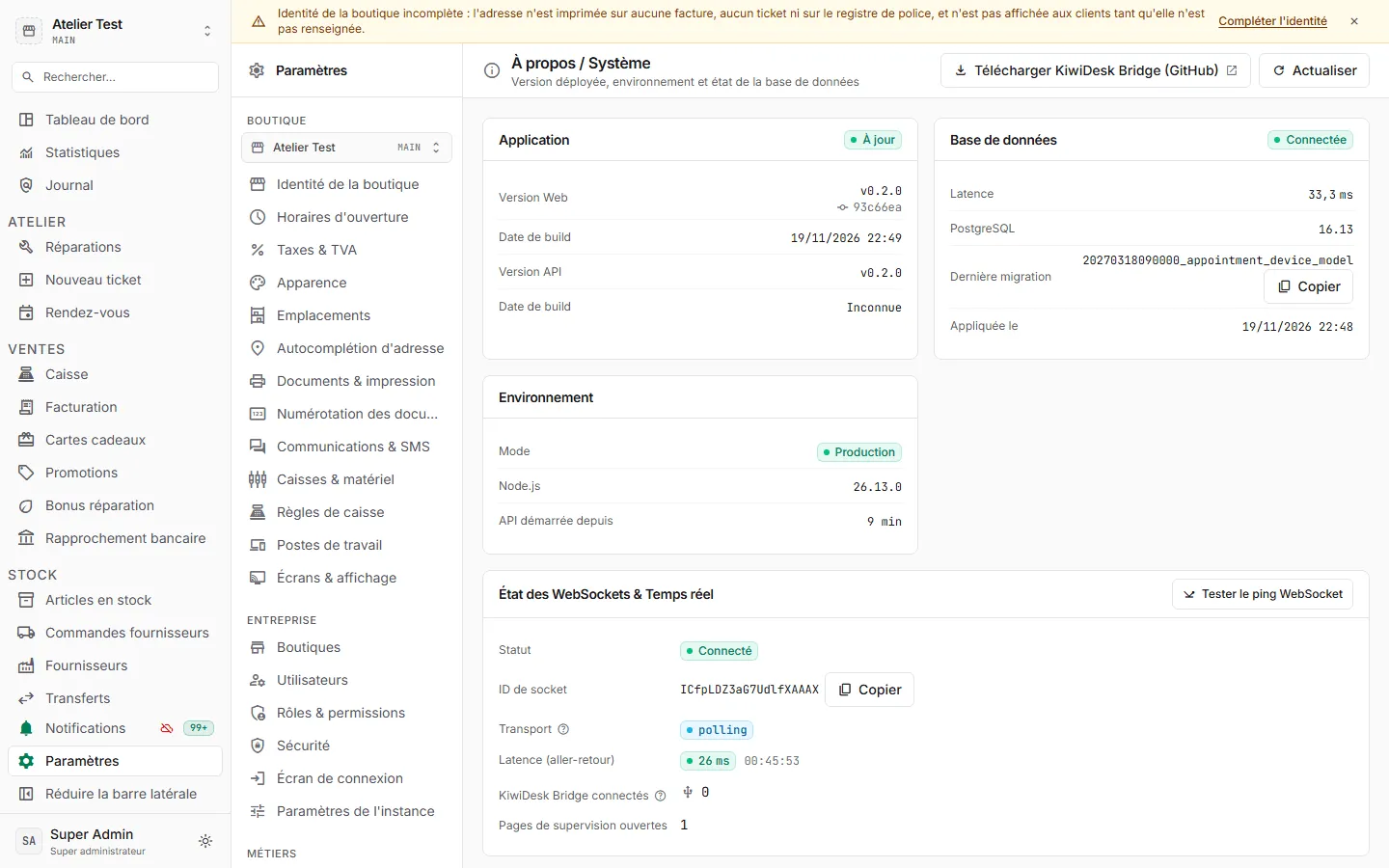
Section intitulée « Vérifier l’installation »Dans Paramètres > Avancé > À propos / Système, les versions Web et API doivent être identiques (pastille À jour), la base Connectée, le mode Production. La section Santé de l’instance, plus bas, signale ce qui reste à régler (elle est aussi affichée à l’étape 11).
Si ça ne marche pas
Section intitulée « Si ça ne marche pas »- Le mot de passe du journal ne fonctionne pas : il n’est affiché qu’au tout premier
démarrage. Si le compte existait déjà (base réutilisée), le journal indique
already exists (password unchanged). - « Identifiants incorrects » répété puis blocage : après plusieurs tentatives, l’adresse est
bloquée quelques instants (
RATE_LIMIT_AUTH_MAXparRATE_LIMIT_AUTH_WINDOWsecondes). Patientez une minute. - La page de connexion revient sans cesse : vérifiez
APP_PUBLIC_URL, le HTTPS etCOOKIE_SECURE(voir Reverse proxy et HTTPS). - « Une boutique utilise déjà le code DEMO » : une démo créée en ligne de commande existe déjà. Renommez son code dans Paramètres > Boutiques avant de créer celle de l’assistant.
- Versions Web et API différentes : les deux images n’ont pas la même version. Alignez
KIWIDESK_VERSIONet relancezdocker compose -f docker-compose.yml pullpuisup -d.