Workflow de réparation
Un ticket de réparation avance de statut en statut, de la réception à la restitution. Les statuts eux-mêmes et leurs règles sont fixes (ils déclenchent les messages, la facturation, le suivi en ligne) ; vous pouvez en revanche changer leur libellé, leur couleur, leur icône, leur ordre et ajouter des sous-étapes propres à votre atelier, comme « En micro-soudure » dans « En réparation ».
Le réglage se fait dans Paramètres > Atelier > Workflow & statuts, avec la permission Gérer les paramètres de réparation (voir Rôles et permissions).
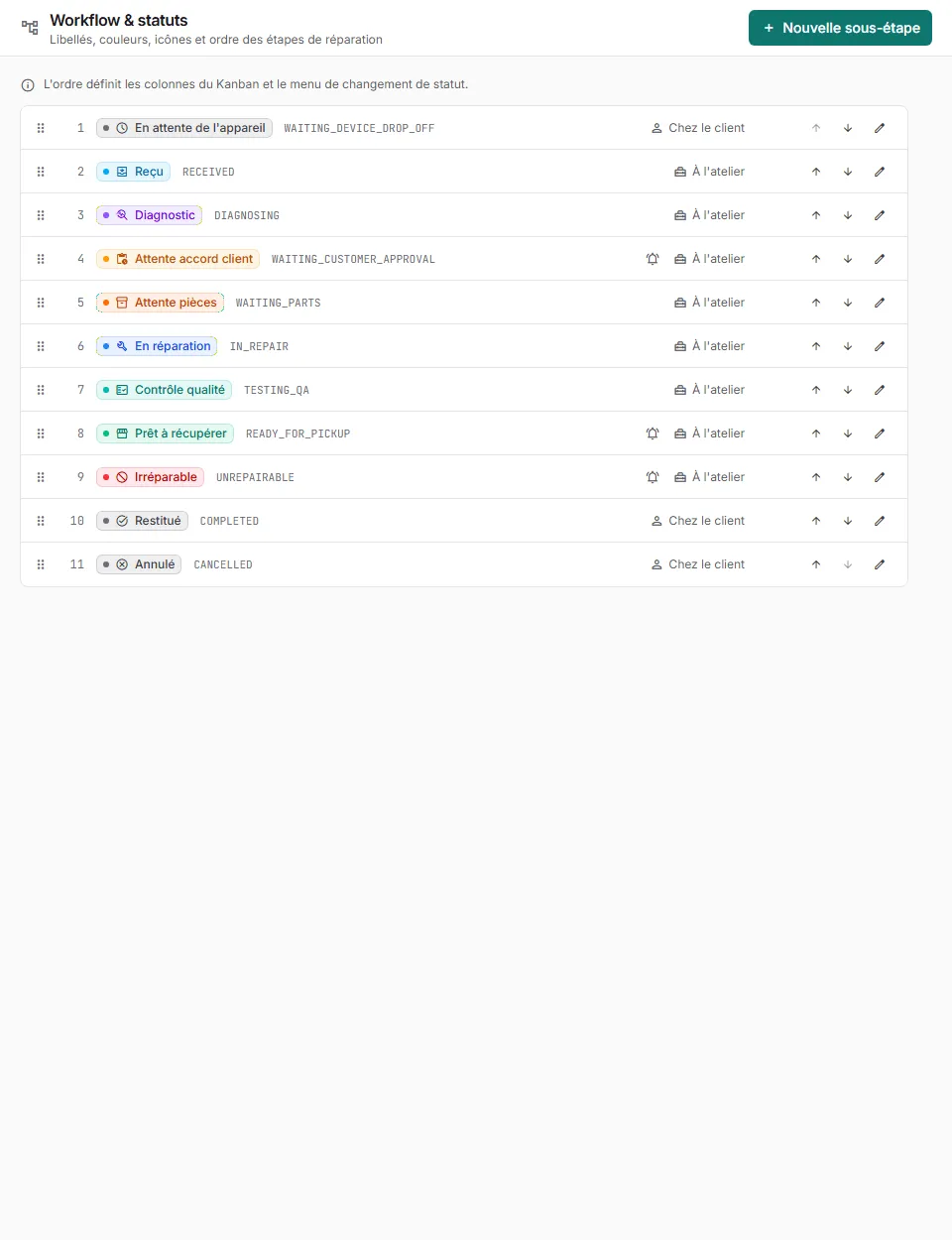
Les statuts
Section intitulée « Les statuts »| Libellé par défaut | Code | L’appareil est | Peut passer à |
|---|---|---|---|
| En attente de l’appareil | WAITING_DEVICE_DROP_OFF |
Chez le client | Reçu, Annulé |
| Reçu | RECEIVED |
À l’atelier | Diagnostic, Attente pièces, En réparation, Irréparable, En attente de l’appareil, Annulé |
| Diagnostic | DIAGNOSING |
À l’atelier | Attente accord client, Attente pièces, En réparation, Irréparable, En attente de l’appareil, Annulé |
| Attente accord client | WAITING_CUSTOMER_APPROVAL |
À l’atelier | Diagnostic, Attente pièces, En réparation, Prêt à récupérer (devis refusé), Irréparable, En attente de l’appareil, Annulé |
| Attente pièces | WAITING_PARTS |
À l’atelier | Attente accord client, En réparation, Irréparable, En attente de l’appareil, Annulé |
| En réparation | IN_REPAIR |
À l’atelier | Attente accord client, Attente pièces, Contrôle qualité, Irréparable, En attente de l’appareil |
| Contrôle qualité | TESTING_QA |
À l’atelier | En réparation, Prêt à récupérer, Irréparable, En attente de l’appareil |
| Prêt à récupérer | READY_FOR_PICKUP |
À l’atelier, attend le client au comptoir | En réparation, Restitué |
| Irréparable | UNREPAIRABLE |
À l’atelier | Diagnostic, Restitué |
| Restitué | COMPLETED |
Chez le client | (fin) |
| Annulé | CANCELLED |
Chez le client | (fin) |
Tout autre changement est refusé (« Ce changement de statut n’est pas autorisé »). Restitué et Annulé sont définitifs. Un ticket en cours peut revenir à En attente de l’appareil quand le client repart avec son appareil pour un temps ; il reprend ensuite son statut précédent.
Chaque changement enregistre son auteur et l’heure, est inscrit au journal d’audit, peut envoyer un message au client (voir Modèles de messages) et met à jour la page de suivi. Le détail du travail au quotidien est dans Faire avancer un ticket.
Personnaliser une étape
Section intitulée « Personnaliser une étape »- Cliquez sur l’icône de modification d’une étape.
- Changez le Libellé (vide : retour au libellé par défaut), la Couleur et l’Icône. L’Aperçu montre le badge obtenu.
- Cochez Notifier le client par défaut pour que la case « Afficher sur la page de suivi » soit cochée d’avance au passage à cette étape.
- Cliquez sur Enregistrer.
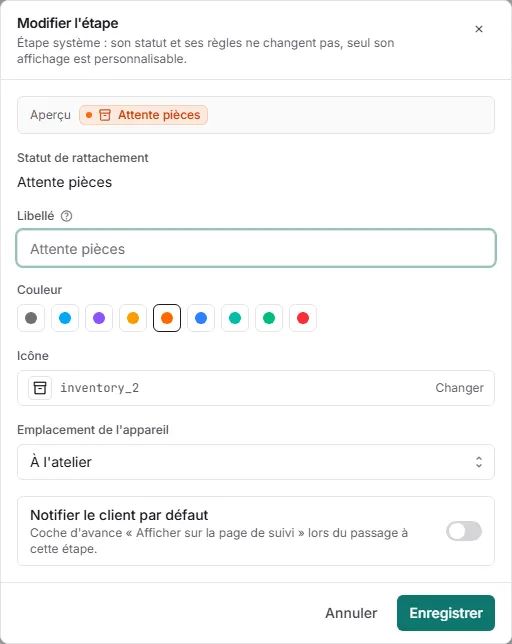
Pour une étape système, seul l’affichage change : le statut et ses règles restent les mêmes.
Ajouter une sous-étape
Section intitulée « Ajouter une sous-étape »Une sous-étape affine un statut sans en créer un nouveau : le ticket reste, pour KiwiDesk, dans son statut de rattachement.
- Cliquez sur Nouvelle sous-étape.
- Choisissez le Statut de rattachement (par exemple En réparation).
- Saisissez le Libellé (« En micro-soudure »), la Couleur, l’Icône et l’Emplacement de l’appareil.
- Cliquez sur Enregistrer.
Résultat : la sous-étape apparaît sous son statut, devient une colonne du kanban et une entrée du menu de changement de statut. Une sous-étape peut être désactivée (case Active) ou supprimée : ses tickets reviennent alors à l’étape de leur statut.
Changer l’ordre
Section intitulée « Changer l’ordre »Les flèches Monter et Descendre (ou la poignée à gauche) changent l’ordre. L’ordre définit les colonnes du kanban et le menu de changement de statut.
Réglages liés
Section intitulée « Réglages liés »- Paramètres > Atelier > Prise en charge : Priorité par défaut, Délai promis par défaut (heures) (compté en heures d’ouverture) et Devis sans réponse après (jours) (7 jours par défaut : le devis apparaît dans « À traiter » pour relancer).
- Paramètres > Atelier > Restitution et abandon : Appareil prêt oublié après (jours) (14 jours par défaut : l’appareil prêt apparaît dans « À traiter » pour appeler le client).
- Paramètres > Atelier > Prise en charge : Checklist d’entrée obligatoire, Signature du bon de prise en charge demandée (raison notée si absente) (l’écran de fin de prise en charge rappelle la signature et demande pourquoi elle manque, en note interne du ticket), Contrôle qualité obligatoire avant restitution (voir Checklists de réparation), Accessoires proposés à la prise en charge, Conditions imprimées sur le bon de prise en charge, Consultations de codes par heure et par personne avant motif (au-delà de ce nombre, la lecture d’un code de déverrouillage demande un motif et prévient les responsables), Autoriser le client à supprimer son code depuis la page de suivi, Bouton de vérification IMEI.info à côté des champs IMEI.
- Paramètres > Atelier > Suivi en ligne : la page de suivi ouverte par le client depuis son SMS ou son e-mail. Suivi en ligne accessible après restitution (mois) (12 par défaut, 0 : sans limite) ferme la page d’un ticket restitué ou annulé passé ce délai : son lien répond alors comme un lien inconnu. Le client qui se trompe de code 10 fois est bloqué 15 minutes sur son navigateur seulement ; une même adresse (Wi-Fi de la boutique, opérateur mobile) n’est bloquée qu’après 30 erreurs, tous navigateurs confondus. Pendant le blocage, la page affiche le téléphone de la boutique et se rouvre seule au bout des 15 minutes.
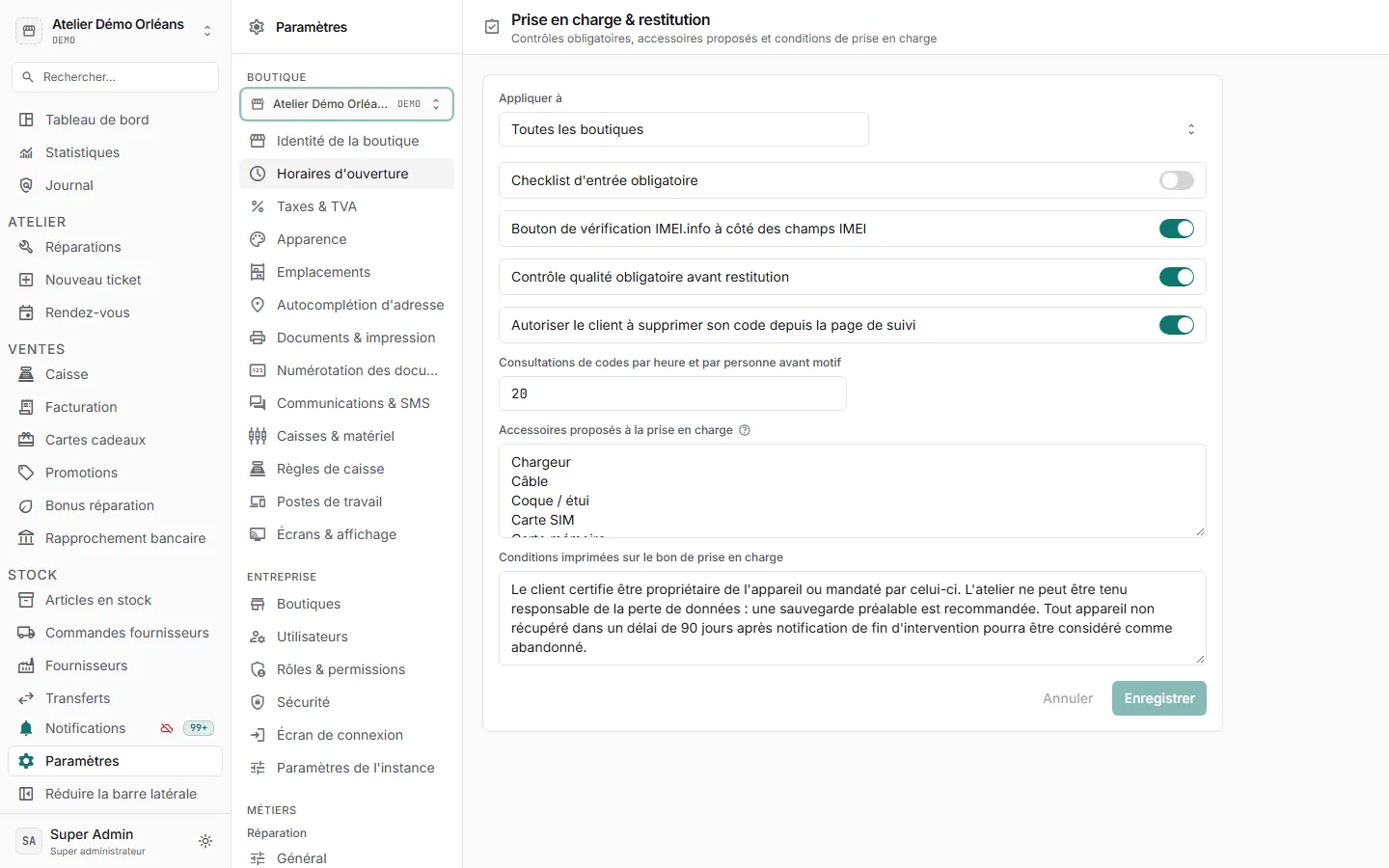
Ces pages commencent par Appliquer à : Toutes les boutiques ou une seule boutique, qui garde alors ses propres valeurs.
Si ça ne marche pas
Section intitulée « Si ça ne marche pas »- « Ce changement de statut n’est pas autorisé » : le passage n’existe pas dans le tableau ci-dessus. Passez par le statut intermédiaire.
- « La checklist n’est pas complète » : la checklist d’entrée ou le contrôle qualité est obligatoire. Remplissez-la, ou décochez l’obligation dans Prise en charge & restitution.
- Une sous-étape n’apparaît pas dans le kanban : elle est inactive.