Tickets de réparation
Le ticket est le dossier d’une réparation : tout ce qui concerne l’appareil du client s’y trouve, de la prise en charge à la restitution. Un clic sur un ticket de la liste des réparations, du tableau, de Mon atelier, du tableau de bord ou d’une notification ouvre sa fiche complète (Ctrl + clic ou clic molette : dans un nouvel onglet). On l’ouvre aussi en scannant l’étiquette atelier collée sur l’appareil.
Depuis la recherche globale (Ctrl + K) et depuis la fiche d’un client (ses tickets, ses documents, l’historique de ses appareils), le ticket s’ouvre dans un panneau sur le côté, sans quitter l’écran en cours ; Ouvrir la fiche en haut du panneau mène à la fiche complète.
Lire la fiche
Section intitulée « Lire la fiche »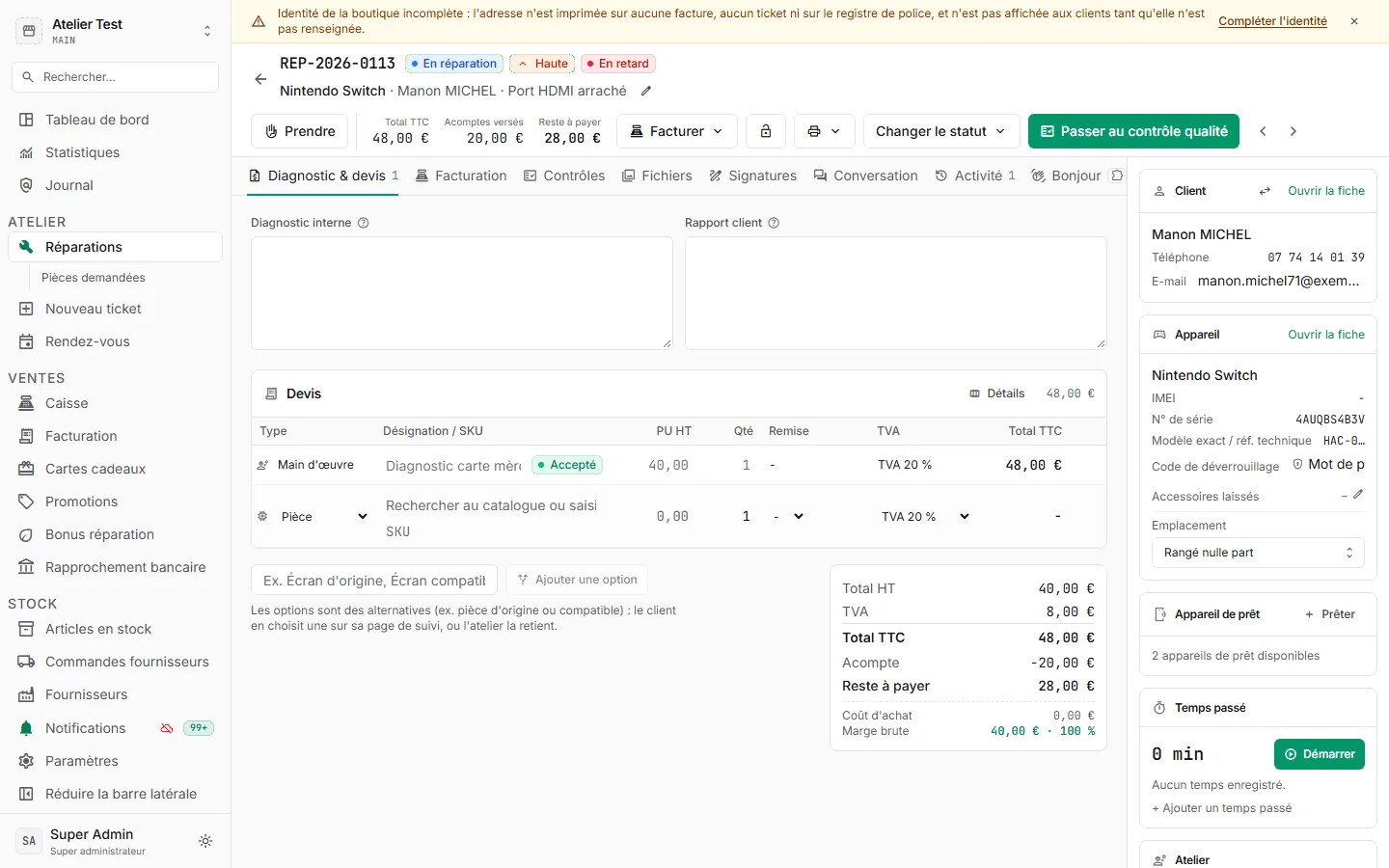
L’en-tête donne l’essentiel : numéro, statut, urgence, pastille En retard si la date promise est dépassée, puis l’appareil, le client et la panne (le crayon permet de les corriger). La ligne de boutons contient :
- Prendre : vous assigner le ticket (s’il n’est à personne) ;
- les montants Total TTC, Acomptes versés et Reste à payer. Les lignes refusées par le client ne comptent jamais ; tant qu’aucune ligne n’est acceptée, Devis en attente remplace Reste à payer ;
- Facturer : devis officiel, acompte, facture de solde (voir Acomptes et Factures) ;
- le cadenas : afficher le code de déverrouillage (voir Codes de déverrouillage) ;
- l’imprimante : Bon de prise en charge et Étiquette atelier (et les impressions groupées quand le dépôt compte plusieurs appareils) ;
- le menu … : Modifier, Changer de client et, sur un ticket annulé, Supprimer ;
- Changer le statut et le bouton vert de l’étape suivante (voir Faire avancer un ticket).
Le panneau de droite (écrans larges, à partir de 1536 pixels ; en dessous, onglet Infos) regroupe :
- Client : téléphone, e-mail, contact ou porteur de l’appareil pour un client professionnel, lien Ouvrir la fiche ;
- Appareil : IMEI, numéro de série, modèle exact, code de déverrouillage, accessoires laissés et Emplacement de rangement (liste des bacs et étagères de la boutique) ;
- Appareil de prêt : Prêter un appareil au client pendant la réparation, avec ou sans caution ;
- Temps passé : Démarrer et Arrêter le chronomètre, ou + Ajouter un temps passé à la main. Le technicien assigné qui commence le diagnostic ou la réparation lance son chronomètre automatiquement. Un chronomètre ouvert depuis plus de 4 heures passe en orange dans la barre latérale, et l’arrêter demande la durée réelle du travail. Un chronomètre oublié s’arrête seul à l’heure de fermeture de la boutique (ou à minuit) : il porte la mention Arrêté automatiquement, une notification prévient le technicien, et le crayon permet de corriger la durée ;
- Atelier : technicien, urgence, échéance (date de restitution promise), estimation, dates de création et de réception ;
- Garantie : durée de garantie des lignes, et Exclusion de garantie sur ce dossier ;
- Suivi client : le lien de la page de suivi du client, à copier ou ouvrir. Il est protégé par les 4 derniers chiffres du téléphone du client (ou de la personne à contacter d’une entreprise). Un client sans téléphone, même s’il a donné son e-mail ou son adresse, reçoit un Code de suivi à 4 chiffres : il est imprimé sur le bon (A4 et ticket thermique), affiché ici et envoyé dans les e-mails de prise en charge et de devis.
Les onglets
Section intitulée « Les onglets »| Onglet | Contenu |
|---|---|
| Diagnostic & devis | Diagnostic interne, rapport client et lignes d’intervention. |
| Facturation | Devis officiels, factures d’acompte, facture de solde et règlements du ticket. |
| Contrôles | Checklist d’entrée (état au dépôt) et checklist de contrôle qualité (sortie). |
| Fichiers | Photos et documents joints (photos de l’état, bon signé, mise en demeure). Images PNG, JPEG, WebP et PDF. |
| Signatures | Documents signés par le client (bon de prise en charge, devis, bon de restitution). |
| Conversation | SMS, e-mails et discussion en ligne avec le client sur ce ticket, et notes internes. |
| Activité | Historique en lecture : changements de statut, notes, puis l’historique des modifications (affiché d’emblée). Pour écrire au client ou à l’équipe, utilisez Conversation. |
Le chiffre à côté d’un onglet indique le nombre d’éléments (lignes du devis, événements).
Saisir le diagnostic et les lignes
Section intitulée « Saisir le diagnostic et les lignes »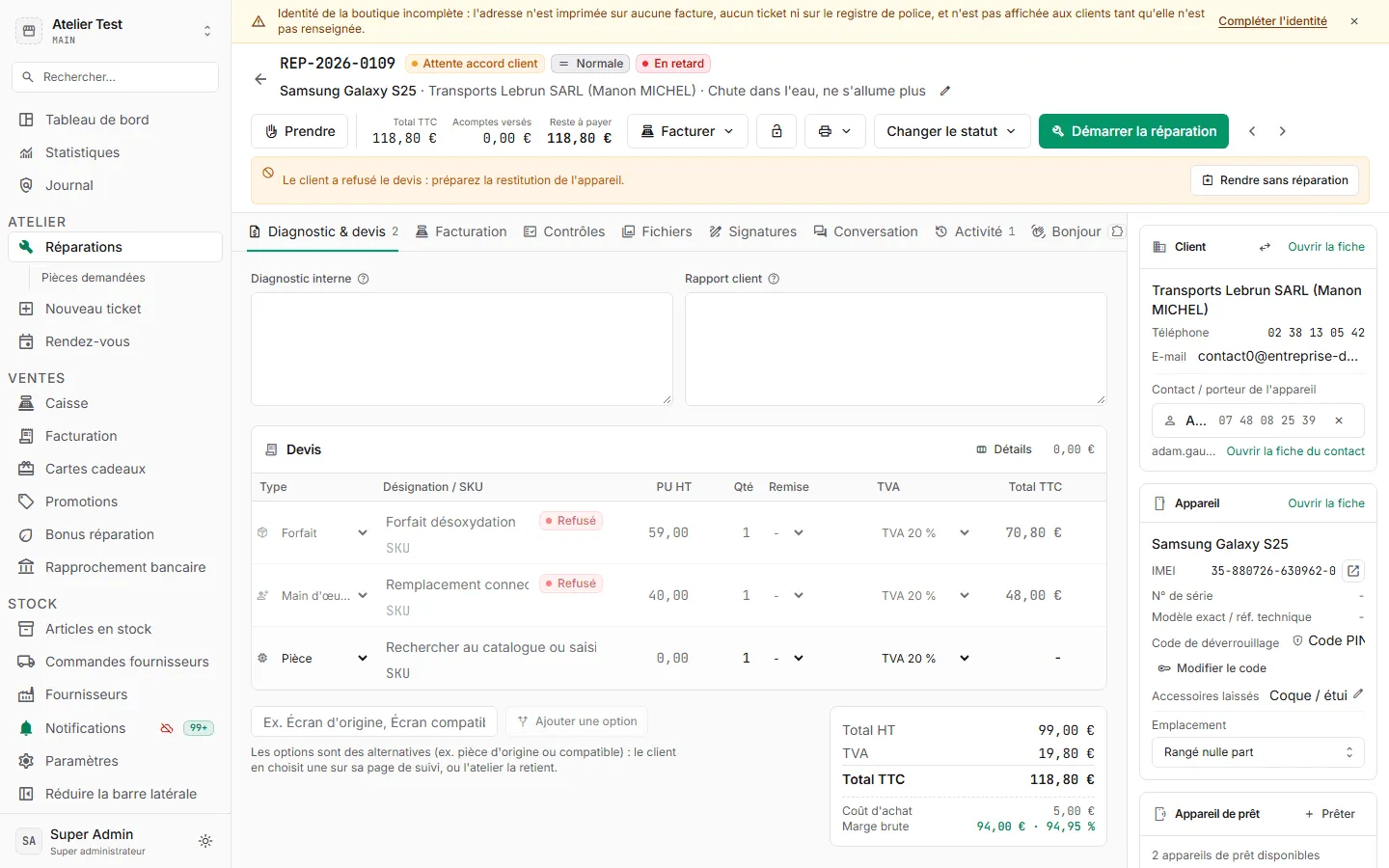
-
Diagnostic interne : ce que l’équipe doit savoir (mesures, pistes, pièces testées). Ce texte n’est jamais montré au client.
-
Rapport client : ce que le client lira sur le bon et sur sa page de suivi. Écrivez-le simplement.
-
Ajoutez les lignes dans le tableau Devis : choisissez le Type (Main d’œuvre, Forfait, Pièce ou Autre), puis tapez dans Désignation / SKU pour chercher dans le catalogue et le stock, ou saisissez un libellé libre. Un code-barres scanné (ou un SKU, un IMEI tapé puis Entrée) ajoute directement la pièce (voir Pièces détachées). Pour une pièce du stock, la quantité disponible s’affiche (Stock 3, ou Manque 1 s’il n’y en a pas assez).
-
Complétez PU HT (prix unitaire hors taxe), Qté, Remise (en % ou en €) et le taux de TVA. Le Total TTC de la ligne se calcule tout seul.
-
Vérifiez les totaux : Total HT, TVA, Total TTC, et pour les personnes autorisées le Coût d’achat et la Marge brute.
Chaque ligne tient sur une seule rangée : la référence s’affiche à côté de la désignation, et l’origine d’une pièce (neuve ou Économie circulaire) et le champ de référence ne s’ouvrent que lorsque vous cliquez dans la ligne. Au-delà de 15 lignes, le tableau défile dans sa carte, les en-têtes restent visibles et la ligne d’ajout passe en haut. Au-delà de 100 lignes, seules les lignes proches de la zone visible sont dessinées pour que le devis reste fluide : la ligne en cours de modification et ses voisines restent en place, Tab passe d’une ligne à l’autre comme d’habitude.
Les lignes sont enregistrées au fur et à mesure. Une ligne porte un badge Accepté ou Refusé une fois que le client a répondu ; les lignes sans badge attendent sa réponse. Pour proposer des alternatives (pièce d’origine ou compatible), cliquez sur Ajouter une option : le client en choisit une sur sa page de suivi, ou l’atelier la retient. Voir Devis et validation client.
Les checklists
Section intitulée « Les checklists »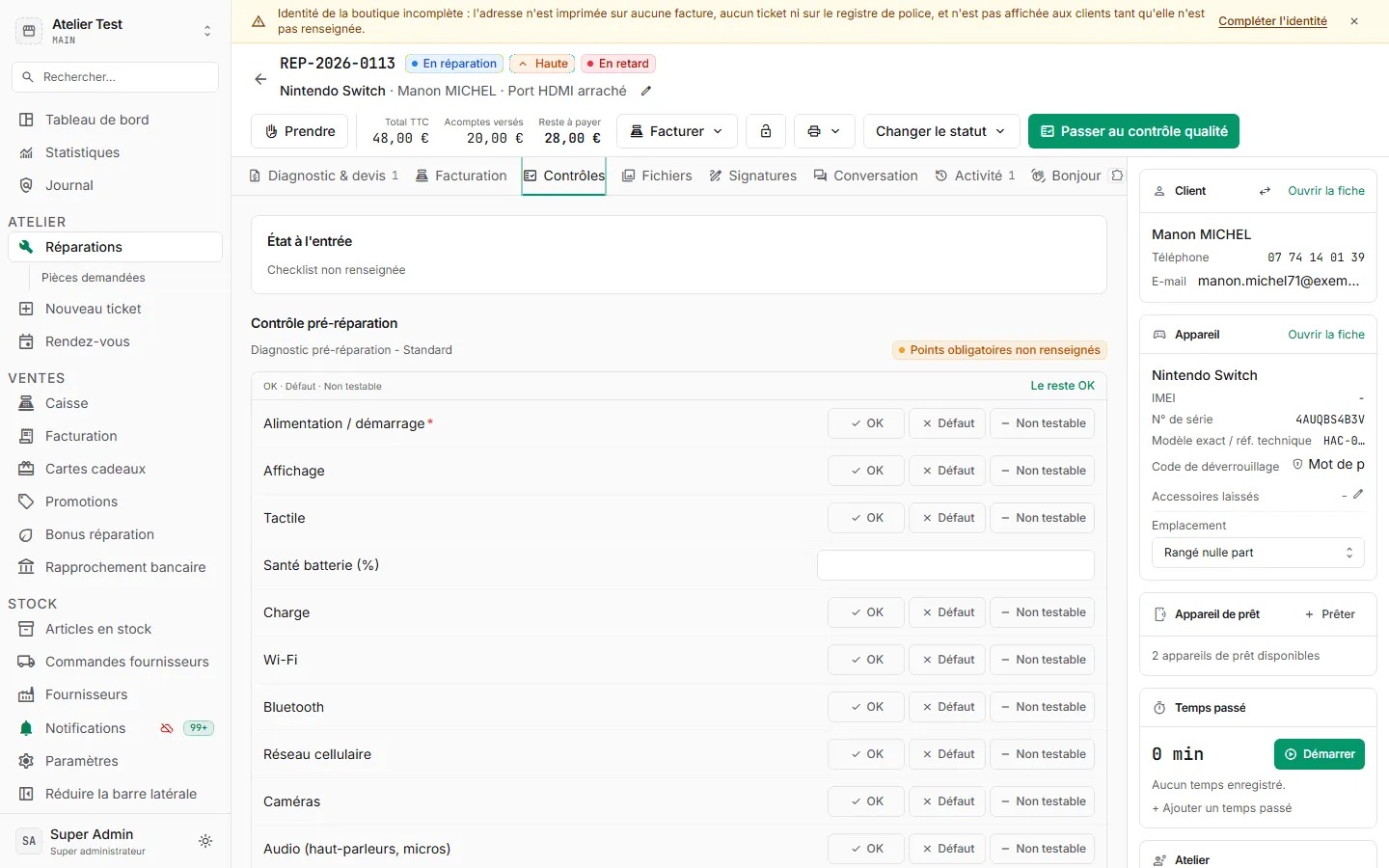
L’onglet Contrôles contient deux checklists, définies par catégorie d’appareil dans Checklists de réparation :
- l’état à l’entrée, rempli au dépôt : il fait foi en cas de litige, et il est figé dès que le bon de prise en charge est imprimé ou signé (ajoutez alors une observation) ;
- le contrôle qualité, rempli avant de rendre l’appareil. Selon les réglages, il est obligatoire pour passer en Prêt à récupérer, et un point en échec bloque ce passage.
Le contrôle pré-réparation se remplit avant de démarrer : ses points obligatoires doivent être renseignés au premier passage en En réparation. Un responsable (permission de gérer les checklists) peut démarrer quand même en cochant l’option du dialogue et en donnant le motif, qui est tracé. Une checklist validée se replie sur une ligne ; Afficher la rouvre. Au clavier, sur les boutons d’un point : O (OK), D (défaut), N (non testable), flèches haut et bas pour changer de point.
Autres règles de statut : un appareil Non réparable demande son motif (repris sur l’attestation), et une réparation démarrée sans aucune ligne acceptée par le client demande pourquoi (gratuite, sous garantie).
Un technicien sans droit de fixer les prix peut tout de même Demander une pièce et scanner une pièce du stock : elle est ajoutée au prix de vente de l’article, fixé par le serveur. Si une ligne est incomplète, le message dit quoi corriger (par exemple Prix HT requis) et place le curseur dans la bonne cellule. Les photos se sélectionnent pour changer leur catégorie, leur visibilité client ou les supprimer ensemble ; un ticket contient au plus 60 fichiers.
Si ça ne marche pas
Section intitulée « Si ça ne marche pas »- « Le ticket … a été modifié par quelqu’un d’autre depuis son ouverture » : un collègue a enregistré entre-temps. Rechargez la page pour voir ses modifications, puis refaites la vôtre.
- Les champs Coût d’achat et Marge brute n’apparaissent pas : votre rôle ne permet pas de voir les prix d’achat.
- Impossible d’ajouter une ligne : le ticket est restitué ou annulé, ou sa facture de solde est émise.
- Le bouton Prendre est grisé : le ticket est déjà assigné à un collègue ; seul un responsable peut le réattribuer.
- « Accès refusé » en ouvrant un ticket : il appartient à une boutique qui ne vous est pas affectée. Retour à la liste ramène à vos tickets ; demandez l’accès à un responsable.
- Le diagnostic n’est plus modifiable : le ticket est clos (ou votre rôle ne modifie pas les tickets) ; le diagnostic et le rapport client s’affichent en lecture.
Bon à savoir (devis, contrôles, échanges)
Section intitulée « Bon à savoir (devis, contrôles, échanges) »- Désignation du devis : Échap ferme d’abord les suggestions, un second Échap annule la ligne. Tab passe de la désignation au prix (la référence se rejoint ensuite avec Maj + Tab) ; un article sans prix de vente place le curseur dans le prix.
- Les pièces dont le nom désigne le modèle du ticket passent en tête des suggestions ; une pièce nommée pour un autre modèle porte le badge Prévue pour ….
- L’en-tête du devis rappelle l’Estimation annoncée ; un devis qui la dépasse l’indique en orange.
- Les réponses du contrôle avant réparation et du contrôle qualité s’enregistrent à chaque réponse (« Enregistré automatiquement ») ; changer d’onglet ne les perd plus.
- Pendant que vous écrivez le rapport client, le diagnostic enregistré par un collègue s’affiche aussitôt dans son champ (« Mis à jour à l’instant par un collègue ») ; seul un changement du champ que vous modifiez demande quoi faire.
- Sans connexion, une action échoue tout de suite avec un message : rien ne reste en attente.
- La recherche reconnaît un numéro de téléphone complet sous toutes ses formes (« 06 93 19 99 18 », « +33693199918 ») et ne cherche alors que dans les téléphones.
- Si la boutique exige le contrôle avant réparation, un devis accepté en ligne ramène le ticket en diagnostic tant que ce contrôle n’est pas rempli.