Prise en charge complète
La prise en charge enregistre l’appareil que le client vous confie et crée le ticket de réparation. Elle fixe ce qui fera foi plus tard : l’état de l’appareil au dépôt, la panne déclarée, le code de déverrouillage et ce qui a été annoncé au client. Comptez deux à trois minutes. Si le comptoir est chargé, la prise en charge express va plus vite.
Ouvrez Nouveau ticket dans la barre latérale (ou N puis T). L’assistant a cinq étapes : Client, Appareil, Code de déverrouillage, État & symptômes, Récapitulatif. Le panneau de gauche résume la prise en charge en cours.
1. Le client
Section intitulée « 1. Le client »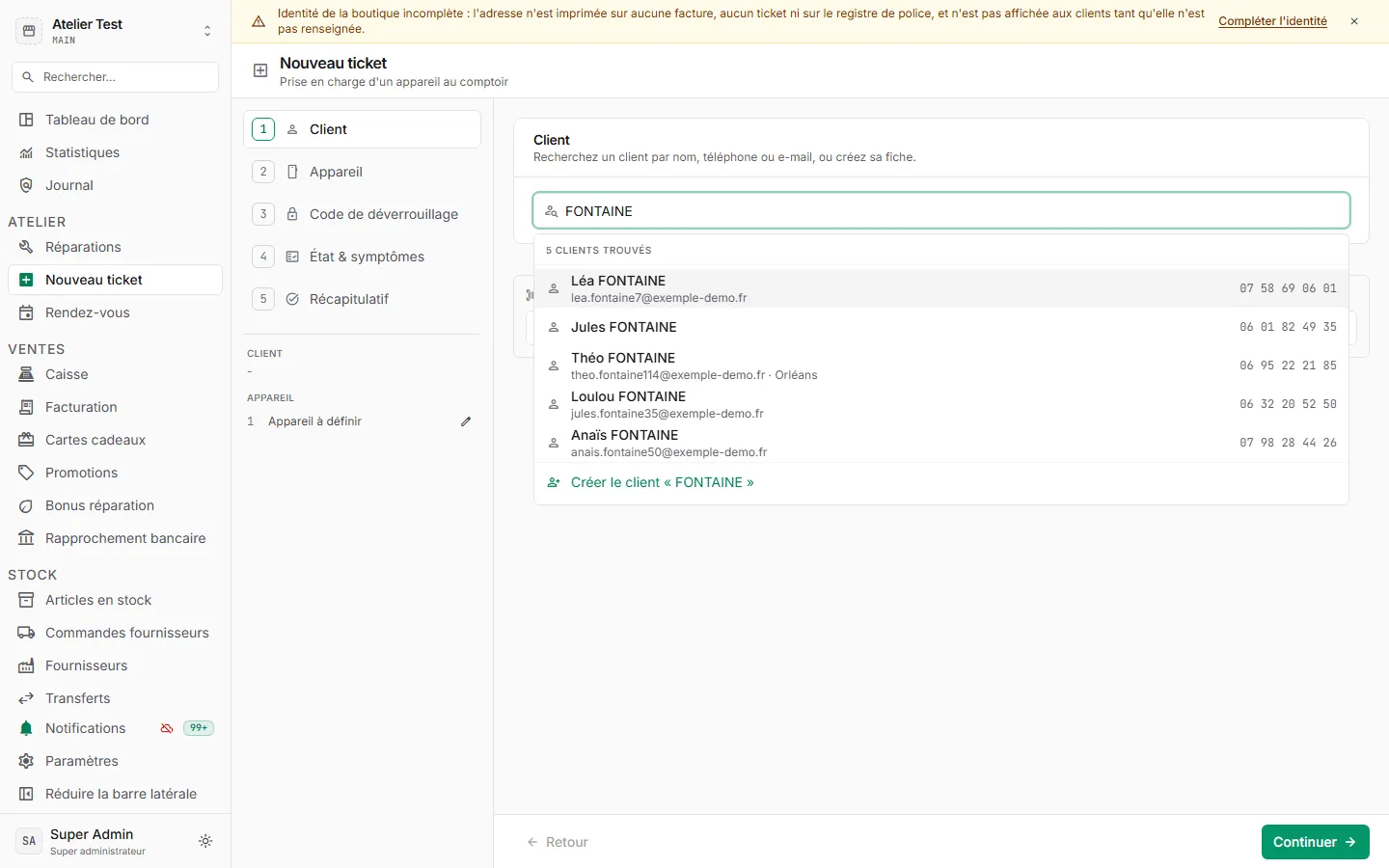
-
Tapez le nom, le téléphone ou l’e-mail du client dans Rechercher un client. Les clients récents s’affichent avant toute saisie. C’est la même recherche partout où l’on choisit un client (caisse, devis et factures, messages, rachats, transfert d’un appareil).
-
Cliquez sur le bon client (ou flèches puis Entrée : elles ne parcourent que les clients trouvés). S’il n’existe pas, cliquez sur Créer le client « … » (ou Nouveau client) et remplissez sa fiche (voir Clients).
-
La fiche choisie montre les réparations en cours, les appareils connus, le reste dû et l’accord du client pour les SMS et e-mails. Le focus est sur Continuer : Entrée (ou Ctrl + Entrée) passe à l’étape suivante.
Pour un client professionnel, choisissez aussi le contact ou porteur de l’appareil.
2. L’appareil
Section intitulée « 2. L’appareil »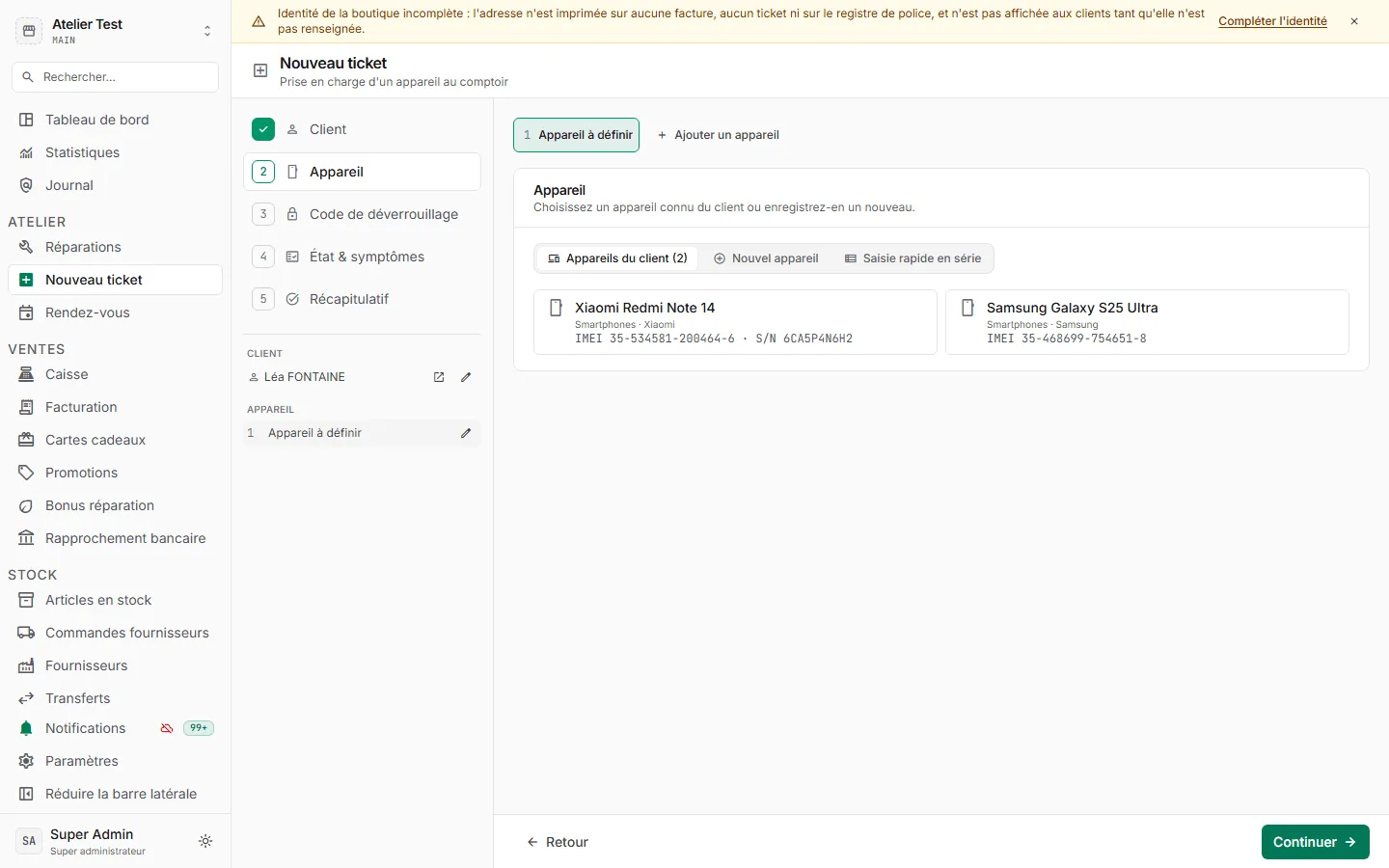
-
Appareils du client : cliquez sur l’appareil s’il est déjà enregistré.
-
Sinon, Nouvel appareil : utilisez la Recherche rapide de modèle (« iPhone 13 », « Galaxy A14 » ou la référence exacte « SM-A145R ») qui remplit catégorie, marque et modèle (le curseur y est déjà), puis saisissez l’IMEI (le curseur y passe dès le modèle choisi) (15 chiffres :
*#06#sur la plupart des téléphones), le numéro de série, la couleur et la capacité. -
Plusieurs appareils du même client ? Ajouter un appareil (un ticket sera créé par appareil). Pour une série du même modèle, Saisie rapide en série : choisissez le modèle et collez la liste des IMEI ou numéros de série, un par ligne.
-
Cliquez sur Continuer.
KiwiDesk vérifie l’IMEI (clé de contrôle) et prévient si l’appareil :
- est déjà à l’atelier (« Appareil déjà en atelier ») : ouvrez le ticket existant, ou Créer un second ticket ;
- appartient à un autre client : Transférer à … et utiliser le rattache au client actuel (l’opération est tracée) ;
- a été acheté en boutique et est encore sous garantie : ouvrez plutôt un retour SAV (voir Garantie des appareils vendus).
Si la réparation peut bénéficier du Bonus réparation (boutique labellisée, particulier, catégorie couverte), un bloc Peut bénéficier du Bonus réparation : -25,00 € s’affiche sous l’appareil : réponse du client, date d’achat, et photo de l’écran IMEI ou de la plaque signalétique à prendre tant que l’appareil est là. Voir Bonus réparation.
3. Le code de déverrouillage
Section intitulée « 3. Le code de déverrouillage »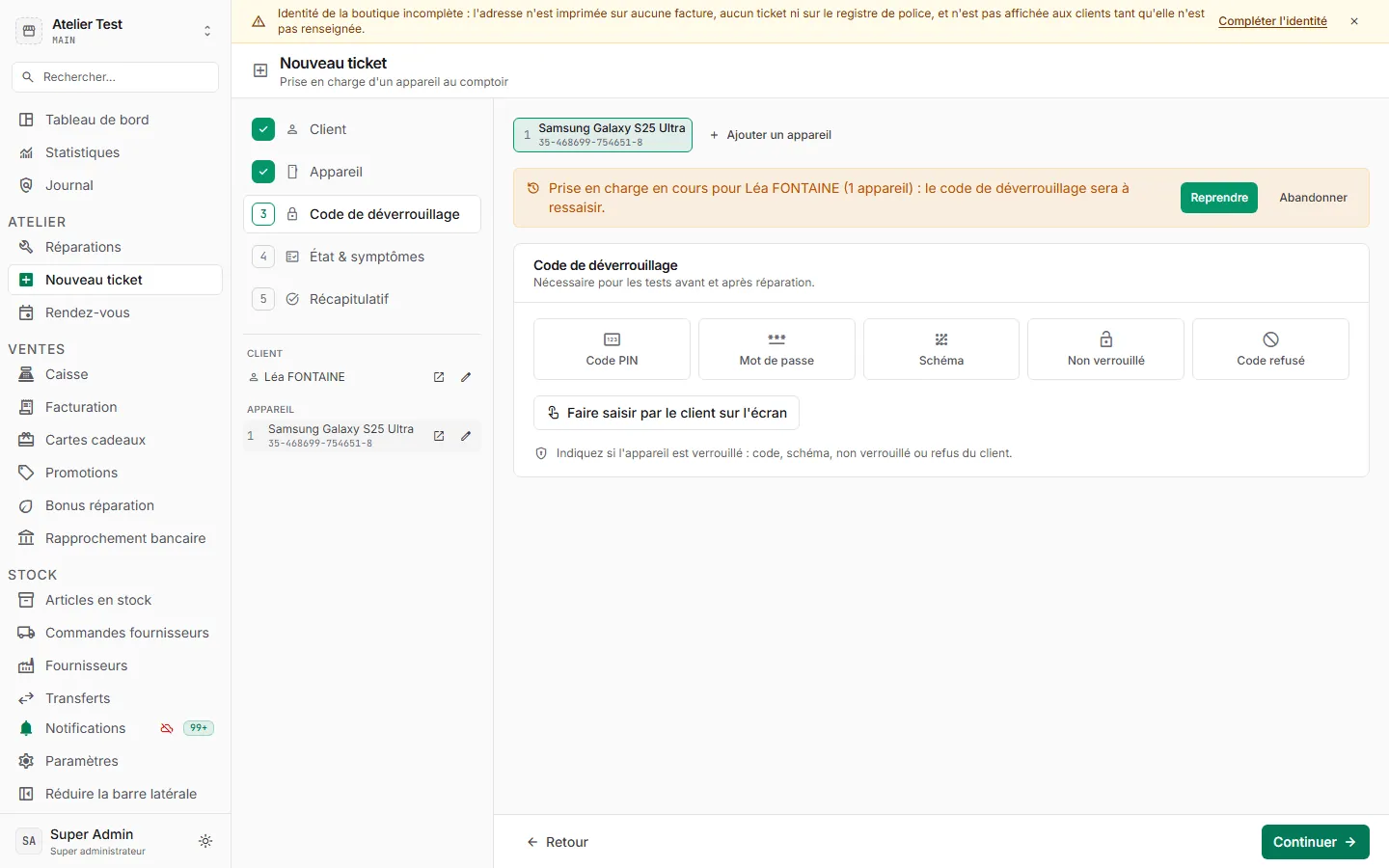
Choisissez Code PIN, Mot de passe ou Schéma et saisissez le code (le schéma se trace sur la grille de 9 points ; il n’est pas proposé pour un appareil Apple, qui n’en a pas), ou Non verrouillé, Code refusé, ou Faire saisir par le client sur l’écran. Le code est chiffré dès l’enregistrement. Voir Codes de déverrouillage.
4. État et symptômes
Section intitulée « 4. État et symptômes »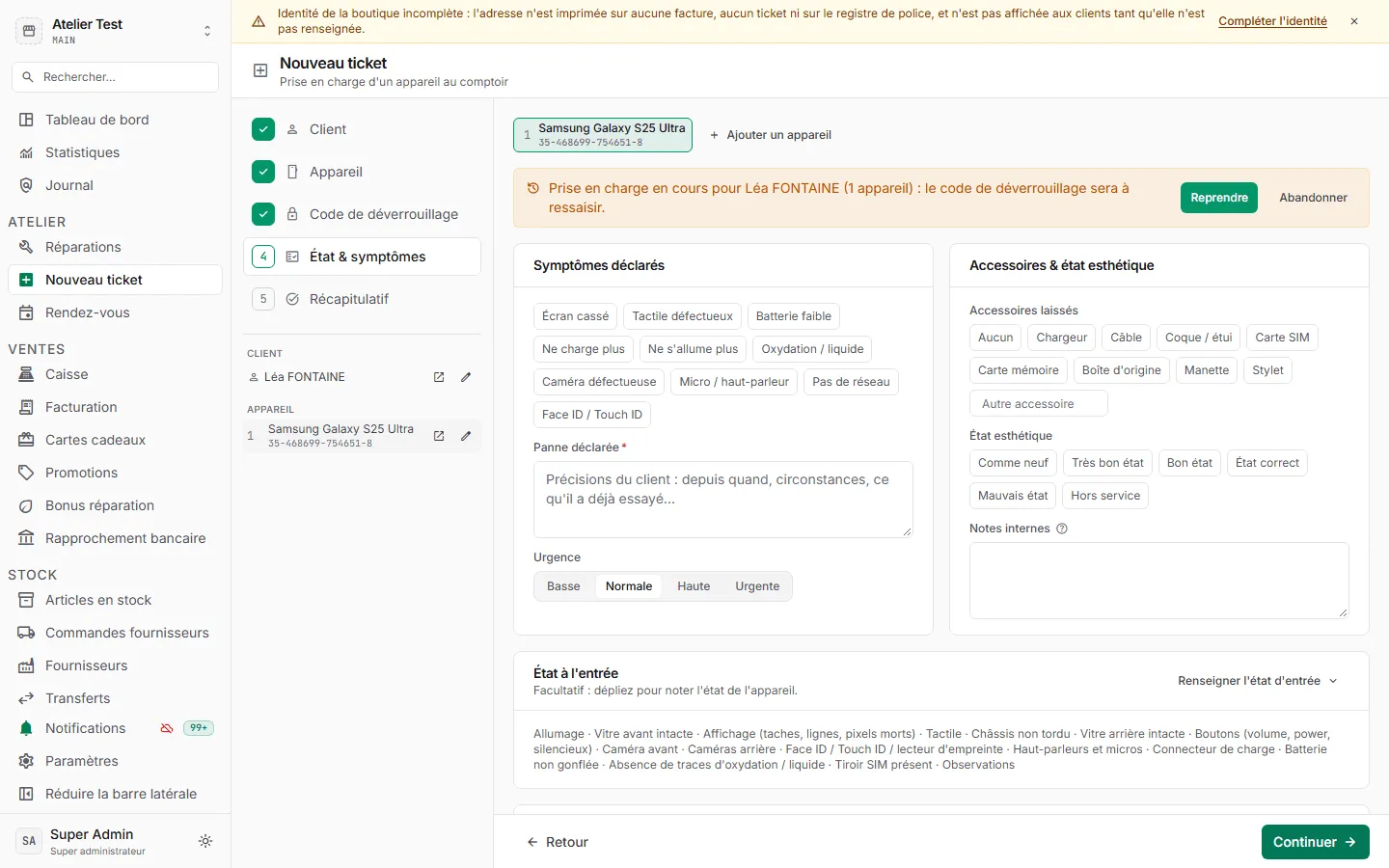
-
Symptômes déclarés : cochez les pannes (Écran cassé, Batterie faible, Ne charge plus…) et précisez dans Panne déclarée (depuis quand, circonstances, ce que le client a déjà essayé ; 1000 caractères au plus, le compteur s’affiche sous le champ). Le bon de prise en charge imprime les 10 premières lignes d’intervention, puis « et N autres interventions » avec leur total.
-
Urgence : Basse, Normale, Haute ou Urgente.
-
Accessoires laissés (Chargeur, Câble, Coque / étui, Carte SIM…) et État esthétique. Les accessoires seront vérifiés à la restitution.
-
Notes internes : visibles uniquement par l’équipe.
-
État à l’entrée : cliquez sur Renseigner l’état d’entrée et passez la checklist de la catégorie (allumage, vitre, tactile, châssis, boutons…). Elle est facultative ou obligatoire selon les réglages de la boutique. Tout OK marque d’un geste chaque point encore vide comme OK (un KO ou un N/A déjà choisi est gardé).
-
Estimation immédiate / pré-devis : le prix annoncé au client (Estimation), et si vous le connaissez déjà, Ajouter une ligne de pré-devis (prix TTC). Les lignes se retrouveront dans le devis du ticket.
-
Photos d’entrée : Prendre une photo de l’état au dépôt, jointe au ticket.
-
Cliquez sur Continuer.
Avec plusieurs appareils, Copier vers tous les appareils reprend la panne sur chacun.
5. Le récapitulatif
Section intitulée « 5. Le récapitulatif »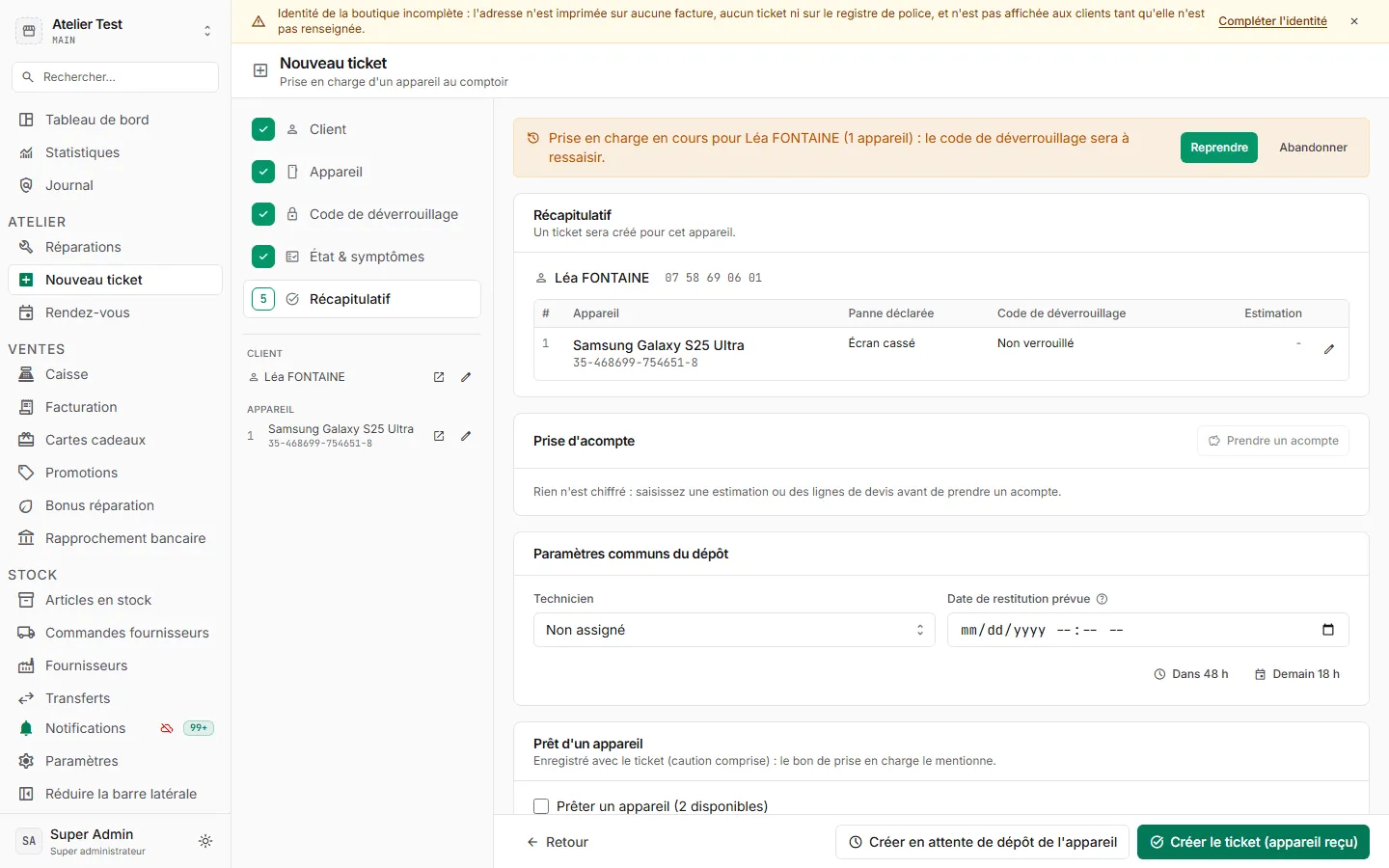
-
Relisez le tableau : appareil, panne, code, estimation. Modifier cet appareil pour corriger.
-
Prise d’acompte : Prendre un acompte pour encaisser une avance tout de suite (montant ou pourcentage de l’estimation). Il faut une estimation ou des lignes de pré-devis. Voir Acomptes.
-
Paramètres communs du dépôt : le Technicien (vous en premier, puis par nom ; le nombre entre parenthèses est sa charge actuelle), la Date de restitution prévue (Dans 48 h, Demain 18 h, ou une date ; vide = délai par défaut de la boutique, compté en heures d’ouverture), et Prêter un appareil si le client repart avec un appareil de prêt.
-
Cliquez sur Créer le ticket (appareil reçu). Si le client n’a pas encore déposé l’appareil (prise en charge préparée à distance), cliquez sur Créer en attente de dépôt de l’appareil.
Après la création
Section intitulée « Après la création »L’écran Ticket créé propose les Étapes suivantes :
- Imprimer le Bon de prise en charge à remettre au client et l’Étiquette atelier à coller sur l’appareil ou son bac. Chaque bouton imprime sur la destination de ce poste (A4, imprimante de la caisse, imprimante d’étiquettes) ; sa flèche en choisit une autre (voir Imprimer) ;
- Faire signer le bon et la clause « Appareil non retiré » (écran, tablette ou QR code) ;
- Encaisser l’acompte s’il n’a pas pu l’être ;
- envoyer le Lien de suivi au client par SMS ou e-mail.
Puis Ouvrir le ticket, Voir les réparations ou Nouvelle prise en charge.
Quand la boutique demande la signature du bon de prise en charge (réglage Signature du bon de prise en charge demandée, dans Paramètres > Atelier > Prise en charge), l’écran de fin le rappelle. Nouvelle prise en charge sans signature demande alors la Raison de l’absence de signature, gardée en note interne du ticket. Un acompte prévu mais pas encaissé est rappelé de la même façon.
Le SMS « prise en charge » part deux minutes après la création : si le client dépose un autre appareil entre-temps (autre prise en charge), le second ticket s’ajoute au même SMS (« Également pris en charge : … »), jusqu’à cinq appareils.
Si ça ne marche pas
Section intitulée « Si ça ne marche pas »- « Sélectionnez ou créez un client » / « Sélectionnez ou enregistrez un appareil » : l’étape n’est pas complète. Le message est aussi rappelé à côté de Continuer : cliquez dessus pour revenir au champ en erreur.
- « Choisissez au moins un symptôme ou décrivez la panne » : la panne est obligatoire.
- « Renseignez les points obligatoires de la checklist » : répondez aux points obligatoires (Tout OK répond aux autres en un clic) ou cliquez sur Non vérifié avec le motif. La boutique exige l’état à l’entrée.
- « Rien n’est chiffré » sur l’acompte : un pourcentage demande une estimation (étape 4) ; sinon saisissez l’acompte en euros.
- « Plusieurs fiches client peuvent correspondre à cette personne » : choisissez la fiche existante plutôt que d’en créer une nouvelle.
Bon à savoir
Section intitulée « Bon à savoir »- Sur le récapitulatif, Entrée crée le ticket avec l’appareil reçu (Créer le ticket (appareil reçu)) ; Créer en attente de dépôt de l’appareil reste un clic volontaire.
- Un client qui n’a qu’un appareil connu le retrouve présélectionné ; l’étape État et symptômes s’ouvre sur Panne déclarée.
- Un état d’entrée laissé vide au dépôt se complète depuis l’onglet Contrôles du ticket tant que le diagnostic n’a pas commencé ; il est alors marqué « complété après le dépôt ».
- L’état esthétique choisi figure sur le bon de prise en charge et dans la carte Appareil du ticket. Le bon résume les points OK en une ligne et ne détaille que les défauts.