Assistant IA
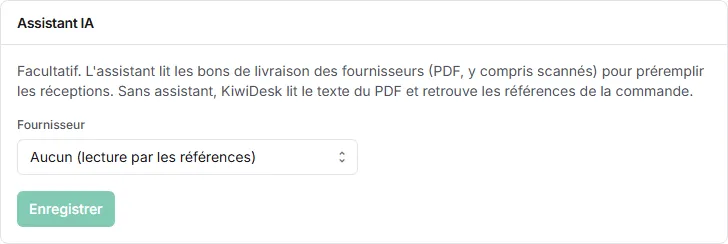
KiwiDesk peut faire lire par l’assistant IA les documents des fournisseurs : le bon de livraison à la réception d’une commande, et le bon de commande, la facture ou le bon de livraison d’un lot d’appareils reconditionnés (Importer un lot), en PDF ou en photo. Sans assistant, il lit le texte du PDF et les colonnes des CSV et Excel : cela marche bien avec les fichiers générés par un logiciel, pas avec les scans et les photos. L’assistant IA est facultatif.
Le modèle relit les détails qui faussent un coût : frais de port, éco-participation, assurance, frais de paiement, remises globales et de ligne, prix HT ou TTC, taux et mentions de TVA (TVA sur la marge, art. 297 A), devise, numéro, date et identité du fournisseur, totaux. KiwiDesk recalcule ensuite le total (lignes + frais - remises), le compare au total imprimé, essaie l’autre lecture HT / TTC quand elle tombe plus juste, et signale à l’écran ce qui a été déduit et ce qui est à vérifier. Le même traitement s’applique quel que soit le fournisseur d’IA.
Le réglage vaut pour toute l’instance et est réservé aux super administrateurs.
Les fournisseurs possibles
Section intitulée « Les fournisseurs possibles »| Fournisseur | Ce qui est envoyé | Clé | Modèle par défaut |
|---|---|---|---|
| Claude (API Anthropic) | le PDF ou la photo | console Anthropic | claude-opus-5-5 |
| Gemini (API Google) | le PDF ou la photo (jusqu’à 50 Mo) | https://aistudio.google.com/apikey | gemini-2.5-flash |
| Serveur compatible OpenAI (Ollama, LM Studio, vLLM) | le texte du PDF seulement | facultative | llama3.1 |
Un serveur compatible OpenAI ne reçoit que du texte : il ne lit ni les photos ni les PDF scannés. Les documents fournisseurs contiennent des données fournisseurs, articles, IMEI et prix, mais aucune donnée client.
Configurer
Section intitulée « Configurer »- Ouvrez Paramètres > Avancé > Assistant IA (super administrateurs).
- Choisissez le Fournisseur.
- Saisissez la Clé API (et, pour un serveur compatible OpenAI, l’Adresse du serveur,
terminée par
/v1, par exemplehttp://192.168.1.30:11434/v1pour Ollama). - Gardez le Modèle proposé ou saisissez-en un autre : le champ est libre, pour suivre les nouveaux modèles des éditeurs.
- Cliquez sur Tester : KiwiDesk vérifie la clé et le modèle. Pour Gemini, le test lit seulement la description du modèle et ne consomme rien.
- Cliquez sur Enregistrer.
La clé est chiffrée, n’est jamais réaffichée, et est effacée si vous changez de fournisseur sans en saisir une nouvelle : une clé n’est jamais envoyée à un autre éditeur. Chaque modification est inscrite au journal d’audit.
Ce qu’il faut savoir
Section intitulée « Ce qu’il faut savoir »- Confidentialité de Gemini : avec l’offre gratuite de l’API Gemini, Google peut utiliser les données envoyées pour améliorer ses produits. Activez la facturation du projet Google (offre payante) ou choisissez un autre fournisseur pour les documents sensibles.
- Tout garder sur place : le serveur compatible OpenAI (Ollama, LM Studio) tourne sur une machine de la boutique ; rien ne sort du réseau local. Il ne reçoit que le texte du PDF, donc les scans sans texte sont moins bien lus.
- Modèle retiré : quand un éditeur retire un modèle, saisissez son successeur. Pour Gemini,
gemini-flash-latestsuit automatiquement la dernière version Flash, au prix de changements que vous ne choisissez pas. - Quota atteint : avec Gemini, le message « Quota Gemini atteint, réessayez plus tard » s’affiche et la lecture par les références prend le relais.
- Le serveur KiwiDesk doit pouvoir joindre l’éditeur en HTTPS (pare-feu sortant, proxy).
Si ça ne marche pas
Section intitulée « Si ça ne marche pas »Quand l’assistant n’est pas utilisé ou échoue, la réception l’indique et passe à la lecture par les références : rien n’est bloqué. Vérifiez alors la clé avec Tester, le nom du modèle, et que le serveur sort bien sur Internet. La réception elle-même est décrite dans Achats et bons de livraison.