Factures
La plupart des factures naissent toutes seules : facture d’acompte et facture de solde depuis un ticket, ticket de caisse au comptoir. La page Facturation (ou G puis F) les regroupe, et permet aussi d’établir une facture ou un devis libre (vente à un professionnel, prestation sur site). Une fois émise, une facture ne se modifie plus : c’est la loi.
La liste des documents
Section intitulée « La liste des documents »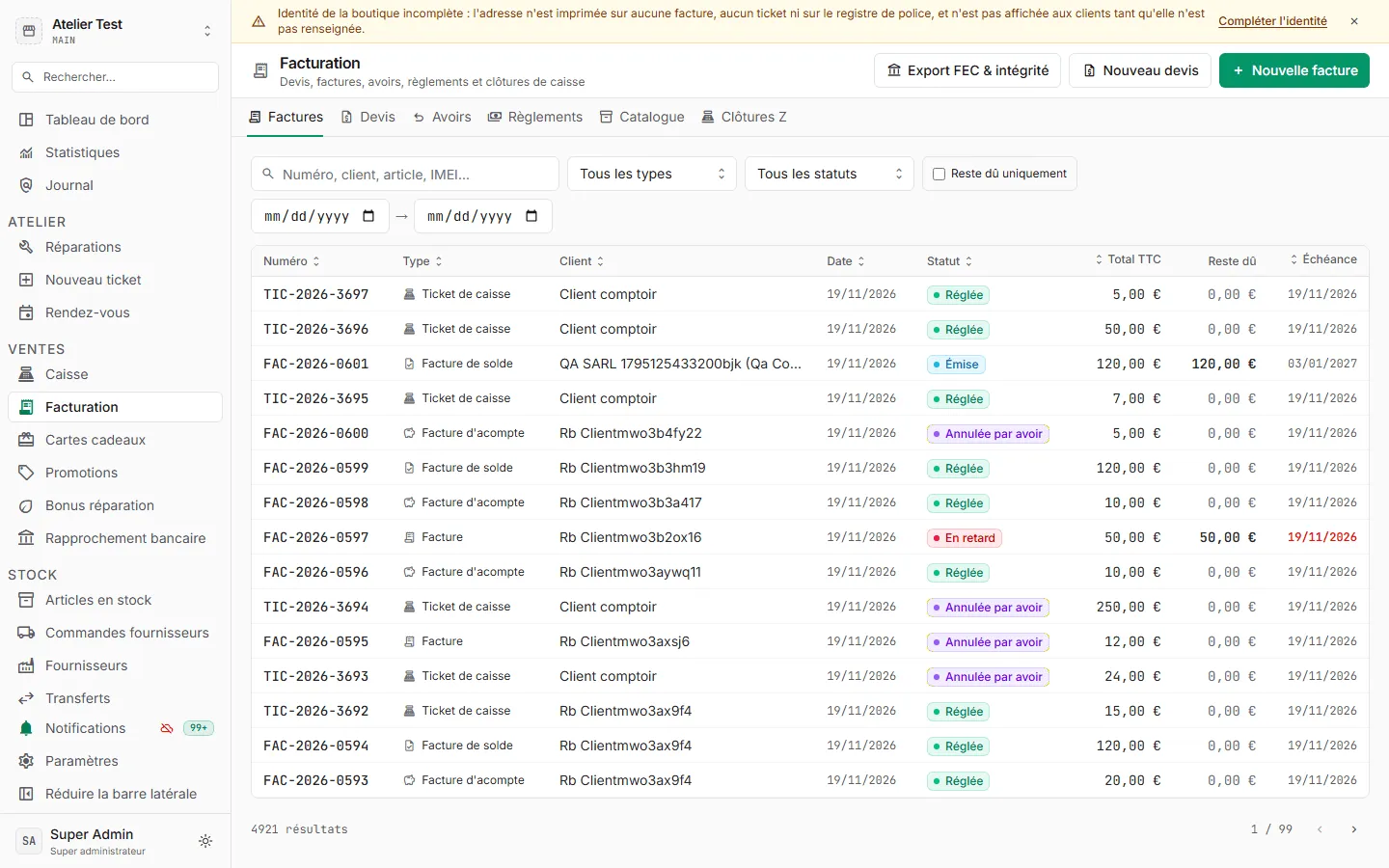
Les onglets : Factures, Devis, Avoirs, Règlements, Catalogue (prestations et vue de la grille de caisse) et Clôtures Z. Dans Factures, le filtre rapide Reste dû isole les impayés. Les colonnes donnent le total, le Reste dû et l’Échéance. Sur téléphone, chaque document tient sur deux lignes : numéro et statut, puis client et montant.
Le bouton vert de l’en-tête suit l’onglet : Nouvelle facture sur Factures, Avoirs et Règlements, Nouveau devis sur Devis ; le Catalogue a son propre bouton Nouvelle prestation.
Filtrer la liste
Section intitulée « Filtrer la liste »Chaque onglet a ses filtres rapides, son bouton Filtres (touche F) et ses Vues :
- Factures : filtres rapides Reste dû et Échue et impayée ; dans Filtres, Statut, Type (facture, acompte, solde, ticket de caisse), Retard de paiement, Date d’émission, Échéance, Total TTC, Reste à payer, Client, Type de client, Origine, Réglée par, Régime de TVA, Avec avoir, Factur-X scellé, Créé par et Boutique. Vues : Impayées, En retard, En retard de plus de 30 jours, Factures pros du mois, Pros impayées de plus de 500 €, Factures de réparation du mois, Tickets de caisse du jour, Ventes en TVA sur marge du mois, Avec avoir.
- Devis : Statut, Lié à un ticket de réparation, Total TTC, Date de création, Date d’envoi, Fin de validité, Client, Type de client, Créé par. Vues : En attente de réponse, Acceptés, Expirés, Devis de réparation (30 jours), Brouillons.
- Règlements : filtre rapide Sens (encaissements ou remboursements) ; Moyen de paiement, Date du règlement, Montant, Réf. TPE, autorisation ou 4 derniers chiffres, Caisse, Hors caisse (back-office), Encaissé par, Client. Vues : Paiements CB du jour, Espèces du jour, Virements et chèques du mois, Remboursements du mois, Règlements hors caisse (30 jours).
- Catalogue, vue Prestations : filtre rapide Statut ; Catégorie de caisse, Code-barres renseigné, Commun à toutes les boutiques, Créé le, Affiché sur la grille de caisse, Prix TTC, Régime de TVA. Vues : Sur la grille de caisse, Hors grille de caisse.
Exemple : pour relancer les professionnels, ouvrez la vue Pros impayées de plus de 500 €, puis Exporter : le fichier CSV reprend les mêmes filtres. Pour retrouver un paiement carte contesté, tapez les 4 derniers chiffres de la carte dans Réf. TPE, autorisation ou 4 derniers chiffres de l’onglet Règlements. Voir Rechercher et filtrer.
Établir une facture
Section intitulée « Établir une facture »-
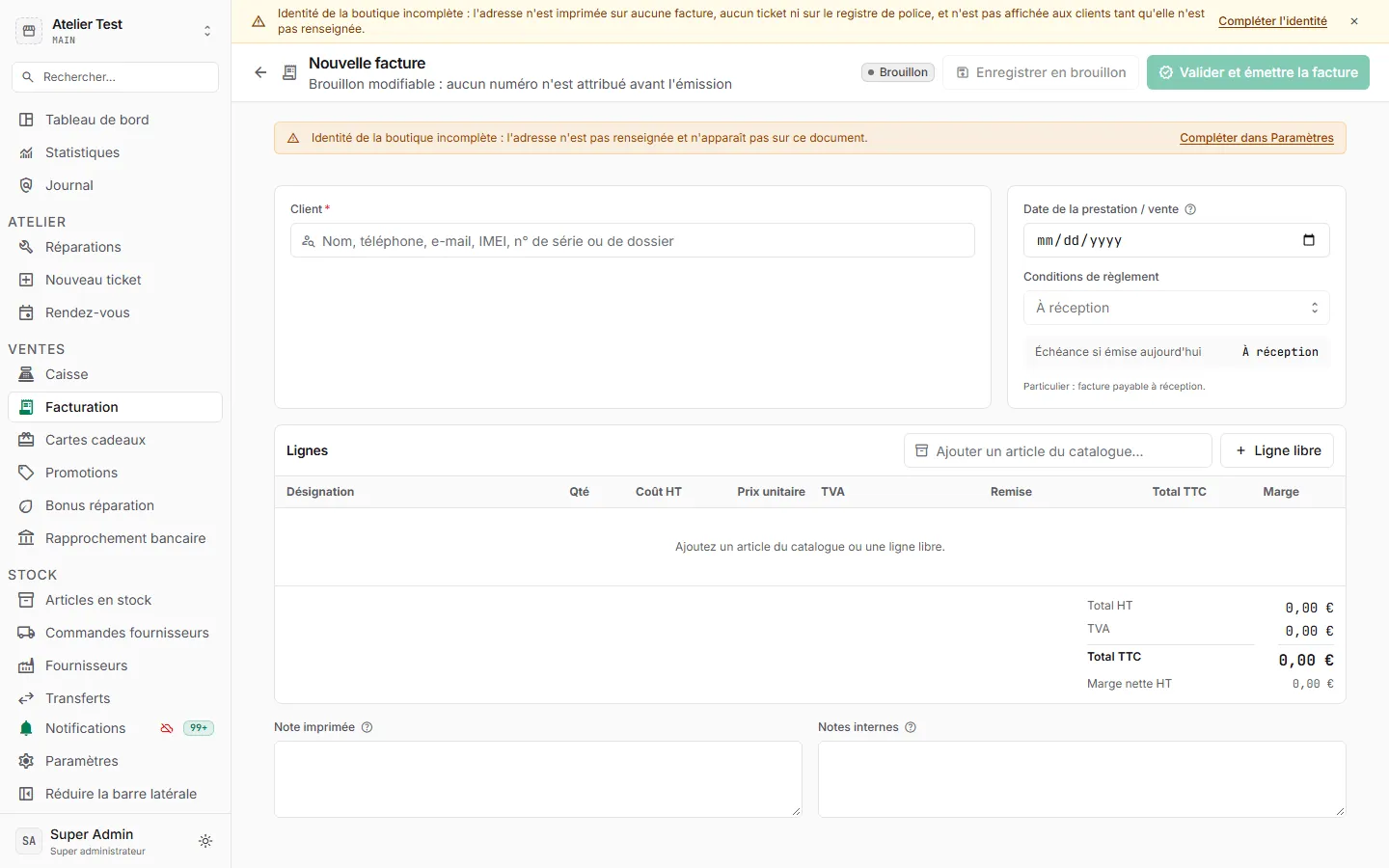
Cliquez sur Nouvelle facture (ou N puis F).
-
Choisissez le Client. L’Identité imprimée sur le document s’affiche : nom légal, SIRET, adresse. Pour un professionnel, l’adresse complète est obligatoire.
-
Renseignez la Date de la prestation / vente (vide : date d’émission) et les Conditions de règlement : À réception, ou le délai du client professionnel. L’Échéance si émise aujourd’hui est calculée.
-
Ajoutez les lignes : Ajouter un article du catalogue… ou Ligne libre, puis quantité, prix unitaire, TVA et remise. Le Coût HT et la Marge s’affichent pour les personnes autorisées.
-
Note imprimée : visible par le client. Notes internes : jamais imprimées.
-
Enregistrer en brouillon si vous n’avez pas fini : le brouillon reste modifiable et n’a pas encore de numéro.
-
Valider et émettre la facture, puis confirmez. La facture reçoit son numéro définitif
FAC-…et ne peut plus être modifiée ni supprimée.
Un devis libre se fait de la même façon avec Nouveau devis (N puis D) : Valider le
devis lui donne son numéro DEV-… ; il s’accepte, se refuse ou se transforme en facture
depuis sa fiche.
La fiche d’une facture
Section intitulée « La fiche d’une facture »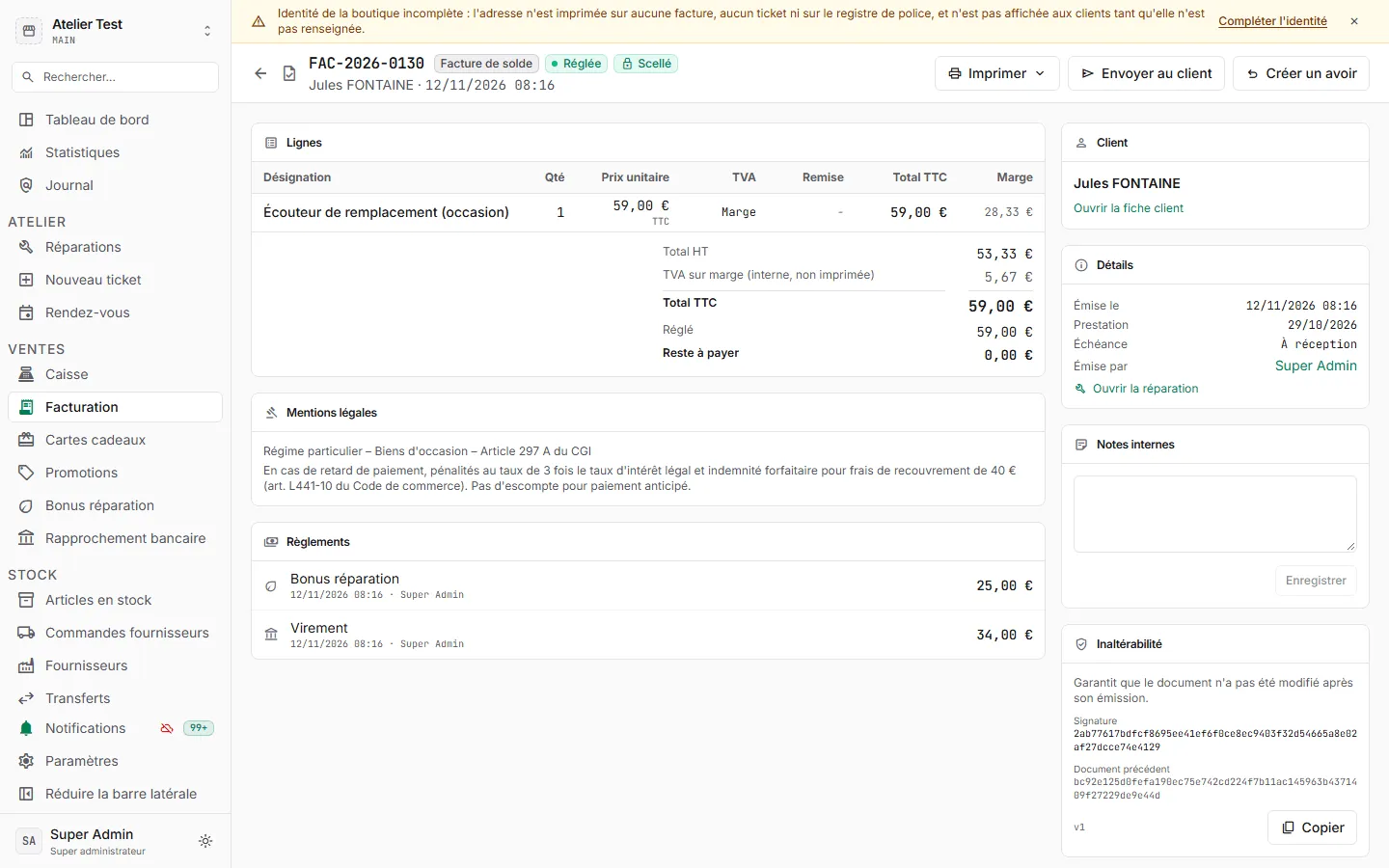
- Imprimer : un clic imprime sur la destination de ce poste (A4 en général) ; la flèche propose le ticket 80 / 58 mm, Télécharger le PDF et Envoyer par e-mail (voir Imprimer). Chaque impression d’un document émis est tracée : la première est l’original, les suivantes portent « DUPLICATA n° ». Le PDF téléchargé, celui joint aux e-mails et celui du ticket dématérialisé sont la même page que l’impression.
- Plus > Télécharger le PDF Factur-X : la facture électronique (PDF/A-3 avec son XML).
- Envoyer au client : par e-mail avec le PDF joint ; le message apparaît dans la conversation du client.
- Enregistrer un paiement : pour une facture émise non soldée (virement reçu, chèque…), toujours à droite de l’en-tête.
- Plus > Relancer : pour une facture échue impayée (Relance n° 1, 2…). Les relances automatiques se règlent dans les paramètres de facturation.
- Plus > Créer un avoir : seul moyen de corriger ou d’annuler. Voir Avoirs. Quand un avoir a été remboursé, les totaux ajoutent la ligne Remboursé au client.
- Ouvrir la réparation : pour une facture issue d’un ticket.
- Inaltérabilité : la Signature du document et celle du Document précédent de la chaîne. Voir Types de documents et numérotation.
Enregistrer un paiement
Section intitulée « Enregistrer un paiement »-
Sur la facture, cliquez sur Enregistrer un paiement. Reste à payer est rappelé.
-
Choisissez le Moyen de paiement et le Montant. Pour un chèque, le N° de chèque est obligatoire ; pour « Autre », une Référence. Paiement fractionné pour plusieurs moyens.
-
Pour des espèces, choisissez la Caisse qui encaisse (une caisse ouverte).
-
Validez. La facture passe en Partiellement réglée ou Réglée.
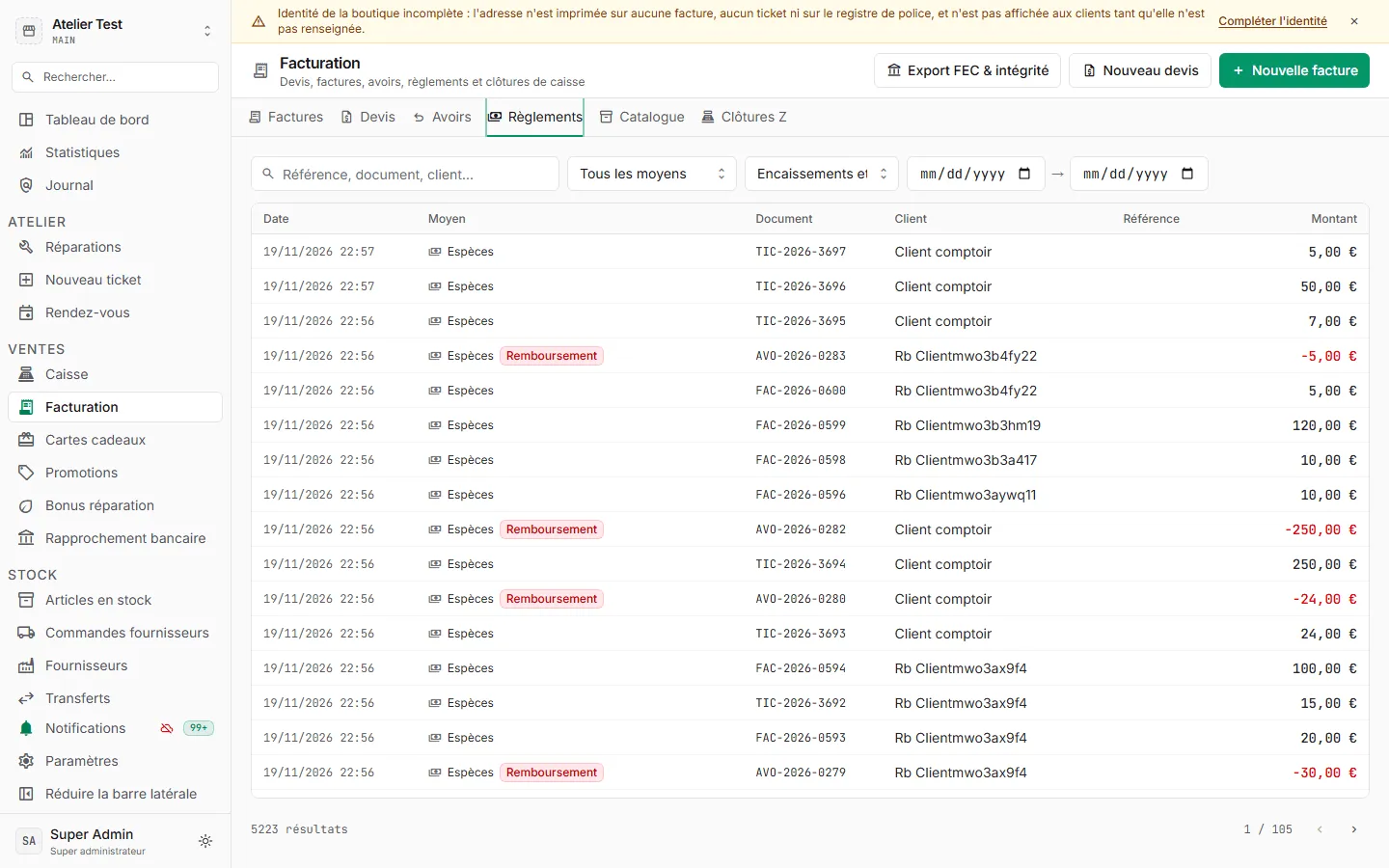
Un virement se pointe plutôt depuis le rapprochement bancaire. L’onglet Règlements liste tous les encaissements et remboursements.
Si ça ne marche pas
Section intitulée « Si ça ne marche pas »- « Document fiscal verrouillé : émettez un avoir pour toute correction » : la facture est émise.
- « Adresse incomplète : obligatoire sur une facture professionnelle » : complétez la fiche du client.
- « Une facture comptoir nécessite un client » : choisissez la fiche du client professionnel.
- « Ce document contient une remise au-delà du plafond… : un responsable doit l’émettre » : demandez à un responsable.
- « Ligne … : le taux de TVA de 0 % n’est possible que pour un client professionnel d’un autre pays de l’UE avec son numéro de TVA, ou hors de l’UE » : choisissez le bon taux, ou complétez le numéro de TVA du client.
- Encadré « Numéro de TVA du client manquant » sous les lignes : une ligne en autoliquidation ou en livraison intracommunautaire attend le numéro de TVA du client. L’encadré apparaît dès la saisie, avant Émettre ; Ouvrir la fiche client permet de le compléter.