Importer des appareils
Trois imports évitent de tout saisir à la main :
- le document du fournisseur (bon de commande, bon de livraison, facture, tableur) : il crée le lot et ses appareils, frais de port et remises compris ;
- la liste du fournisseur, collée à la création d’un lot : une ligne par appareil (IMEI, modèle, stockage, couleur, grade, valeur) ;
- les rapports des outils de diagnostic et d’effacement (Phonecheck, NSYS, 3uTools, Blancco, Piceasoft, ou tout CSV ou JSON), qui remplissent les tests, l’effacement, les verrouillages, la batterie et le grade des appareils, et identifient ceux créés sans IMEI.
Créer un lot depuis le document du fournisseur
Section intitulée « Créer un lot depuis le document du fournisseur »-
Ouvrez Reconditionnés > Lots et cliquez sur Importer un lot (aussi : Depuis un document dans Nouveau lot, ou Importer un lot dans la palette Ctrl+K).
-
Déposez le document : PDF, photo (PNG, JPEG, WebP), CSV ou Excel, 15 Mo au plus. Lecture reste sur Automatique : un CSV ou un Excel est lu par ses colonnes, sans IA ; un PDF ou une photo est lu par l’assistant IA s’il est configuré. Cliquez sur Lire le document.
-
Vérifiez l’en-tête : le fournisseur est reconnu comme pour un bon de livraison (SIRET, N° de TVA, domaine des e-mails, nom, colonnes mémorisées, références), la référence du lot reprend le numéro du document, la date et le régime de TVA sont proposés (TVA sur la marge quand le document porte la mention « art. 297 A » ou n’affiche pas de TVA).
-
Pour un tableur, contrôlez le rôle des colonnes (Désignation, IMEI, Quantité, Prix unitaire…), Relire avec ces colonnes, puis Relire et mémoriser pour ce fournisseur : ses prochains fichiers seront lus sans réglage.
-
Vérifiez les lignes. Chacune est rapprochée du catalogue (Modèle du catalogue, avec Rapprochement à vérifier quand le nom diffère un peu). Un modèle inconnu peut être créé (Créer le modèle, si vous pouvez enrichir le catalogue) ou gardé en Saisie libre. Les pastilles signalent ce qui demande un coup d’œil : Modèle inconnu, Prix manquant, IMEI invalide, Déjà en stock, Grade inconnu. Décochez une ligne pour l’écarter.
-
Frais et remises du document : les frais de port, l’éco-participation, l’assurance, les frais de paiement et les remises globales lus sur le document sont listés et modifiables. Répartition des frais dit comment ils rejoignent le coût des appareils : Au prorata du prix (par défaut) ou À parts égales. Chaque ligne affiche le coût par appareil obtenu.
-
Facultatif : Rapport de diagnostic joint le CSV ou JSON de l’outil (voir plus bas).
-
Cliquez sur Créer le lot. Un appareil est créé par IMEI ou numéro de série, puis jusqu’à la quantité (sans IMEI, à identifier ensuite). Le document est conservé comme justificatif sur le lot, avec le détail de son coût (Coût du document).
Créer les appareils depuis la liste du fournisseur
Section intitulée « Créer les appareils depuis la liste du fournisseur »-
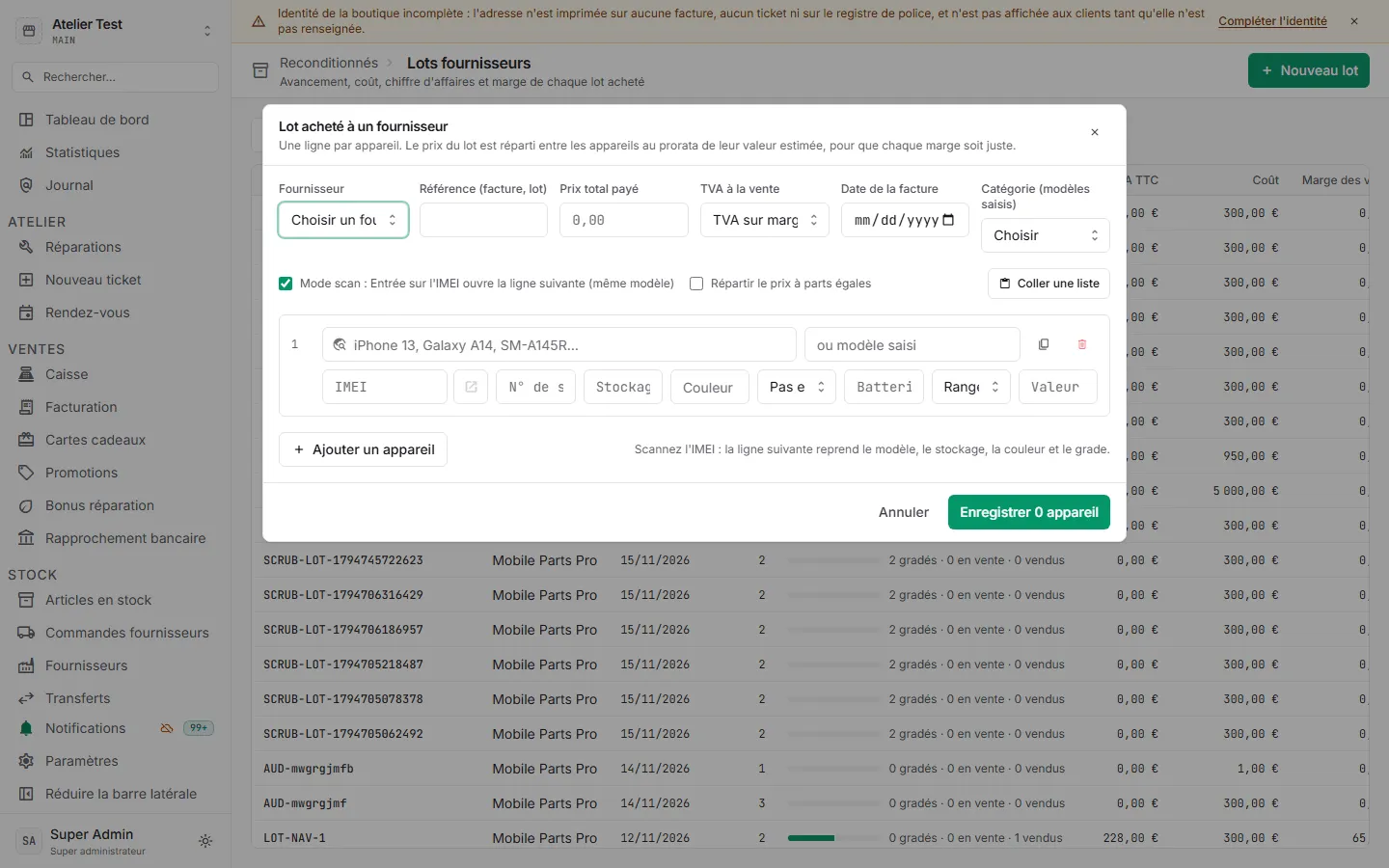
Ouvrez Reconditionnés > Lots et cliquez sur Nouveau lot (ou N puis L depuis la liste des reconditionnés). Remplissez le fournisseur, la Référence (facture, lot) et le Prix total du lot HT.
-
Cliquez sur Coller une liste. Dans Importer la liste du fournisseur, collez les lignes copiées d’un tableur, ou choisissez un fichier CSV. Format attendu, une ligne par appareil :
IMEI (ou n° de série) ; modèle ; stockage ; couleur ; grade ; valeur. Le séparateur peut être un point-virgule, une virgule ou une tabulation. -
Cliquez sur Importer 48 appareils. Les lignes rejoignent le formulaire du lot.
-
Vérifiez les modèles non reconnus (« vérifiez les modèles non reconnus ») et les grades inconnus : un grade du fournisseur (« Grade A », « A+ ») est traduit par la table de correspondance de ce fournisseur ; s’il est inconnu, choisissez-le.
-
Contrôlez la répartition du prix (Valeur estimée par appareil, ou Répartir le prix à parts égales), puis Enregistrer 48 appareils.
Importer un rapport de diagnostic
Section intitulée « Importer un rapport de diagnostic »Le rapport s’importe là où l’on en a besoin :
- sur la fiche d’un lot : Importer un rapport de diagnostic. Les appareils du lot sont reconnus en premier ; ses appareils créés sans IMEI prennent celui du rapport (même modèle) ; les lignes sur des appareils hors du lot sont signalées (Appareil hors de ce lot) ;
- à la création d’un lot : Depuis un rapport de diagnostic crée une ligne par appareil du rapport, et le rapport est importé pour le lot dès son enregistrement ; ou le champ Rapport de diagnostic de Importer un lot ;
- au poste Diagnostic : Importer un rapport de diagnostic en haut de l’écran.
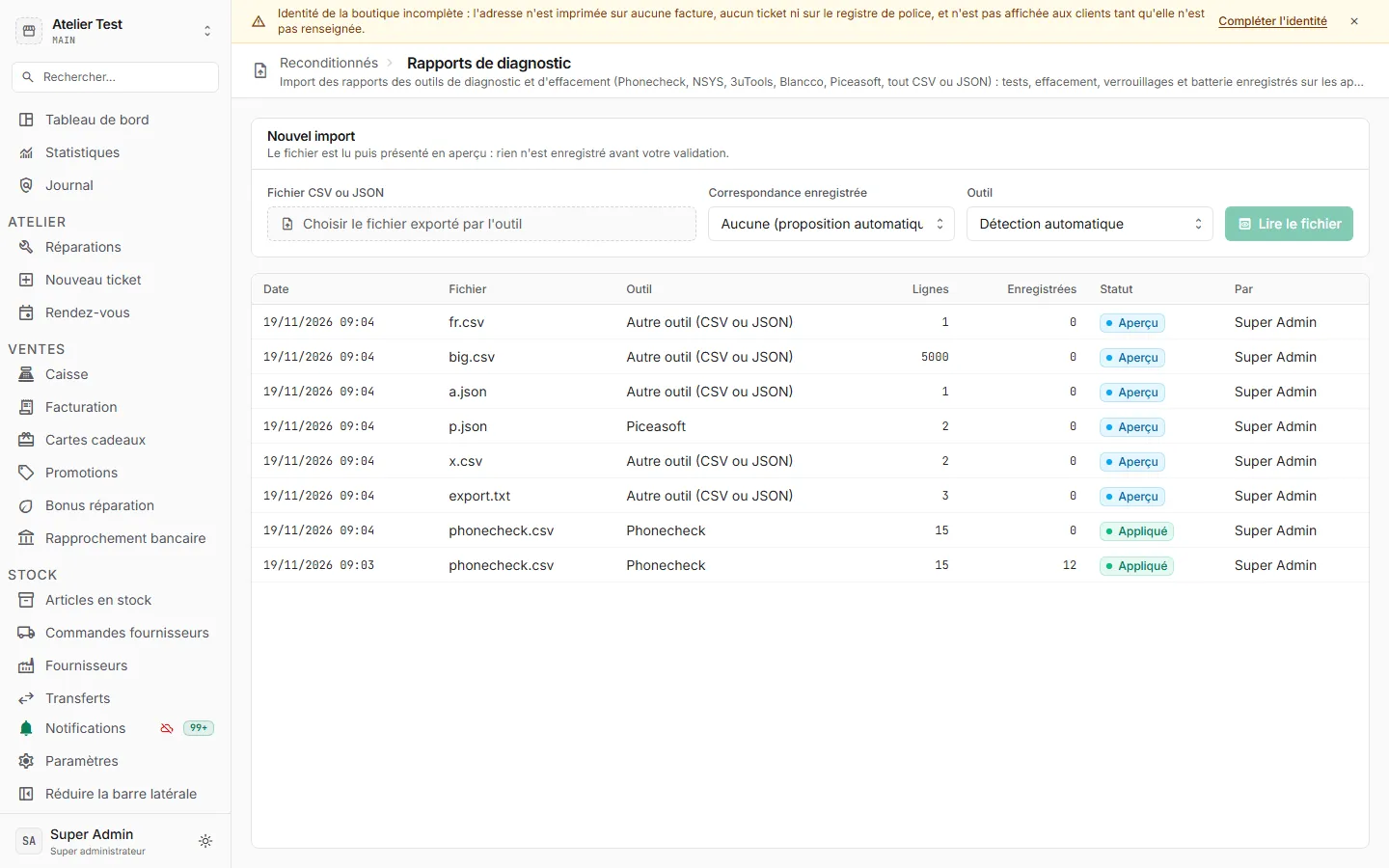
L’historique des imports s’ouvre depuis la fiche du lot (ses imports), le poste Diagnostic (Historique des imports), la page Lots (Rapports de diagnostic) ou la palette Ctrl+K (Rapports de diagnostic importés).
-
Exportez le rapport depuis votre outil (CSV ou JSON, 10 Mo au plus).
-
Cliquez sur Importer un rapport de diagnostic (fiche du lot ou poste Diagnostic), puis sur Choisir le fichier exporté par l’outil.
-
Laissez Outil sur Détection automatique, ou choisissez-le. Si vous avez déjà enregistré une Correspondance pour cet outil, choisissez-la.
-
Cliquez sur Lire le fichier. Rien n’est encore enregistré : un aperçu s’affiche, ligne par ligne, avec un état : À enregistrer, Plus ancien (joint en historique), Conflit, Doublon, Déjà importé, Non modifiable, Inconnu (aucun appareil avec cet IMEI) ou Invalide.
-
Traitez les alertes : tests non reconnus à associer à la checklist, grades fournisseurs inconnus (Compléter la correspondance des grades). Exclure retire une ligne.
-
Cliquez sur Enregistrer 12 lignes, puis confirmez. L’enregistrement continue même si vous quittez la page. Le résumé indique les lignes enregistrées, jointes en historique, ignorées et en échec.
Abandonner l’import supprime le fichier sans rien enregistrer.
Filtrer les rapports importés
Section intitulée « Filtrer les rapports importés »La liste Rapports de diagnostic se filtre par Statut, Outil, Importé le et Importé par (bouton Filtres, touche F). Voir Rechercher et filtrer.
Si ça ne marche pas
Section intitulée « Si ça ne marche pas »- « Fichier trop volumineux (10 Mo au plus) » : découpez l’export en plusieurs fichiers.
- Beaucoup de lignes « Inconnu » : les appareils n’existent pas encore. Créez-les d’abord par le lot (ou importez le rapport depuis le lot : ses appareils sans IMEI sont identifiés), puis réimportez le rapport.
- « Ce document a besoin de l’assistant IA » : une photo ou un scan ne se lit pas sans IA. Importez le tableur du fournisseur ou saisissez le lot.
- « Écart de … » sur la lecture du document : les lignes, frais et remises ne retombent pas sur le total imprimé. Cherchez la ligne ou les frais manquants avant de créer le lot.
- Les colonnes ne sont pas reconnues : choisissez l’outil à la main, ou réglez la correspondance des colonnes. Voir Imports d’appareils.
- Caractères accentués illisibles : le fichier n’est pas en UTF-8 ; KiwiDesk affiche l’encodage lu (Lecture). Réexportez en UTF-8 si besoin.