Tableaux de bord et statistiques
KiwiDesk s’ouvre sur le Tableau de bord (ou G puis D) : ce qui demande une action aujourd’hui. Les Statistiques (G puis S) donnent les chiffres d’une période : chiffre d’affaires, marges, activité de l’atelier, ventes, stock et reconditionnement.
Le tableau de bord
Section intitulée « Le tableau de bord »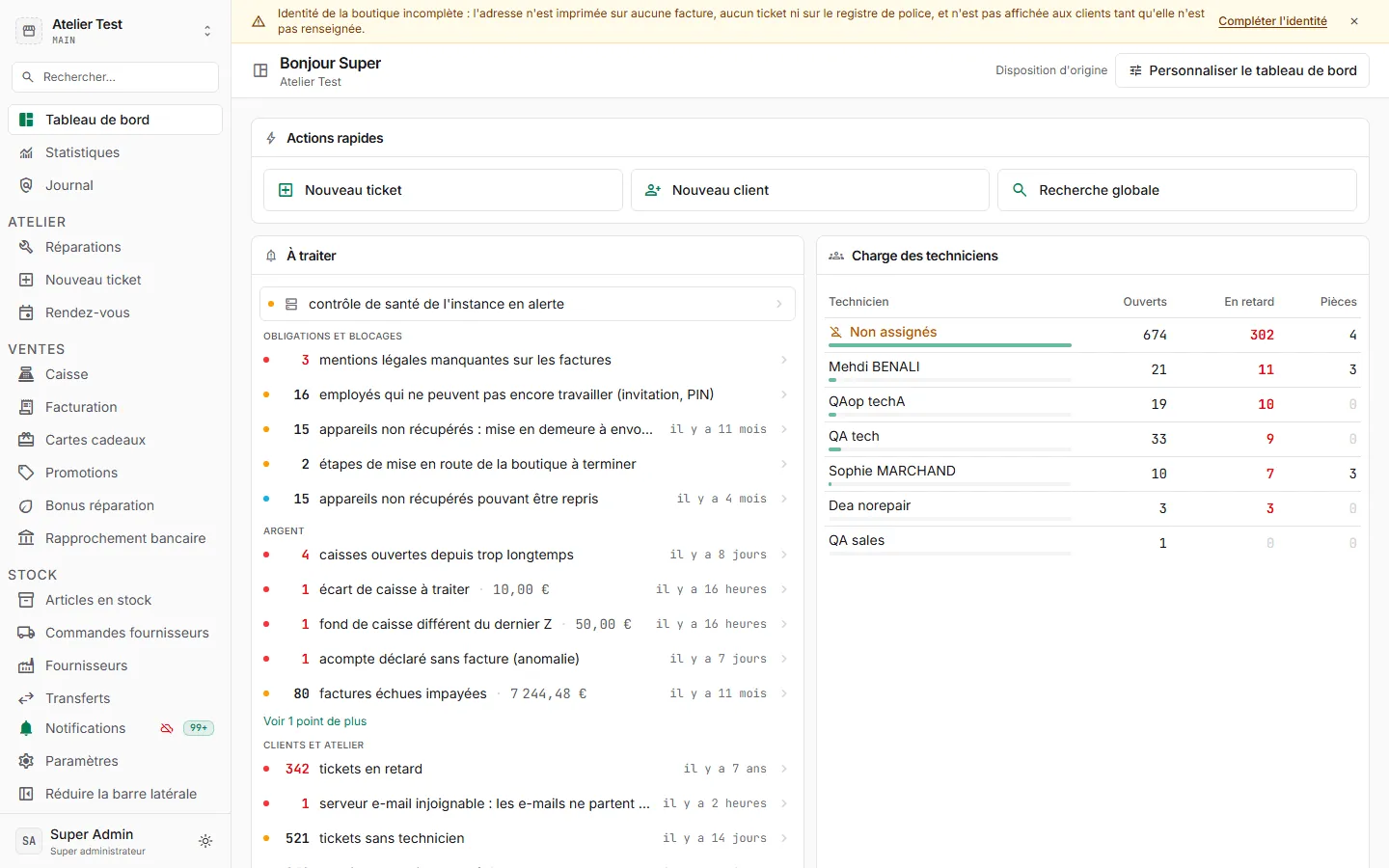
Il se compose de blocs (widgets) :
- Actions rapides : Nouveau ticket, Nouveau client, Recherche globale.
- À traiter : tout ce qui attend quelqu’un, classé par thème (Obligations et blocages, Argent, Clients et atelier, Stock et reconditionnement, Matériel et système). Chaque ligne donne un nombre, l’ancienneté du plus vieux cas, et ouvre la liste concernée en un clic : tickets en retard, tickets sans technicien, factures échues impayées, écarts de caisse, conversations à traiter, appareils non récupérés, articles sous le seuil de commande, passerelle SMS hors ligne… Voir N points de plus déplie la suite.
- Charge des techniciens : tickets ouverts, en retard et en attente de pièces par technicien.
- Statistiques atelier : solde entrées / sorties, transformation des devis, délai moyen de réparation, taux d’irréparables, satisfaction client.
Chacun ne voit que les lignes que son rôle lui permet de traiter.
Disposition
Section intitulée « Disposition »Les blocs se rangent en lignes, dans l’ordre choisi, et gardent la même forme quelle que soit la quantité de données :
- chaque bloc a une hauteur minimale (Basse, Normale ou Haute) ; une ligne prend la hauteur de son bloc le plus haut, et les blocs d’une même ligne sont toujours alignés ;
- les blocs de chiffres et de boutons (statistiques atelier, performances, ventes du jour, caisses, stock, reconditionnement, actions rapides, liens) grandissent avec leur contenu : un chiffre n’est jamais coupé à mi-hauteur ;
- les listes (points à traiter, charge des techniciens, tickets récents, boutiques) défilent à l’intérieur du bloc, ligne par ligne, et les titres de colonnes des tableaux restent visibles ; une barre Voir la suite en bas du bloc signale le contenu caché et amène la première ligne coupée en haut du bloc ; Voir tout ouvre la liste complète ;
- un bloc vide garde sa place et affiche un message centré ;
- une ligne incomplète ne laisse pas de trou : ses blocs s’élargissent pour la remplir ;
- Tickets récents affiche autant de tickets que sa hauteur en contient (1, 5 ou 9).
Sur ordinateur, une ligne fait 12 colonnes : un bloc de largeur Étroite en prend un tiers, Moyenne la moitié, Pleine toute la largeur. Sur tablette, les blocs étroits et moyens vont par deux. Sur téléphone, les blocs s’empilent et suivent leur contenu, jusqu’à la hauteur Haute.
Personnaliser
Section intitulée « Personnaliser »-
Cliquez sur Personnaliser le tableau de bord.
-
Ajoutez, retirez ou déplacez les blocs ; choisissez les actions rapides et les liens utiles. Le bouton Taille de chaque bloc règle sa Largeur (Étroite, Moyenne, Pleine) et sa Hauteur (Basse, Normale, Haute).
-
Enregistrez. Dans le menu …, Revenir à la disposition par défaut repart de la disposition livrée avec KiwiDesk.
À côté de Personnaliser, une pastille indique la disposition affichée : personnelle, de la boutique ou par défaut. Publier la disposition pour toute la boutique, ou la supprimer, demande la permission de gérer le tableau de bord ; la suppression demande une confirmation, car elle touche tous les employés. Quitter la page pendant la personnalisation demande si les changements doivent être abandonnés.
Les statistiques
Section intitulée « Les statistiques »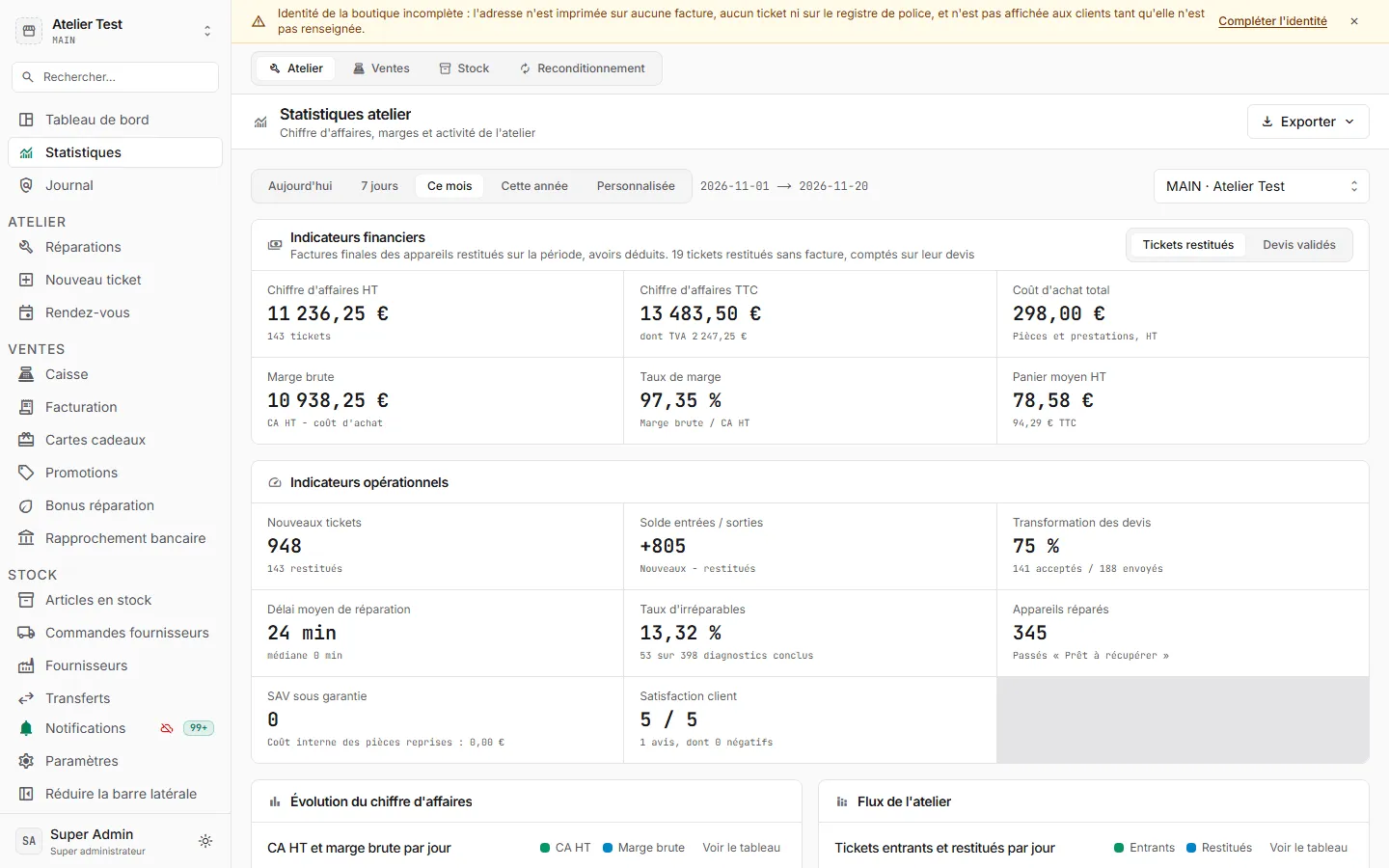
-
Choisissez l’onglet, sous le titre Statistiques : Atelier, Ventes, Stock ou Reconditionnement.
-
Choisissez la période : Aujourd’hui, 7 jours, Ce mois, Cette année ou Personnalisée (dates de début et de fin). Sur téléphone, la période est une liste.
-
La boutique est par défaut la boutique active, et suit le changement de boutique de la barre latérale. Choisissez Toutes mes boutiques pour cumuler, ou une autre boutique.
-
Lisez les indicateurs, puis les graphiques. Voir le tableau affiche les chiffres sous un graphique ; Exporter (onglet Atelier) télécharge le rapport comptable.
La période et la boutique restent les mêmes d’un onglet à l’autre, et l’adresse de la page les garde : un lien copié ou un rechargement rouvre les mêmes chiffres. Les évolutions des ventes se lisent « par rapport à la période précédente » de même durée. Dans l’onglet Stock, Articles en stock, Sous le seuil et En rupture ouvrent la liste filtrée des articles de la boutique active.
Pour comparer vos boutiques, choisissez Toutes mes boutiques : le tableau Par boutique détaille chacune.
Ce que mesure l’onglet Atelier :
| Indicateur | Calcul |
|---|---|
| Chiffre d’affaires HT / TTC | Factures finales des appareils restitués sur la période, avoirs déduits. Un ticket restitué sans facture compte sur son devis. |
| Coût d’achat total | Pièces et prestations achetées, HT. |
| Marge brute | CA HT moins coût d’achat ; Taux de marge = marge brute / CA HT. |
| Panier moyen HT | CA HT divisé par le nombre de tickets restitués. |
| Nouveaux tickets | Tickets créés sur la période, et Solde entrées / sorties (créés moins restitués). |
| Transformation des devis | Devis acceptés / devis envoyés. |
| Délai moyen de réparation | De la réception au passage « Prêt à récupérer » (avec la médiane). |
| Taux d’irréparables | Tickets irréparables parmi les diagnostics conclus. |
Les tableaux Répartition par catégorie et Répartition par marque montrent d’où vient le chiffre d’affaires.
Si ça ne marche pas
Section intitulée « Si ça ne marche pas »- Le menu Statistiques n’apparaît pas : votre rôle n’a aucune permission de statistiques.
- Les chiffres paraissent bas : seuls les tickets restitués sur la période comptent dans le chiffre d’affaires de l’atelier. Les ventes en caisse sont dans l’onglet Ventes.
- Une ligne À traiter ne disparaît pas : elle disparaît quand le cas est réglé (facture payée, écart marqué comme traité…), pas quand on l’ouvre.