Retours et remboursements
Un client rapporte un article, ou le vendeur s’est trompé sur un ticket ? Un ticket de caisse émis
ne se modifie pas : on fait un retour, qui émet un avoir (AVO-…) sur le ticket
d’origine, puis on rembourse le client ou on lui laisse l’avoir pour un échange.
Retrouver le ticket
Section intitulée « Retrouver le ticket »-
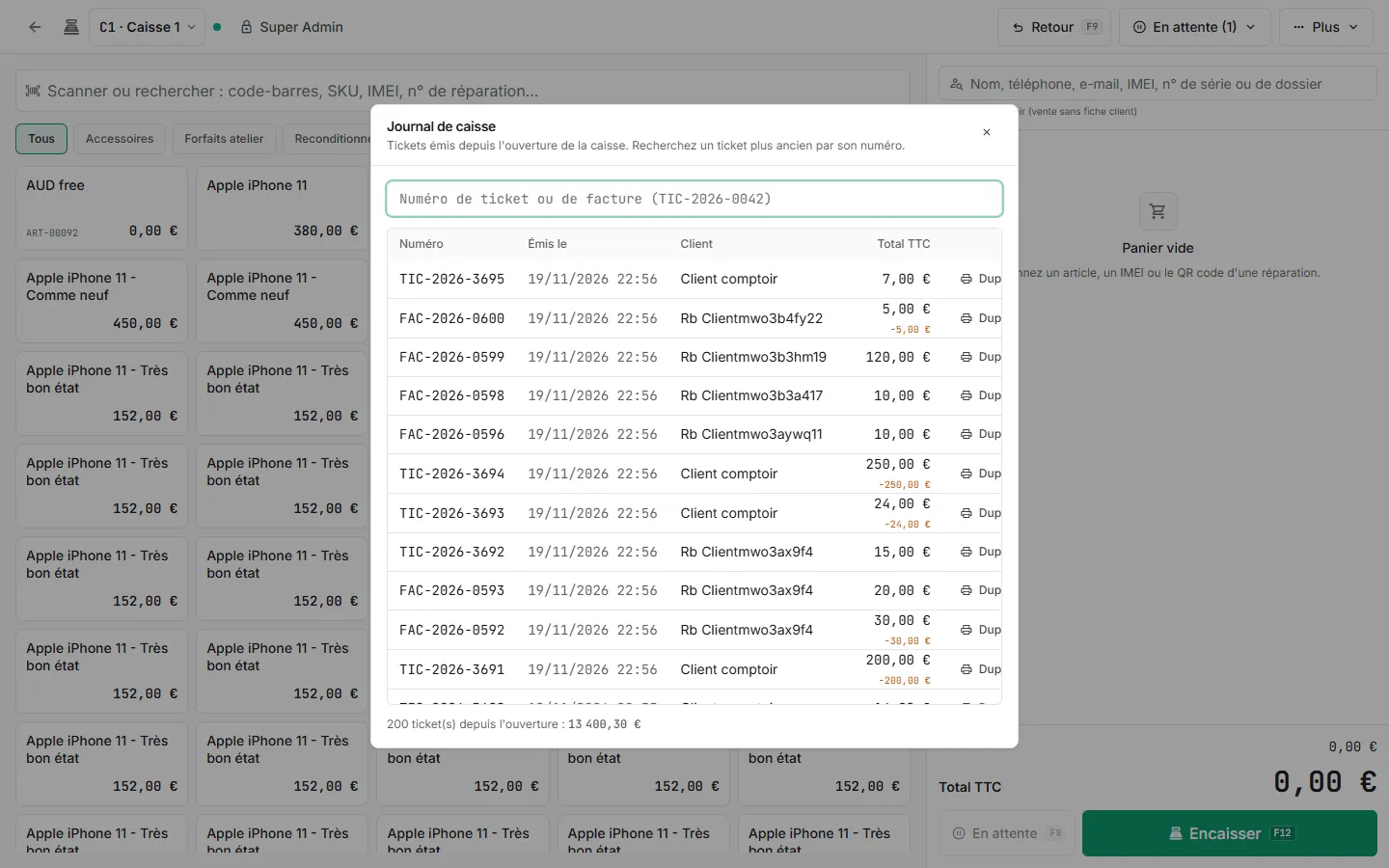
Dans la caisse, appuyez sur F9 (ou Retour en haut ; sur téléphone, Plus > Retour d’un ticket). La fenêtre Retour d’un ticket s’ouvre, la recherche prête, avec les tickets émis depuis l’ouverture de la caisse. Le pied de la liste donne le nombre de tickets de la session, le même que la lecture X ; Charger plus de tickets affiche les suivants.
-
Pour un ticket plus ancien, tapez son numéro dans la recherche (TIC-2026-0042), ou scannez le QR code du ticket du client. Sur le numéro exact, Entrée (ou la fin du scan) ouvre directement son retour.
-
Sur la ligne du ticket, cliquez sur Retour. Le bouton ⋯ de la ligne propose Duplicata (réimprime le ticket) et Ticket cadeau (version sans prix).
Le Journal de caisse complet reste dans Plus > Ventes, avec les mêmes actions.
Depuis la fiche client
Section intitulée « Depuis la fiche client »Le client ne retrouve plus son ticket, ou il rapporte un seul article d’un achat ? Ouvrez sa fiche sans quitter la caisse :
-
Choisissez le client dans le panier (F6), puis cliquez sur l’icône Fiche client à côté de son nom. Dans les résultats de la recherche client, la même icône ouvre la fiche sans choisir le client pour la vente.
-
La fiche s’ouvre sur l’onglet Achats : tickets, factures, acomptes, avoirs, cartes cadeaux et réparations du client, du plus récent au plus ancien. Filtrez par type (Tickets de caisse, Factures, Acomptes…), ou tapez un numéro, un nom d’article ou un IMEI dans la recherche. Un numéro complet suivi d’Entrée (ou scanné) lance directement le retour de ce ticket.
-
Cliquez sur un document pour voir ses lignes, puis :
- Retour (sur le document) ou Retourner (sur une ligne) : la fenêtre de retour ci-dessous s’ouvre, avec tout le ticket ou seulement cette ligne sélectionnée ;
- Avoir : l’avoir du back-office (annulation totale, lignes choisies ou geste commercial), avec un remboursement immédiat si besoin ; la Caisse qui rembourse proposée est celle de la caisse ouverte ;
- sur un avoir avec un solde : Utiliser dans la vente (l’avoir règle le panier en cours) ou Rembourser son solde.
Annuler le retour ramène à la fiche, sur le même ticket.
Scanner ou taper le numéro d’un ticket (TIC-2026-0042) dans la recherche de la caisse ouvre directement la fiche de son client sur ce ticket, ses lignes affichées : Entrée lance son retour. Un ticket sans client ouvre son retour comme avant.
Les boutons suivent les droits du vendeur : sans le droit d’émettre des avoirs, Avoir et Rembourser n’apparaissent pas, et un Retour demande le code d’un responsable (icône de bouclier sur le bouton). Un bouton grisé dit pourquoi au survol : ticket d’une autre boutique, caisse fermée, déjà entièrement retourné. Un acompte n’a pas de bouton Retour : la ligne indique Acompte rendu depuis la réparation (il se rend depuis le ticket de réparation), ou propose seulement Avoir pour un autre acompte. Sur un poste de caisse appairé, la fiche ne montre que les Achats et les coordonnées, et seul le retour de caisse est proposé.
Faire le retour
Section intitulée « Faire le retour »-
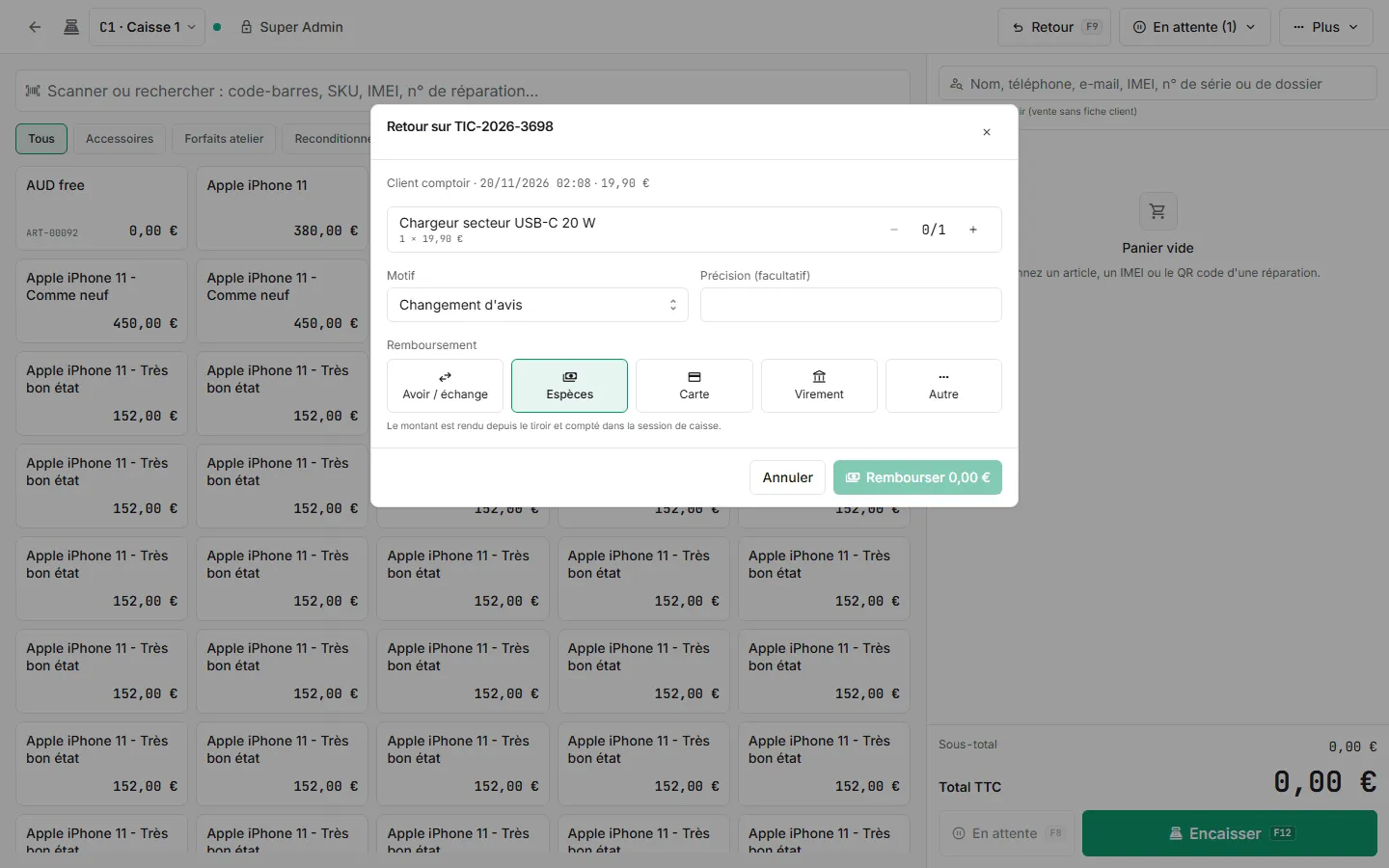
Dans Retour sur TIC-…, tout le ticket est déjà sélectionné : retirez ce qui n’est pas rapporté (Retirer un article), ou Ne rien retourner puis ajoutez les articles un à un. Ce qui a déjà été retourné est indiqué. En haut, Payé par rappelle comment le ticket a été réglé (et ce qui a déjà été remboursé).
-
Le Remboursement :
- Comme payé (proposé par défaut) : chaque moyen rembourse ce qu’il a payé, au prorata du retour. La part payée en carte cadeau revient sur la même carte, la part carte bancaire est remboursée sur le TPE juste après ; une part payée par chèque ou par avoir reste en avoir. Le détail est affiché avant de valider, et l’aide ne cite que les moyens utilisés sur ce ticket ;
- Avoir / échange : le client garde un avoir et choisit autre chose ;
- Espèces, Carte, Virement ou Autre : tout le montant par ce moyen.
Chaque moyen peut rendre au plus ce qu’il a payé sur ce ticket. Au-delà (65 € en espèces pour 25 € payés en espèces, la part carte cadeau par virement…), un responsable valide avec son code, même pour un vendeur qui peut émettre des avoirs ; le serveur fait le même contrôle.
-
Le Motif (obligatoire, rien n’est choisi d’avance) : Changement d’avis, Article défectueux, Mauvais article, Erreur de caisse ou Autre, avec une Précision si besoin (la même liste que pour un avoir depuis une facture). Le bouton de validation reste grisé tant qu’aucun motif n’est choisi.
-
Cliquez sur Rembourser 19,90 € (ou Émettre l’avoir pour un échange).
Résultat : « Avoir AVO-… émis, 19,90 € remboursés ». Un appareil reconditionné repris repasse au diagnostic, un article revient en stock.
Remboursement par carte
Section intitulée « Remboursement par carte »Si le terminal est piloté par KiwiDesk, le remboursement est lancé sur le TPE juste après l’émission de l’avoir : Rembourser 19,90 € sur le TPE, puis présentez la carte du client. Plus tard le laisse dans les Remboursements carte à faire (rappelés à la clôture Z). Avec un TPE non piloté, faites le remboursement sur le terminal puis confirmez-le.
Avec Avoir / échange, l’avoir est prêt pour l’échange (« Avoir AVO-… de 19,90 € prêt pour l’échange ») : ajoutez les nouveaux articles au panier, l’avoir sert de paiement. Pour une vente comptoir sans client, l’avoir peut être converti en Carte cadeau d’échange à remettre au client (son code n’est affiché qu’une fois).
Hors caisse
Section intitulée « Hors caisse »Une facture (pas un ticket de caisse) se corrige depuis sa fiche avec Créer un avoir : voir Avoirs.
Si ça ne marche pas
Section intitulée « Si ça ne marche pas »- « Il ne reste que … à créditer sur la ligne … » : une partie a déjà été retournée.
- « Le remboursement en espèces (…) dépasse les espèces du tiroir » : remboursez par carte ou virement, ou laissez un avoir.
- « Un avoir anonyme ne peut pas régler une vente » : il se rembourse, ou s’échange contre une carte cadeau.
- Le ticket n’apparaît pas dans le journal : il date d’avant l’ouverture de la caisse ; cherchez-le par son numéro.