Liste et kanban
L’atelier se pilote depuis la page Réparations (barre latérale, ou G puis R). Elle offre trois vues, choisies en haut à droite : Mon atelier, Liste et Kanban. Votre choix est mémorisé sur votre compte : vous retrouvez la même vue à la connexion suivante, sur n’importe quel poste.
Mon atelier : votre travail du jour
Section intitulée « Mon atelier : votre travail du jour »La vue Mon atelier montre les tickets qui vous sont assignés, rangés par ce qu’il faut faire : En retard, À diagnostiquer, À réparer, Contrôle qualité à faire, En attente (pièces, accord client), À rendre. En bas, Non assignés liste les tickets que personne n’a encore pris.
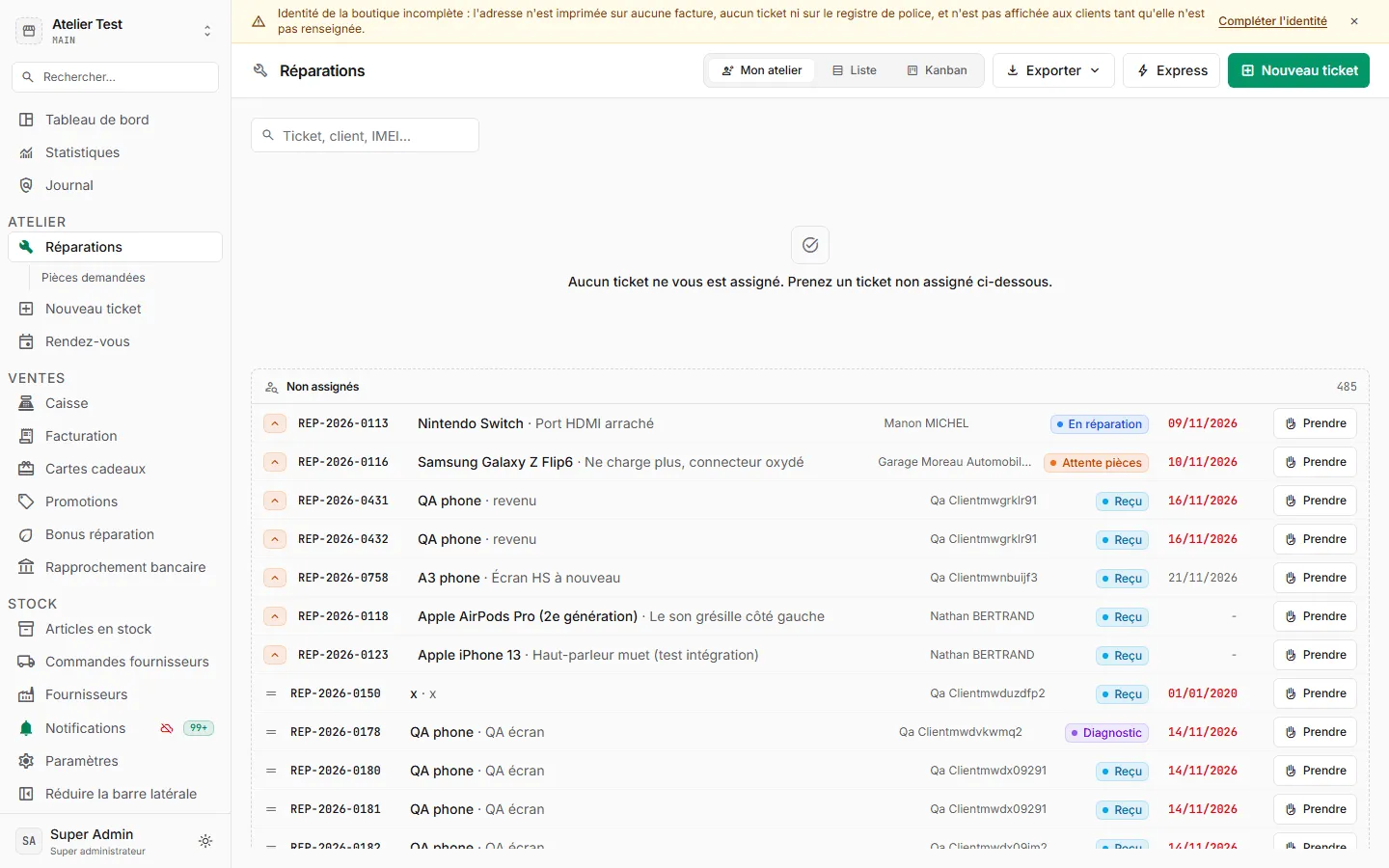
- Prendre : le ticket vous est assigné. Un technicien peut prendre un ticket libre ; pour reprendre le ticket d’un collègue, il faut un responsable.
- Démarrer : lance le minuteur du temps passé sur le ticket.
- Rendre : vous n’êtes plus assigné, le ticket redevient libre.
La liste : chercher et trier
Section intitulée « La liste : chercher et trier »La vue Liste est un tableau compact : numéro, client, appareil, panne, statut, technicien, échéance et montant. Les colonnes se trient d’un clic sur leur titre.
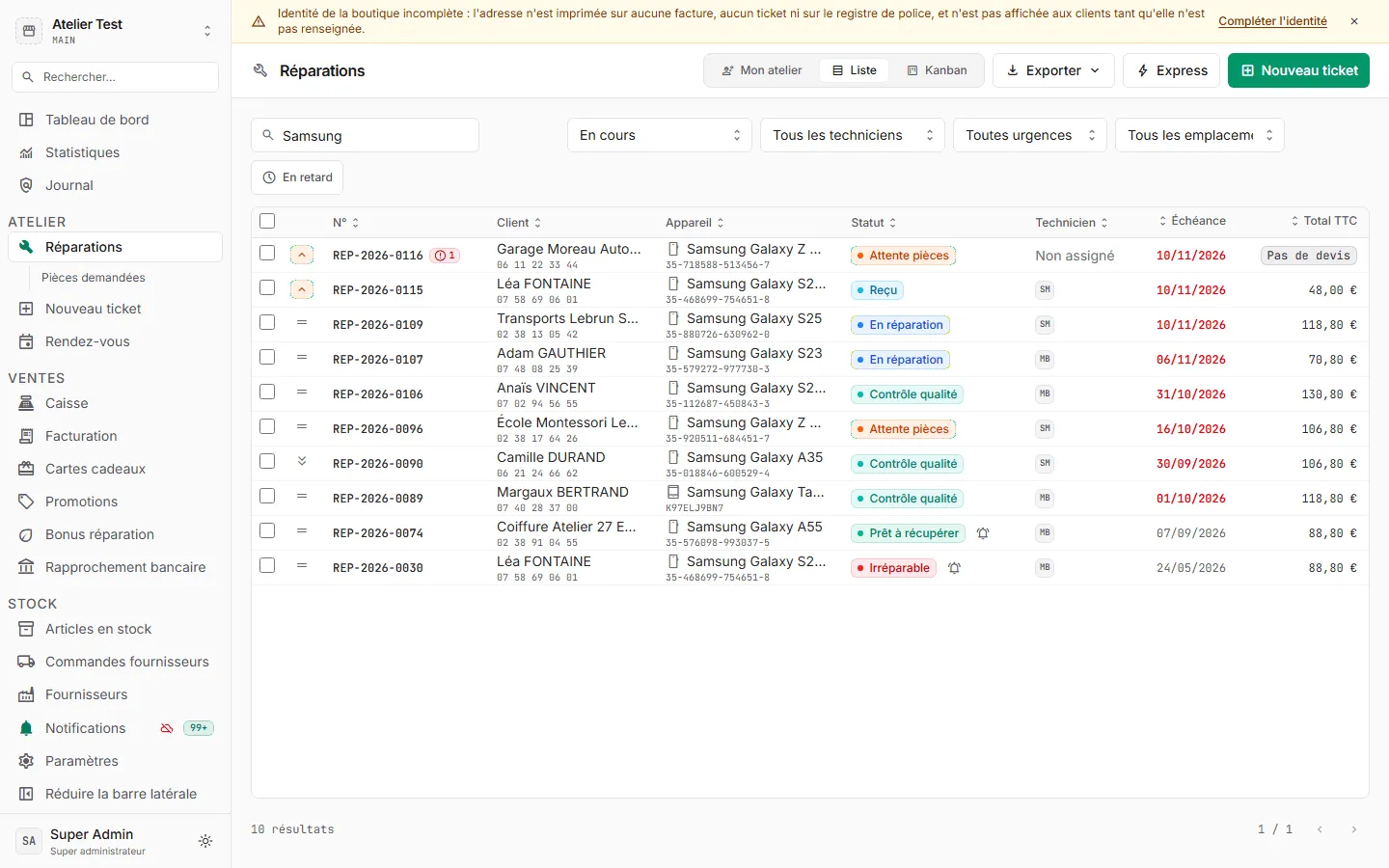
Filtrer la liste
Section intitulée « Filtrer la liste »La barre au-dessus de la liste combine :
- la recherche (
Ticket, client, IMEI…) : un numéro de ticket, un nom, un téléphone, un IMEI ou un modèle ; - les filtres rapides En cours / Tous (tickets clôturés compris) et En retard (date promise dépassée) ;
- le bouton Filtres (touche F), rangé par thème : Statut, Urgence, Technicien, Devis, Pièces demandées, Sans changement depuis (en jours), Catégorie d’appareil, Marque, Modèle, Code de déverrouillage, les dates (Créé le, Modifié le, Date promise, Clôturé le), Total TTC, Acompte facturé, Reste à encaisser, Client, Type de client, Arrivée de l’appareil, Pris en charge par, Même dépôt que le ticket, Garantie, Message client non lu, Appareil de prêt sorti, Emplacement et Boutique ;
- le menu Vues : Mes tickets, Non assignés, En retard, Devis sans réponse depuis 7 j, Prêts depuis 14 j (délais réglés pour l’atelier), En attente de pièces, Garanties, Messages non lus, Reste à encaisser, Appareils de prêt sortis, et vos propres vues.
Exemple : les iPhone arrivés cette semaine et pas encore diagnostiqués : Statut Reçu, Marque Apple, Créé le 7 derniers jours. Enregistrez la combinaison dans Vues pour la retrouver demain.
Les filtres sont gardés pour votre compte quand vous revenez sur la page. Les compteurs du tableau de bord ouvrent la liste déjà filtrée (par exemple les tickets sans changement depuis plusieurs jours). Le fonctionnement complet (étiquettes, vues, lien partagé) est expliqué dans Rechercher et filtrer.
Agir sur plusieurs tickets
Section intitulée « Agir sur plusieurs tickets »Cochez des tickets (case à gauche, ou touche X sur la ligne sélectionnée). Une barre d’actions apparaît :
- Changer le statut : chaque ticket est vérifié séparément ; ceux qui ne peuvent pas changer de statut sont signalés sans bloquer les autres ;
- Assigner à un technicien (ou Moi) ;
- Ranger dans un emplacement, ou Sortir de l’emplacement ;
- Imprimer les étiquettes atelier, ou les bons de prise en charge depuis la flèche du bouton (voir Imprimer) ;
- Relancer les clients des appareils prêts (modèle « Rappel : appareil à récupérer ») ;
- Restituer plusieurs tickets à la suite.
Le kanban : voir le flux
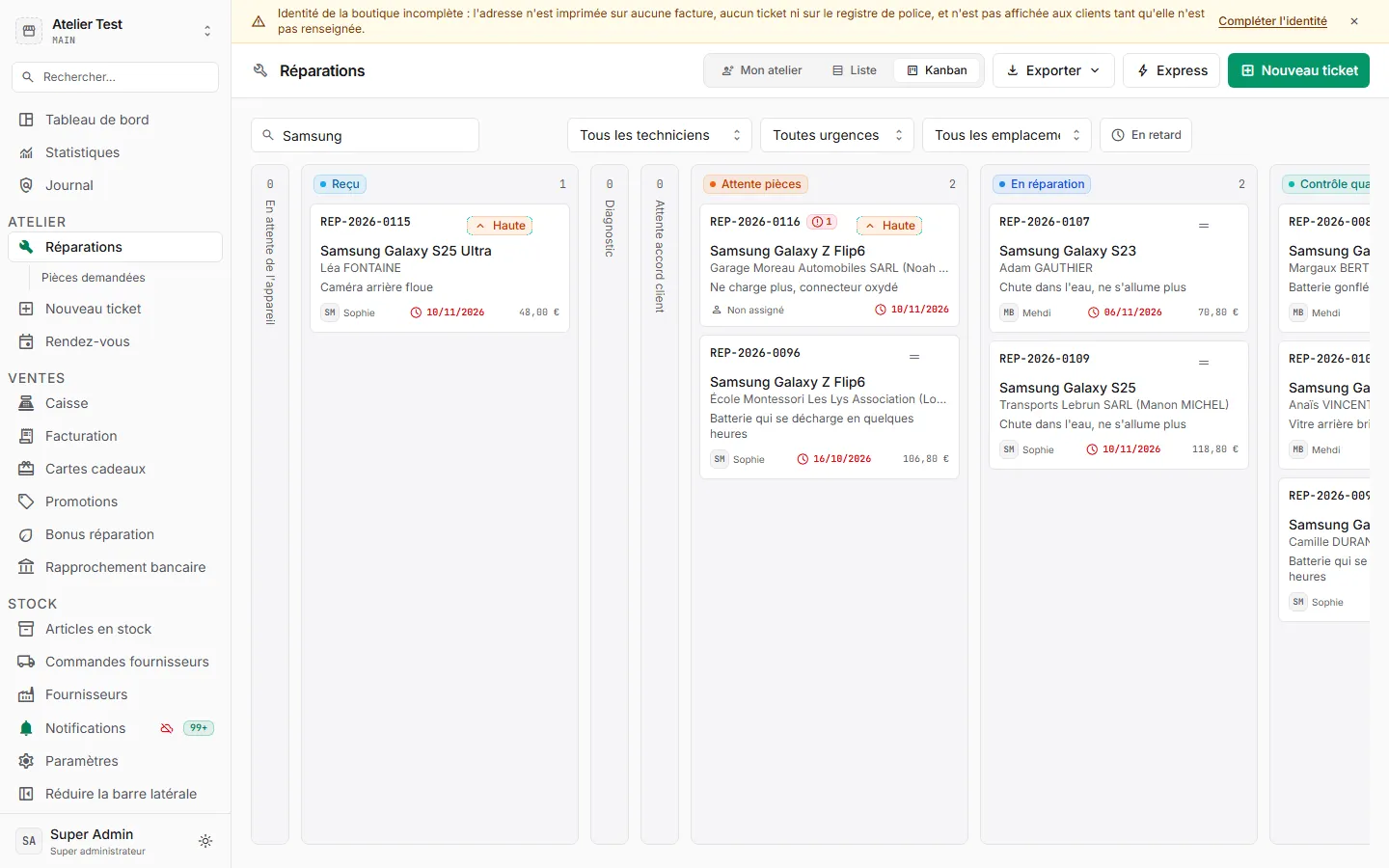
Section intitulée « Le kanban : voir le flux »La vue Kanban présente une colonne par statut, de En attente de l’appareil à Irréparable. Chaque carte affiche le numéro, l’urgence, l’appareil, le client, la panne, le technicien, l’échéance (en rouge si elle est dépassée) et le montant. Les tickets restitués et annulés n’y figurent pas.
-
Faites glisser une carte vers une autre colonne pour changer son statut, ou ouvrez le menu de la carte et choisissez Déplacer vers. Au doigt ou au stylet, appuyez un quart de seconde sur la carte avant de la glisser : un glissement direct fait défiler les colonnes (voir Écran tactile et stylet).
-
Si le passage demande une information (accord du client, motif), une fenêtre la demande avant d’enregistrer.
-
Un clic sur la carte ouvre la fiche complète du ticket (Ctrl + clic ou clic molette : dans un nouvel onglet).
Les passages interdits sont refusés : voir Statuts et leur signification.
Le kanban se filtre avec la même barre que la liste (recherche, En retard, Filtres, Vues), sauf trois critères qui n’y ont pas de sens : Statut (une colonne par statut), Clôturé le et Boutique (le kanban montre les tickets en cours de la boutique active). Choisir un statut dans les filtres ramène la vue Liste ; revenir au kanban retire le critère de statut.
Sur une tablette tactile, le bouton Déplacer vers reste visible sur chaque carte, et un appui
long sur la carte ouvre le même menu. Chaque colonne montre les 30 tickets les plus urgents ;
Voir les N autres ouvre la liste filtrée. Les liens ?view=mine, ?view=table et
?view=kanban ouvrent directement la vue voulue. Un technicien arrive par défaut sur ses
réparations (page d’accueil réglable dans Mon compte > Espace de travail, où l’on peut aussi
masquer des entrées de sa barre latérale).
Exporter
Section intitulée « Exporter »Le bouton Exporter télécharge les tickets affichés (avec les filtres en cours) en fichier CSV, à ouvrir dans un tableur.
Raccourcis de la liste
Section intitulée « Raccourcis de la liste »| Touches | Action |
|---|---|
/ |
Aller à la recherche |
F |
Ouvrir le panneau Filtres |
J / K |
Ticket suivant / précédent |
Entrée |
Ouvrir le ticket sélectionné |
X |
Cocher le ticket sélectionné |
Maj + X |
Cocher jusqu’au ticket sélectionné |
Si ça ne marche pas
Section intitulée « Si ça ne marche pas »- Un ticket n’apparaît pas : vérifiez les étiquettes des filtres actifs sous la barre (ou cliquez sur Tout effacer), le filtre rapide En cours / Tous et la boutique active. Un technicien ne voit que les tickets des boutiques où il travaille.
- La carte revient à sa place après le glisser-déposer : le passage n’est pas autorisé, ou une condition manque (checklist de contrôle qualité, accord du client). Ouvrez le ticket : le message explique quoi faire.
- « Le statut du ticket vient d’être modifié par quelqu’un d’autre » : un collègue a avancé le ticket en même temps. Rechargez la page.