Verrouillage et postes de travail
Dans un atelier, les écrans restent allumés quand on s’éloigne : un client au comptoir, un collègue de passage ne doivent pas pouvoir agir sous votre nom. KiwiDesk verrouille donc l’écran après un moment sans activité. La page et les saisies en cours restent intactes derrière l’écran Session verrouillée : on reprend là où on en était avec son mot de passe ou son code PIN.
Le délai se règle à quatre niveaux, et le plus court l’emporte :
- l’entreprise (délai par défaut et maximum) ;
- le rôle de la personne connectée ;
- le poste de travail (le navigateur de l’établi, du comptoir, du bureau) ;
- l’appareil, dans Mon compte, où chacun peut seulement raccourcir son délai.
Le serveur applique ce délai lui-même : recharger la page ne le contourne pas.
Régler l’entreprise
Section intitulée « Régler l’entreprise »Réservé aux super administrateurs.
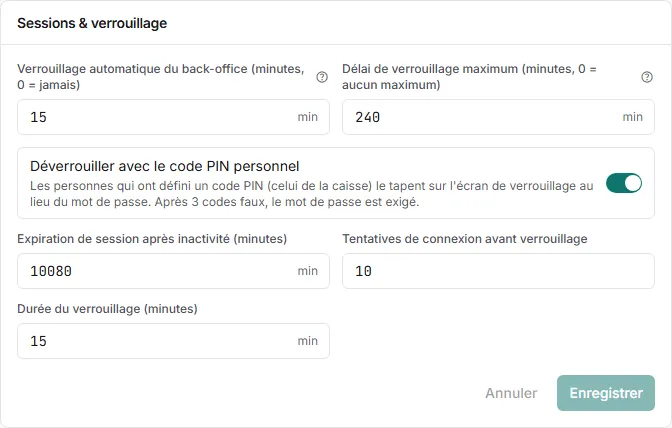
- Ouvrez Paramètres > Entreprise et accès > Sécurité, section Sessions et verrouillage.
- Réglez les champs :
| Champ | Par défaut | Effet |
|---|---|---|
| Verrouillage automatique du back-office (minutes) | 15 | Délai des rôles qui n’ont pas le leur. L’interrupteur Jamais le supprime. |
| Délai de verrouillage maximum (minutes) | 240 | Délai le plus long qu’un rôle peut choisir. Avec Pas de maximum, « jamais » devient possible. |
| Déverrouiller avec le code PIN personnel | activé | Les personnes qui ont un code PIN (celui de la caisse) le tapent au lieu du mot de passe. Après 3 codes faux, le mot de passe est exigé. |
| Expiration de session après inactivité (minutes) | 10080 (7 jours) | Au-delà, la session se ferme : il faut se reconnecter, et pas seulement déverrouiller. |
| Tentatives de connexion avant verrouillage | 10 | Nombre de mots de passe faux avant que le compte soit bloqué. |
| Durée du verrouillage (minutes) | 15 | Durée du blocage du compte. Un administrateur peut le lever avant avec Déverrouiller le compte (voir Utilisateurs). |
- Cliquez sur Enregistrer.
Sous un champ en minutes, la durée lisible s’affiche (« soit 7 j » pour 10080 minutes).
Le délai appliqué, en un tableau
Section intitulée « Le délai appliqué, en un tableau »La section Délai de verrouillage appliqué, sous Sessions et verrouillage, rassemble les quatre réglages : pour chaque rôle, le délai qui s’applique vraiment sur un navigateur ordinaire et sur chaque poste de travail de la boutique choisie (calculé avec les mêmes règles que le serveur), et la règle de la caisse tactile. Ses liens mènent aux pages où chaque délai se modifie.
Régler un rôle
Section intitulée « Régler un rôle »Dans Paramètres > Entreprise et accès > Rôles & permissions, ouvrez le rôle et choisissez Verrouillage du back-office des membres : Délai de l’entreprise, ou de 5 à 480 minutes (dans la limite du maximum). Par exemple 60 minutes pour les techniciens à l’établi et 5 minutes pour les vendeurs au comptoir. Une personne qui a plusieurs rôles reçoit le plus court.
Enregistrer un poste de travail
Section intitulée « Enregistrer un poste de travail »Un poste de travail est un navigateur de la boutique (tablette d’établi, ordinateur du comptoir, bureau) qui porte son propre délai. Il sert à resserrer le délai là où l’écran est exposé, quel que soit celui qui s’y connecte. Un poste ne rallonge jamais le délai imposé à un rôle.
Il faut la permission Appairer et gérer les KiwiDesk Bridge (voir Rôles et permissions).
- Sur l’appareil à enregistrer, connectez-vous et ouvrez Paramètres > Cette boutique > Postes de travail.
- Dans Cet appareil, cliquez sur Enregistrer cet appareil.
- Donnez un Nom du poste (« Établi 1 », « Comptoir », « Bureau ») et choisissez Verrouillage après.
- Cliquez sur Enregistrer.
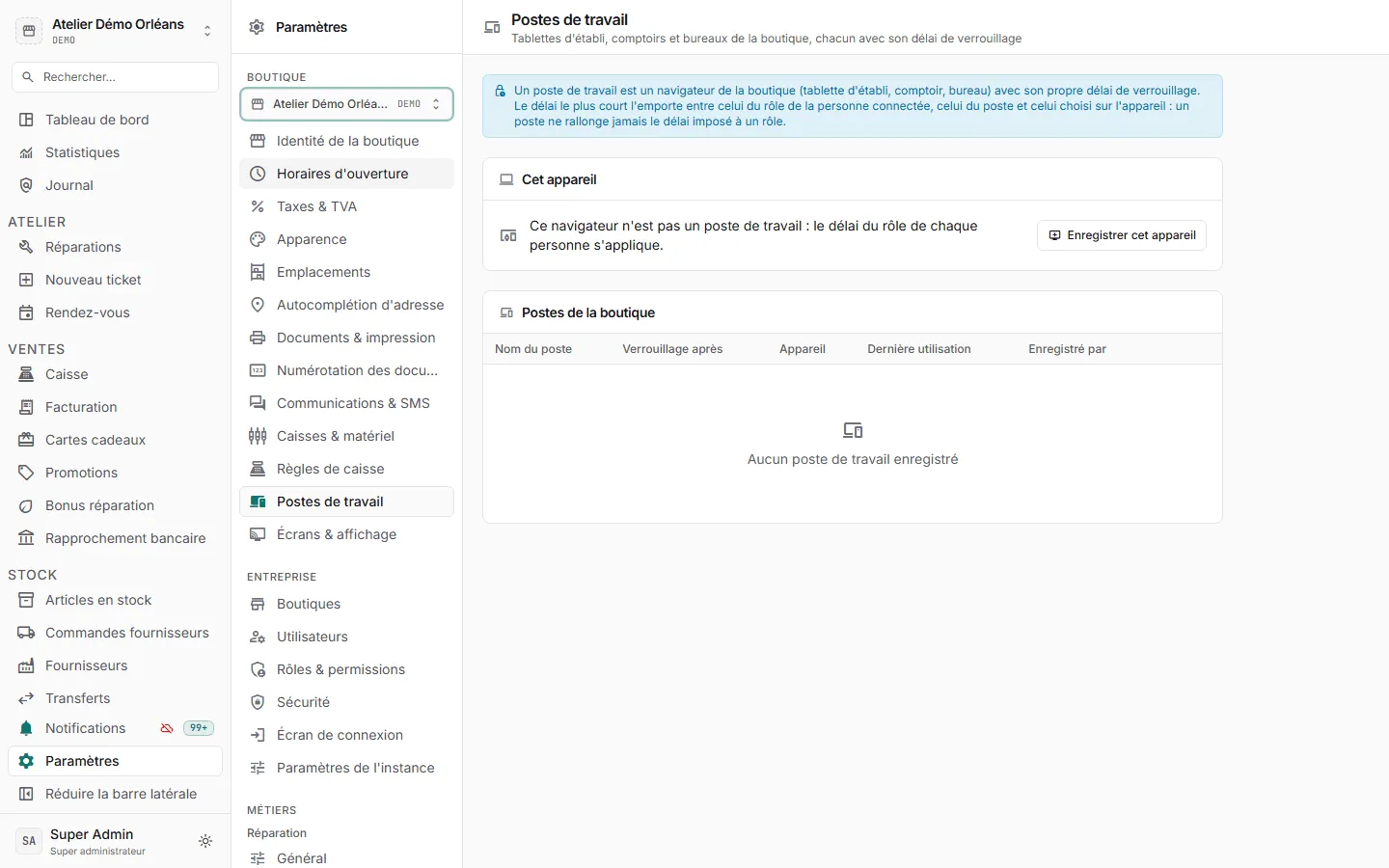
Résultat : Cet appareil indique « Ce navigateur est le poste … », et le poste apparaît dans Postes de la boutique avec l’appareil, la dernière utilisation et qui l’a enregistré. Depuis la liste, vous pouvez modifier son nom, son délai et Exiger l’application installée, ou le Révoquer : le navigateur redevient un appareil ordinaire.
Exiger l’application installée
Section intitulée « Exiger l’application installée »La section Application installée de la page porte l’interrupteur Exiger l’application installée de la boutique (désactivé par défaut), et chaque poste peut le suivre (Selon la boutique) ou choisir Oui ou Non. La colonne Application de la liste montre ce qui s’applique. Un poste qui l’exige, ouvert dans un onglet ordinaire du navigateur, affiche Ouvrez l’application KiwiDesk Atelier au lieu de KiwiDesk ; un navigateur en mode kiosque compte comme l’application. Les administrateurs et responsables peuvent Continuer dans le navigateur. C’est un confort d’usage, pas une sécurité : voir Installer KiwiDesk comme application.
Bon à savoir :
- Le poste est lié au navigateur et au type d’appareil où il a été enregistré. Un identifiant copié vers un autre type d’appareil est ignoré et signalé au journal d’audit (« Identifiant de poste copié »).
- Vider les cookies du navigateur ne libère pas une session de son poste : seule la révocation le fait.
- Réenregistrer le même navigateur révoque le poste précédent.
Changer d’utilisateur sur un poste
Section intitulée « Changer d’utilisateur sur un poste »Sur un poste enregistré de la boutique, quand Déverrouiller avec le code PIN personnel est activé, personne ne se déconnecte : chacun reprend la main avec son propre code PIN, sans retaper son mot de passe. Sur un appareil ordinaire (ou si le code PIN est désactivé), rien ne change : Se déconnecter reste dans le menu.
- Changer d’utilisateur remplace Verrouiller la session et Se déconnecter dans le menu de l’utilisateur, dans la palette de commandes et dans Moi du mode poche : sur un poste, verrouiller et changer d’utilisateur mènent au même écran. La session en cours est d’abord verrouillée (plus rien de la personne qui part ne reste à l’écran), puis la liste des utilisateurs du poste s’affiche, avec le nom du poste et de la boutique.
- La personne qui vient de verrouiller apparaît en premier, marquée Session verrouillée : son code PIN rouvre sa session avec la page et les saisies en cours intactes. Viennent ensuite les personnes qui ont travaillé sur ce poste ces 30 derniers jours (Vu récemment, six au plus, la plus récente d’abord), puis tous les autres par ordre alphabétique.
- Dès 9 personnes, un champ Rechercher un nom filtre la liste (début du prénom ou du nom, sans tenir compte des accents) : il suffit de taper les premières lettres, au clavier, même sans cliquer dans le champ. Entrée choisit le seul nom restant.
- Au clavier, la liste s’utilise sans souris : le premier nom a déjà le focus, Tab passe d’un nom à l’autre, Entrée le choisit et Échap revient à la liste depuis l’écran du code PIN.
- Un collègue choisit son nom et tape son code PIN : la session précédente est fermée, la sienne ouverte sur la boutique du poste, et la page repart de l’accueil. Le changement est tracé au journal d’audit (« Changement d’utilisateur par code PIN »). Si la personne précédente avait des saisies non enregistrées, dans cet onglet ou dans un autre onglet du navigateur, l’écran prévient qu’elles seront perdues. Après un code faux, l’écran indique combien d’essais restent avant le blocage du code PIN.
- Un collègue qui n’a pas encore de code PIN touche Se connecter avec un mot de passe : la session verrouillée est fermée (après un avertissement si des saisies seraient perdues) et la page de connexion s’ouvre sur le mot de passe. Il crée ensuite son code PIN dans Mon compte.
- La personne qui est partie revient simplement : son nom est dans la liste, son code PIN lui ouvre une nouvelle session.
- Les comptes de test ou de service peuvent être retirés de la liste : dans Paramètres > Équipe > Utilisateurs, fiche de la personne, cochez Masquer des postes de travail. Le compte se connecte toujours avec son mot de passe.
- Quand le poste n’a plus aucune session (déconnexion de toutes les sessions depuis Mon compte, compte désactivé, session révoquée ou expirée), il n’affiche pas la page de connexion par mot de passe mais la liste des utilisateurs du poste. Une connexion par ce biais est tracée au journal d’audit (« Connexion par code PIN sur un poste d’atelier »).
- Sur la liste, le lien Se connecter avec un mot de passe reste disponible, pour quelqu’un qui n’a pas encore de code PIN : une personne sans code PIN qui touche son nom est invitée à se connecter une fois avec son mot de passe, puis à créer son code PIN dans Mon compte. Le poste reste enregistré après une connexion par mot de passe.
- Les autres onglets du navigateur suivent : ils se verrouillent avec la session, puis rouvrent la session du collègue qui a pris la main.
- Tant que l’écran verrouillé est affiché, la page en dessous est inactive : ni le clavier, ni un lecteur d’écran ne peuvent l’atteindre.
- Les notifications du navigateur ne sont pas proposées sur un poste enregistré (ni sur un terminal de caisse) : elles resteraient à l’écran pour la personne suivante. Chacun garde sa cloche. Celles activées sur un navigateur avant qu’il devienne un poste s’arrêtent d’elles-mêmes.
- Les codes PIN faux sont limités par personne et par poste (délais croissants, puis blocage de 15 minutes). La réponse est la même pour un code faux, une personne inconnue ou un compte désactivé.
Pour retrouver la déconnexion complète sur un appareil, révoquez son poste : Paramètres > Cette boutique > Postes de travail, bouton Révoquer (ou Paramètres > Matériel et écrans > Cet appareil). Le navigateur redevient ordinaire et Se déconnecter revient dans le menu.
Le délai choisi sur l’appareil
Section intitulée « Le délai choisi sur l’appareil »Paramètres > Matériel et écrans > Cet appareil réunit ce qui concerne le navigateur devant vous : son verrouillage, l’application installée (fenêtre ouverte en application ou en onglet, bouton d’installation), son statut de poste de travail (et son enregistrement, avec la permission matériel) et l’imprimante utilisée pour chaque document. La page est ouverte à tous. Dans Mon compte, chacun voit aussi Verrouillage de cet appareil et peut choisir un délai plus court pour l’appareil qu’il utilise. Les messages expliquent quel délai est imposé (par le rôle, l’entreprise ou le poste). Verrouiller la session, dans le menu de l’utilisateur, verrouille tout de suite.
Si ça ne marche pas
Section intitulée « Si ça ne marche pas »- L’écran se verrouille trop vite : regardez dans Mon compte le délai appliqué et sa raison (rôle, poste, appareil). C’est le plus court des quatre.
- Le code PIN n’est pas proposé : la personne n’a pas défini de code PIN, ou Déverrouiller avec le code PIN personnel est désactivé, ou trois codes faux ont été tapés.
- « Aucun code PIN n’est défini pour ce compte » : touchez Se connecter avec un mot de passe, connectez-vous, puis créez votre code PIN dans Mon compte. Sur l’écran verrouillé d’un collègue, ce bouton ferme sa session.
- Mon nom n’est pas dans la liste : tapez les premières lettres de votre nom pour filtrer. S’il n’apparaît toujours pas, votre compte est peut-être masqué des postes de travail ou n’a pas accès à cette boutique : demandez à un responsable.
- Le poste affiche la page de connexion par mot de passe : le navigateur n’est plus un poste de la boutique (révoqué, identifiant copié depuis un autre appareil) ou le code PIN est désactivé pour l’entreprise.
- Il n’y a plus de bouton Se déconnecter : l’appareil est un poste de travail. Utilisez Changer d’utilisateur, ou révoquez le poste pour retrouver la déconnexion.
- « Identifiant de poste copié » : ce navigateur présente l’identifiant d’un poste enregistré depuis un autre type d’appareil. Réenregistrez-le s’il s’agit bien d’un poste de la boutique.
- Compte bloqué après des essais ratés : attendez la durée du verrouillage ou demandez à un administrateur de le déverrouiller.