Devis et validation client
Après le diagnostic, le client doit accepter le prix avant que l’atelier répare. Dans KiwiDesk, le devis, ce sont les lignes du ticket en attente de réponse. On l’envoie au client (SMS, e-mail, page de suivi), il l’accepte ou le refuse en ligne, ou il donne son accord au comptoir ou au téléphone. Chaque accord est conservé comme preuve, avec son canal.
Préparer le devis
Section intitulée « Préparer le devis »Dans l’onglet Diagnostic & devis du ticket, ajoutez les lignes (pièces, main d’œuvre, forfait) : voir Tickets de réparation. Écrivez aussi le Rapport client : il accompagne le devis.
Pour laisser le choix au client (écran d’origine ou compatible, par exemple), cliquez sur Ajouter une option, nommez-la (Nom de l’option) et mettez ses lignes dedans. Les lignes hors option sont des Lignes communes, toujours comprises. Le client choisit une option ; le choix vaut accord sur tout le devis.
Pièces issues de l’économie circulaire : sous le type Pièce, choisissez Pièce neuve ou Économie circulaire (occasion ou reconditionnée). Pour un appareil d’une catégorie concernée (téléphones, ordinateurs portables…), le devis doit proposer une telle pièce, souvent dans une option, ou dire pourquoi aucune n’est proposée : un encadré le rappelle et le motif saisi est montré au client avec l’information sur ces pièces (article L224-109 du Code de la consommation). Voir Mentions légales et textes par défaut.
Envoyer le devis au client
Section intitulée « Envoyer le devis au client »-
Cliquez sur le bouton vert Demander l’accord du client en haut du ticket (le ticket est en Diagnostic avec des lignes en attente). C’est la seule entrée : le panneau du devis ne la répète pas. Sur un ticket qui attend déjà, le panneau du devis propose Relancer le client.
-
La fenêtre résume le devis : « 2 lignes en attente de réponse · 118,80 € », ou les options et leur fourchette de prix.
-
Cochez les Canaux : SMS avec le lien de suivi, E-mail avec le devis (cochez Joindre le devis en PDF), Carte devis dans le chat de suivi. Un canal inutilisable est grisé avec la raison (« Le client a refusé ce canal », « Canal non configuré pour la boutique »).
-
Relisez l’Objet et le Message, puis Envoyer la demande.
À l’envoi, le ticket passe en Attente accord client.
Tant que l’accord n’a pas été demandé, la page de suivi du client ne montre ni les lignes ni le montant du devis : le diagnostic en cours reste interne à l’atelier.
Le client répond en ligne
Section intitulée « Le client répond en ligne »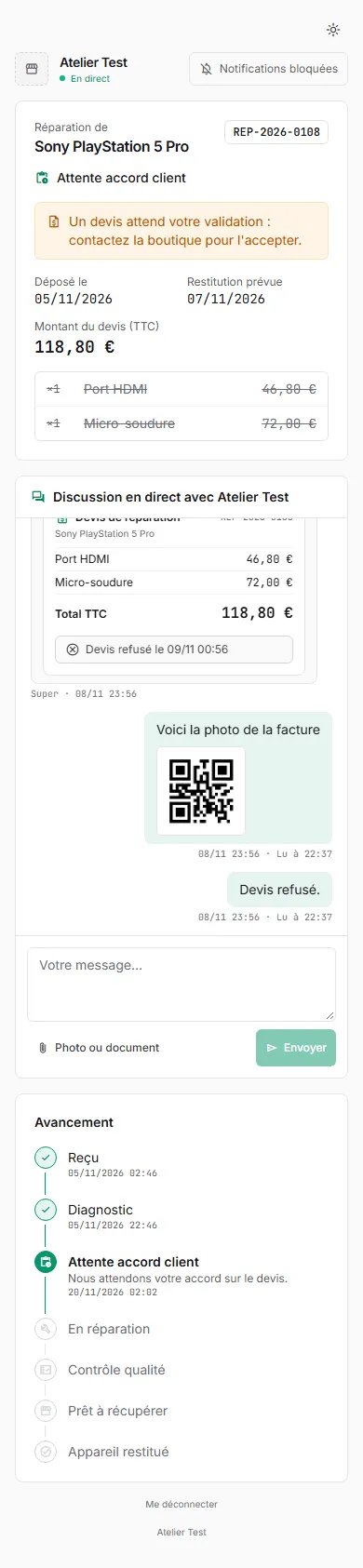
Le client ouvre le lien reçu, saisit les 4 derniers chiffres de son téléphone (ou le code de suivi du bon), et voit le devis détaillé. Il l’accepte (en choisissant une option s’il y en a, et en signant si la boutique le demande) ou le refuse. KiwiDesk enregistre la réponse sur les lignes (Accepté / Refusé) et prévient l’équipe.
Avec des options, le montant en tête de page est À partir de l’option la moins chère tant
que le client n’a pas choisi ; chaque option affiche son Total avec cette option (les lignes
communes comprises). Un appui sur Accepter avant d’avoir choisi met les options en évidence
au lieu de ne rien faire. Le dernier devis officiel (DEV-...) et l’attestation de
non-réparabilité se téléchargent en PDF depuis la page. Les messages « Devis disponible »
donnent le même montant ({{ticket.montant_devis}}).
Un code faux affiche les essais restants avant le blocage de 15 minutes ; une fois bloqué, la page propose d’appeler la boutique. Quand l’appareil attend en boutique (prêt, irréparable ou demande annulée), la carte Venir récupérer votre appareil donne le montant à régler sur place, l’adresse, les horaires et ce qu’il faut apporter.
La signature est demandée quand Signature obligatoire pour accepter le devis en ligne est activé (Paramètres > Atelier > Suivi en ligne), ou quand vous avez envoyé le Devis de réparation à signer à distance depuis Faire signer. Le client relit alors le devis tel qu’il sera archivé, signe du doigt, au stylet ou à la souris et coche son consentement ; le devis signé rejoint l’onglet Documents. Voir Signature à distance et cession d’appareil.
Le client répond au comptoir ou au téléphone
Section intitulée « Le client répond au comptoir ou au téléphone »-
Ouvrez le ticket et cliquez sur Démarrer la réparation (ou passez en Attente pièces).
-
La fenêtre Accepter 2 lignes du devis demande Comment le client a-t-il accepté ? : Sur place, Par téléphone, Par écrit ou En ligne.
-
Si le devis a des options, choisissez l’Option acceptée.
-
Validez : « Accord du client enregistré ». La réparation peut commencer.
Le client refuse
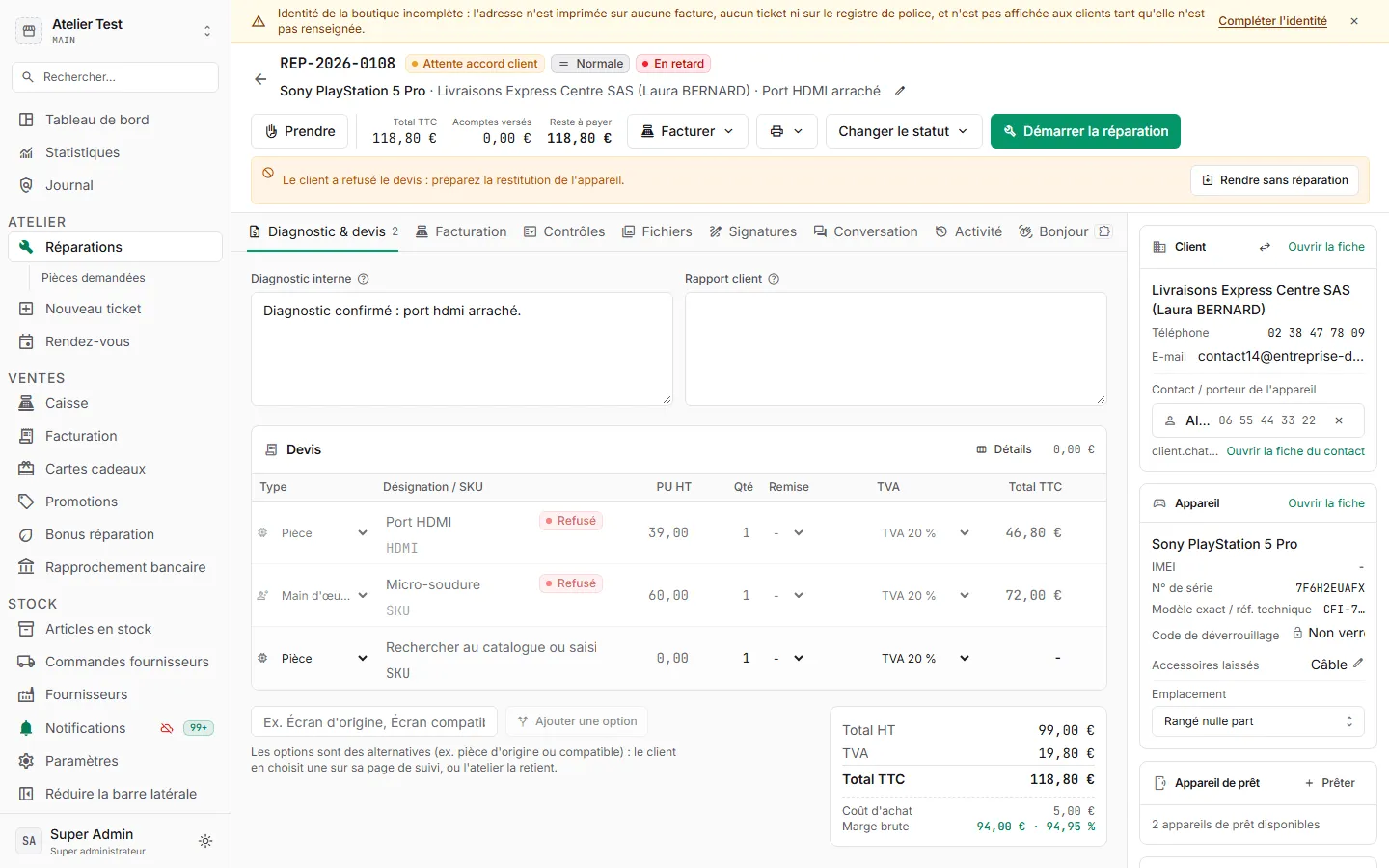
Section intitulée « Le client refuse »Si le client refuse, l’appareil lui est rendu sans réparation : le bandeau « Le client a refusé le devis : préparez la restitution de l’appareil » propose Rendre sans réparation. Le ticket passe en Prêt à récupérer, puis se clôt par Restituer (avec des frais de diagnostic si la boutique en a). S’il change d’avis ensuite, repassez le ticket En réparation : KiwiDesk redemande comment il a accepté.
Ajouter une ligne après l’accord (avenant)
Section intitulée « Ajouter une ligne après l’accord (avenant) »Une ligne acceptée ne se modifie plus. Si la réparation demande plus que prévu, ajoutez une nouvelle ligne : elle est en attente de réponse, et le ticket ne peut être ni facturé ni restitué avant que le client l’ait acceptée ou refusée. Renvoyez la demande d’accord.
Le devis officiel (DEV)
Section intitulée « Le devis officiel (DEV) »Certains clients (entreprises, assurances) veulent un devis numéroté en PDF. Facturer puis
Générer un devis officiel crée un devis DEV-… à partir des lignes du ticket, imprimable et
envoyable par e-mail. Il apparaît dans l’onglet Facturation du ticket et dans
Factures (onglet Devis).
En plus des lignes et de la date de validité, le devis imprimé indique :
- le délai d’exécution : la date de restitution prévue du ticket, sinon le délai promis par défaut (Paramètres > Atelier > Prise en charge) compté après l’accord ;
- le paiement : à la restitution, ou à N jours pour un client professionnel (ses conditions de paiement, sinon celles de Paramètres > Facturation) ;
- les frais de diagnostic dus en cas de refus, quand la boutique en a réglé (Paramètres > Atelier > Restitution et abandon) ;
- l’acompte déjà versé, déduit de la facture finale ;
- le pied de devis de Paramètres > Facturation (devis gratuit ou payant, pièces remplacées) ;
- les conditions générales, ou la mention qu’elles sont remises avec le bon de prise en charge quand le modèle d’impression ne les reprend pas.
La colonne Remise n’est imprimée que si une ligne porte une remise.
Si ça ne marche pas
Section intitulée « Si ça ne marche pas »- « Ajoutez au moins une ligne au devis avant de demander l’accord du client » : le devis est vide.
- « Aucun canal n’est utilisable pour ce client » : complétez son téléphone mobile ou son e-mail, ou recueillez son accord au comptoir.
- « Le client a accepté la ligne … : ajoutez une ligne d’avenant » : voir plus haut.
- Le client dit ne pas avoir reçu le SMS : regardez l’état du message dans l’onglet Conversation (voir Messagerie), et donnez-lui le lien de suivi imprimé sur son bon.