Lots d'appareils
Un lot, c’est un ensemble d’appareils achetés ensemble à un fournisseur, avec une facture. KiwiDesk
crée un appareil reconditionné (REC-…) par appareil du lot, répartit le prix du lot entre eux
pour que chaque marge soit juste, et suit le lot jusqu’à la dernière vente : appareils gradés, en
vente, vendus, chiffre d’affaires et marge.
Enregistrer un lot à son arrivée
Section intitulée « Enregistrer un lot à son arrivée »-
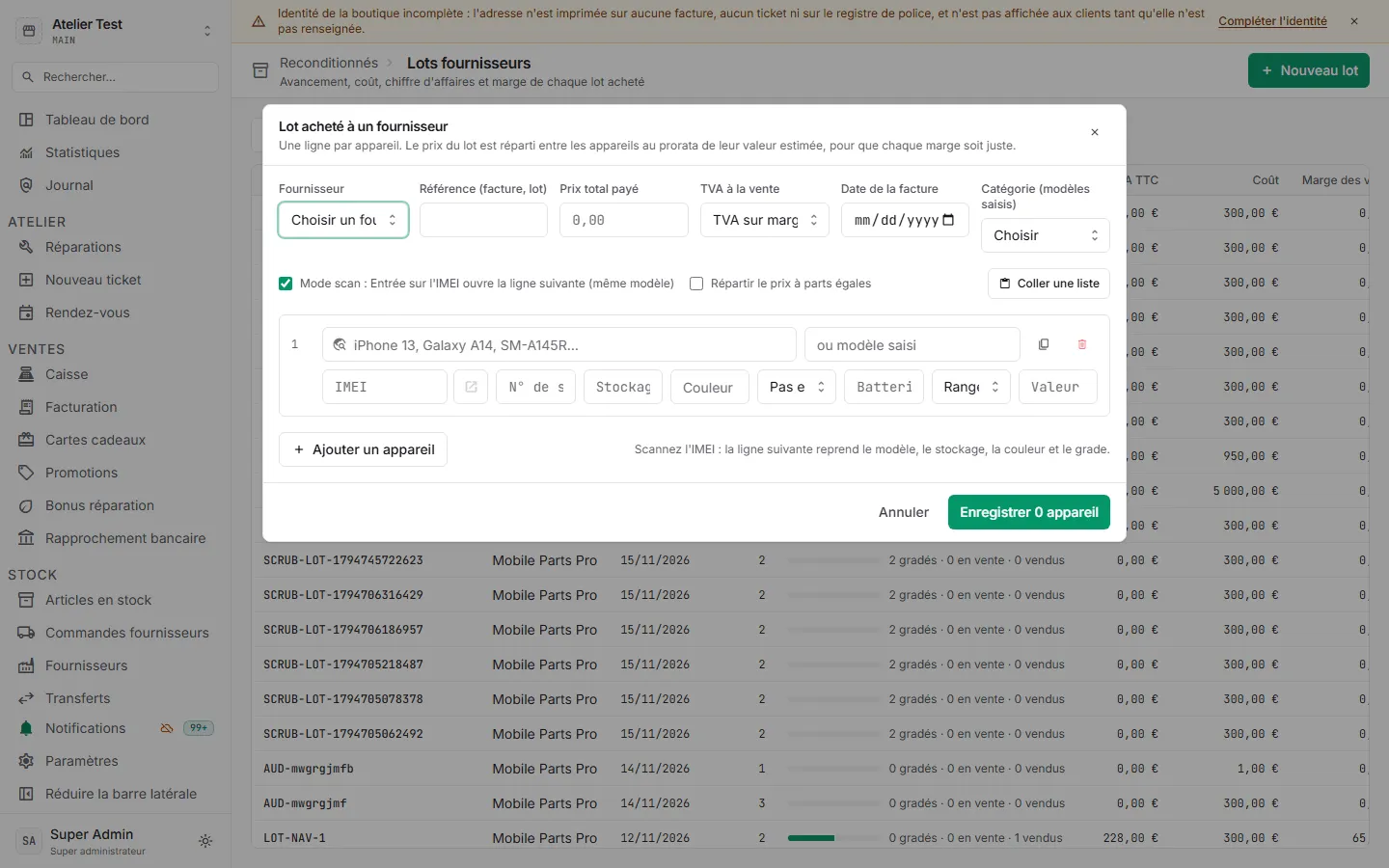
Ouvrez Reconditionnés, puis Lots et Nouveau lot (ou, depuis la liste des reconditionnés, Lot fournisseur, ou N puis L).
-
Renseignez le fournisseur, la Référence (facture, lot), la Date de la facture et le Prix total du lot HT.
-
Ajoutez les appareils, une ligne par appareil : IMEI ou numéro de série, modèle, stockage, couleur, grade, santé de la Batterie % et Valeur estimée (le prix de revente visé, par exemple). Trois façons :
- Ajouter un appareil pour une saisie ligne par ligne ;
- le Mode scan : Entrée sur l’IMEI scanné ouvre la ligne suivante avec le même modèle, stockage, couleur et grade ;
- Coller une liste du fournisseur, Depuis un rapport de diagnostic (le CSV de l’outil) ou Depuis un document (bon de commande, facture, tableur, lu avec ou sans IA) : voir Importer des appareils.
-
Vérifiez la répartition : chaque ligne affiche son Coût, calculé au prorata de sa valeur estimée. Répartir le prix à parts égales donne la même part à tous.
-
Cliquez sur Enregistrer 25 appareils.
Sur la fiche du lot, Importer un rapport de diagnostic enregistre le rapport de l’outil sur ses appareils (et identifie ceux créés sans IMEI) ; le bloc Rapports de diagnostic liste ses imports.
Les appareils sont créés au statut Reçu et apparaissent dans la file du poste Diagnostic. Imprimez leurs étiquettes depuis la fiche du lot (Étiquettes atelier) et collez-les sur les appareils.
Saisie et import
Section intitulée « Saisie et import »- Les champs du lot (fournisseur, référence, montant) obligatoires et vides sont signalés en bas de la fenêtre, et le premier est mis en évidence ; un IMEI déjà en stock est signalé sur sa ligne avec un lien vers l’appareil.
- Le fournisseur se cherche par son nom ; les fournisseurs et emplacements utilisés récemment viennent en premier, et l’étiquette d’un emplacement se scanne dans son champ.
- Importer un lot lit un tableur (CSV, Excel) dès qu’il est déposé. La colonne Batterie (« 92 », « 92 % ») est reconnue ; une colonne de nombres ignorée est signalée. Un IMEI présent deux fois dans le fichier est marqué sur ses lignes. Les grades du fournisseur inconnus (« A+ », « Grade B ») se traduisent en grade KiwiDesk en une fois pour toutes leurs lignes.
- Créer le lot reste grisé tant que le fournisseur ou la référence manque ; l’infobulle dit pourquoi.
Suivre les lots
Section intitulée « Suivre les lots »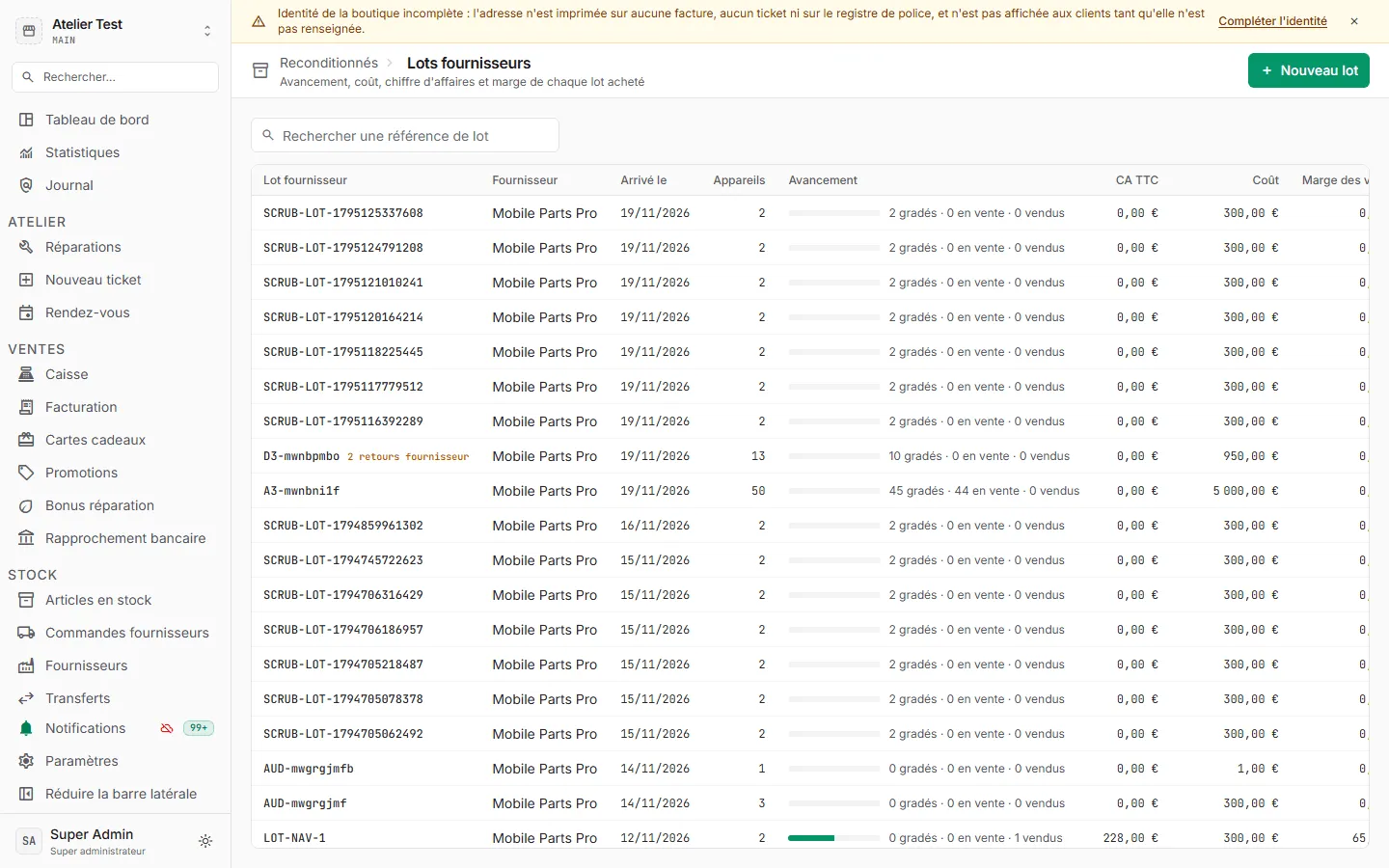
La liste Lots fournisseurs montre pour chaque lot l’Avancement (« 45 gradés · 44 en vente · 0 vendus »), le CA TTC, le Coût et la Marge des ventes. Sur un téléphone, chaque lot est une carte (référence, date, fournisseur, avancement, puis les montants sur une ligne chacun, jamais coupés) : toute la carte ouvre le lot.
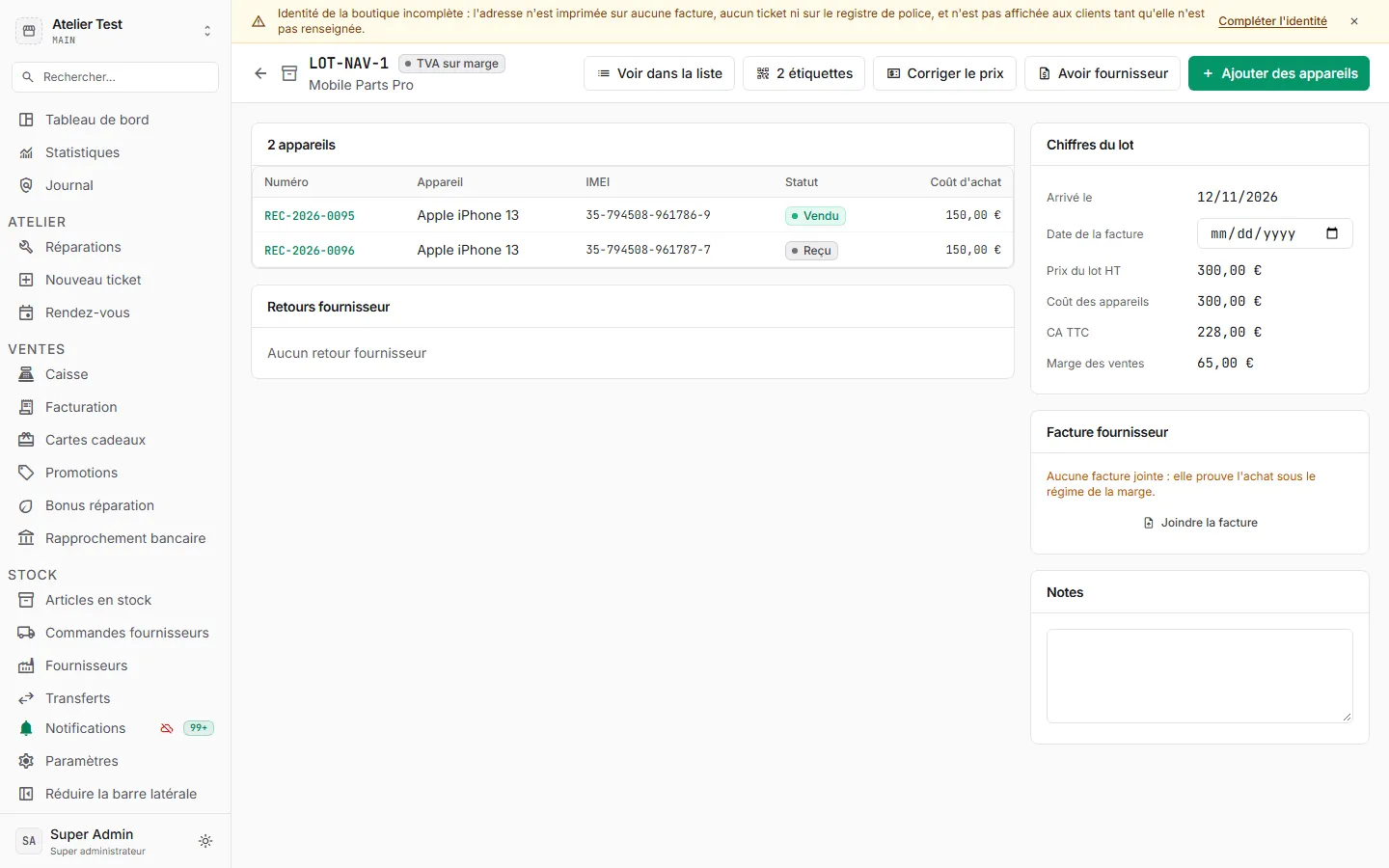
La fiche du lot donne la liste des appareils et leur statut, les Chiffres du lot, et les actions :
- N étiquettes : imprimer les étiquettes atelier de tous les appareils du lot (la flèche du bouton passe aux étiquettes de prix, à une autre imprimante ou à une planche A4) ;
- Corriger le prix : le prix réel du lot diffère de la saisie ;
- Avoir fournisseur : le fournisseur rembourse une partie du lot ;
- Ajouter des appareils : appareils oubliés ou livrés plus tard, dont le prix s’ajoute au lot ;
- Joindre la facture : la facture fournisseur prouve l’achat sous le régime de la TVA sur la marge. Joignez-la toujours.
Filtrer les appareils et les lots
Section intitulée « Filtrer les appareils et les lots »La liste Reconditionnés montre par défaut les appareils encore dans l’atelier ou en vente ; le filtre rapide Inclure les appareils vendus et sortis élargit. Le bouton Filtres (touche F) propose notamment Statut, Grade, Catégorie, Marque, Modèle, Stockage, Couleur, Santé batterie, Étape de production, Technicien, Test en échec, Données effacées, Verrouillage iCloud / FRP, Liste noire IMEI, Emplacement, Reçu le, Jours en stock, Prix de vente TTC, Coût de revient HT, Marge, Marge négative, Fin de garantie, Origine, Fournisseur, Lot fournisseur et Boutique.
Vues : Prêts à vendre, En stock depuis plus de 60 j, Batterie < 85 %, Bloqués iCloud / FRP, Signalés en liste noire, Mes appareils, Tests en échec, Données pas encore effacées, En attente de pièces, Marge négative, Garanties finissant ce mois-ci. Exemple : pour une vitrine « iPhone grade A », Prêts à vendre, puis Marque Apple et Grade Très bon état.
La liste Lots se filtre par Stock du lot, Fournisseur, Lot créé le, Date de facture et Régime de TVA. Voir Rechercher et filtrer.
La vie d’un appareil
Section intitulée « La vie d’un appareil »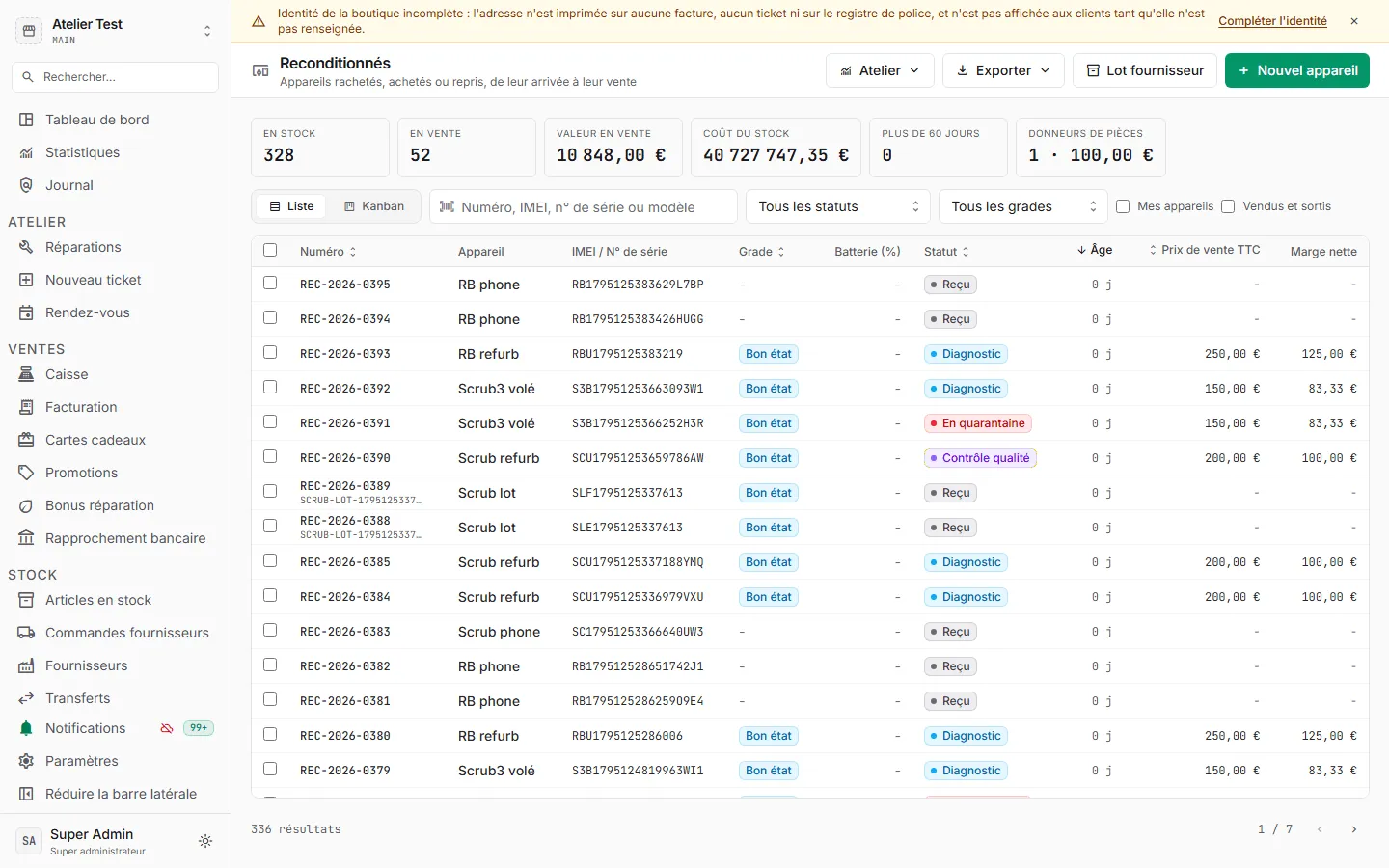
La page Reconditionnés (ou G puis U) liste tous les appareils, avec les indicateurs du stock (En stock, En vente, Valeur en vente, Plus de 60 jours…), les vues Liste et Kanban, et les filtres par statut et par grade.
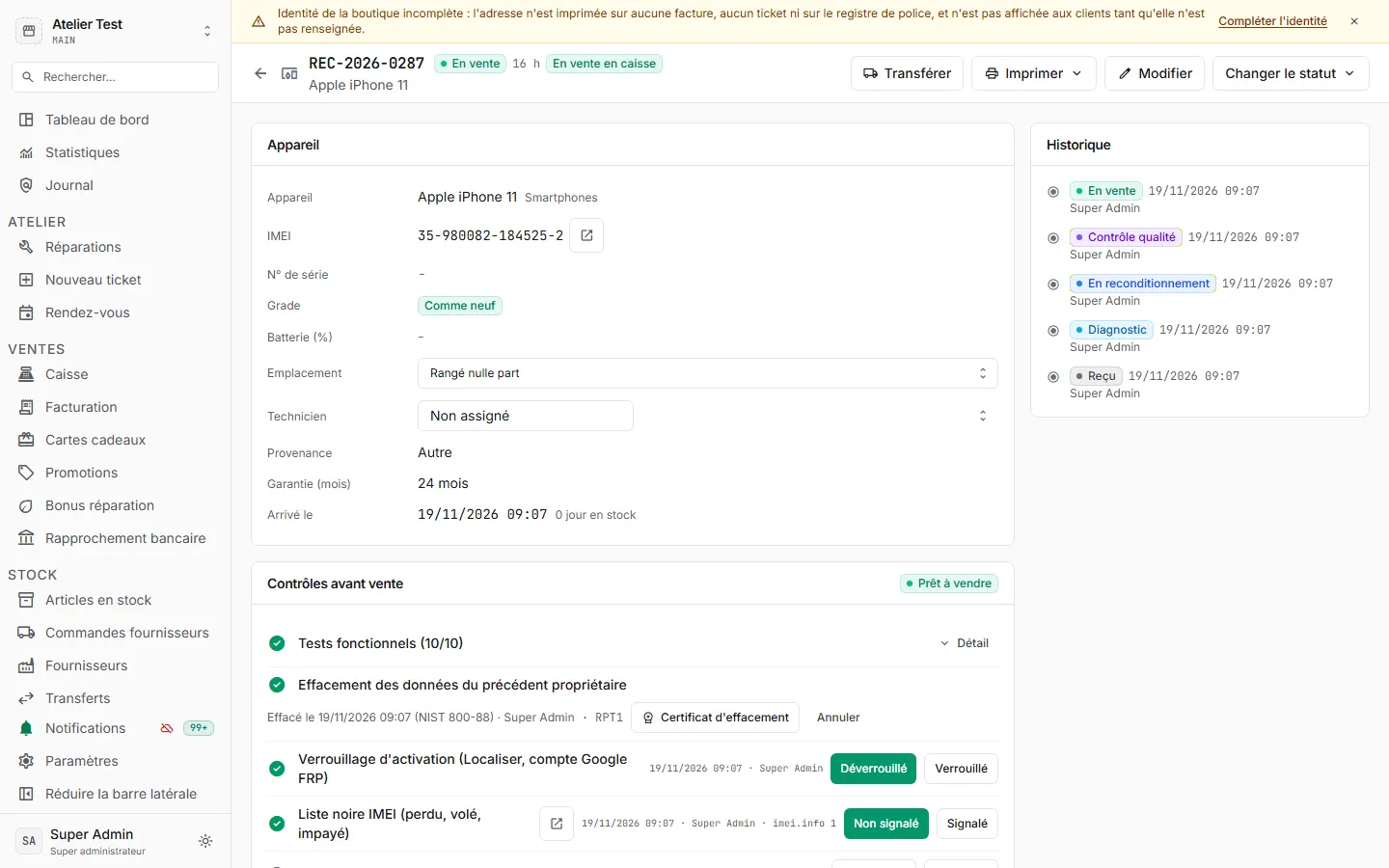
Sur la fiche d’un appareil : Modifier (touche E), Changer le statut, Imprimer (étiquette de prix ; étiquette atelier et certificat d’effacement par la flèche du bouton), Transférer vers une autre boutique, choisir l’Emplacement et le Technicien. Le parcours normal passe par les postes de production : voir Travailler à un poste. Un appareil En vente se vend en caisse comme un article (scannez son étiquette ou son IMEI). Les statuts sont détaillés dans Statuts et leur signification.
Si ça ne marche pas
Section intitulée « Si ça ne marche pas »- « Choisissez le fournisseur et la référence du lot » : ces deux champs sont obligatoires.
- « même IMEI ou numéro de série que la ligne … » : un appareil est saisi deux fois.
- « Indiquez la valeur estimée de chaque appareil » : sans valeur, le prix ne peut pas être réparti ; utilisez Répartir le prix à parts égales.
- « L’appareil ne peut pas encore être mis en vente : … » : un contrôle manque (effacement, tests, grade, prix). Passez l’appareil aux postes concernés.