Ouvrir la caisse
Chaque matin, on ouvre une session de caisse en comptant le fond de caisse (les espèces laissées dans le tiroir pour rendre la monnaie). Tant que la session est ouverte, la caisse encaisse ; le soir, la clôture Z la ferme. Une caisse correspond à un poste de vente, avec son imprimante, son tiroir et son terminal de paiement (voir Caisses, TPE et matériel).
Entrer dans la caisse
Section intitulée « Entrer dans la caisse »Ouvrez Caisse dans la barre latérale (ou G puis P). Si la boutique a plusieurs caisses, choisissez la vôtre en haut à gauche : le menu montre chaque caisse ouverte (depuis quand, par qui) ou fermée, avec un filtre quand il y en a beaucoup. Le choix est retenu sur ce poste.
Ouvrir la session
Section intitulée « Ouvrir la session »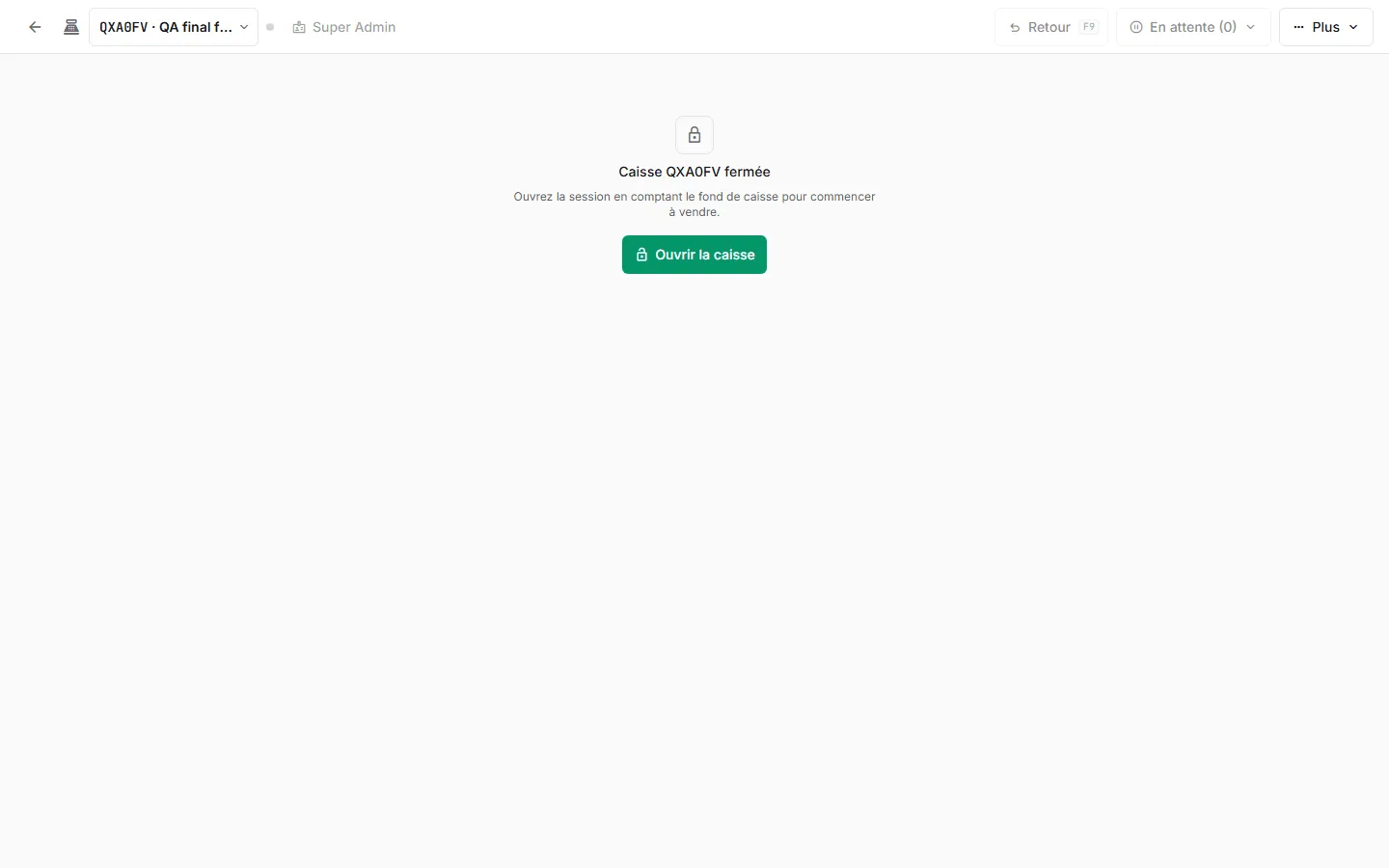
-
L’écran affiche « Caisse fermée : Comptoir (C1) ». Cliquez sur Ouvrir la caisse.
-
Comptez le fond de caisse présent dans le tiroir. Deux façons : Montant total (proposé d’abord) ou Par coupures (nombre de billets et de pièces de chaque valeur, KiwiDesk fait le total). Chaque coupure comptée affiche son calcul (« 3 × 50 € = 150,00 € ») : un nombre tapé dans la mauvaise case se voit tout de suite. Entrée valide.
-
KiwiDesk rappelle ce que la dernière clôture Z a laissé dans le tiroir (« Le dernier Z a laissé 150,00 € dans le tiroir »). Si votre comptage est différent, écrivez pourquoi dans Pourquoi le fond diffère : l’écart est tracé.
-
Validez. « Caisse ouverte : Comptoir (C1) » : la grille des articles s’affiche, prête à vendre. Si la boutique a fixé un fond de caisse à confirmer au-delà de (Paramètres > Règles de caisse), un fond plus élevé est d’abord rappelé : vérifiez le comptage, puis Confirmer et ouvrir.
Le menu de la caisse
Section intitulée « Le menu de la caisse »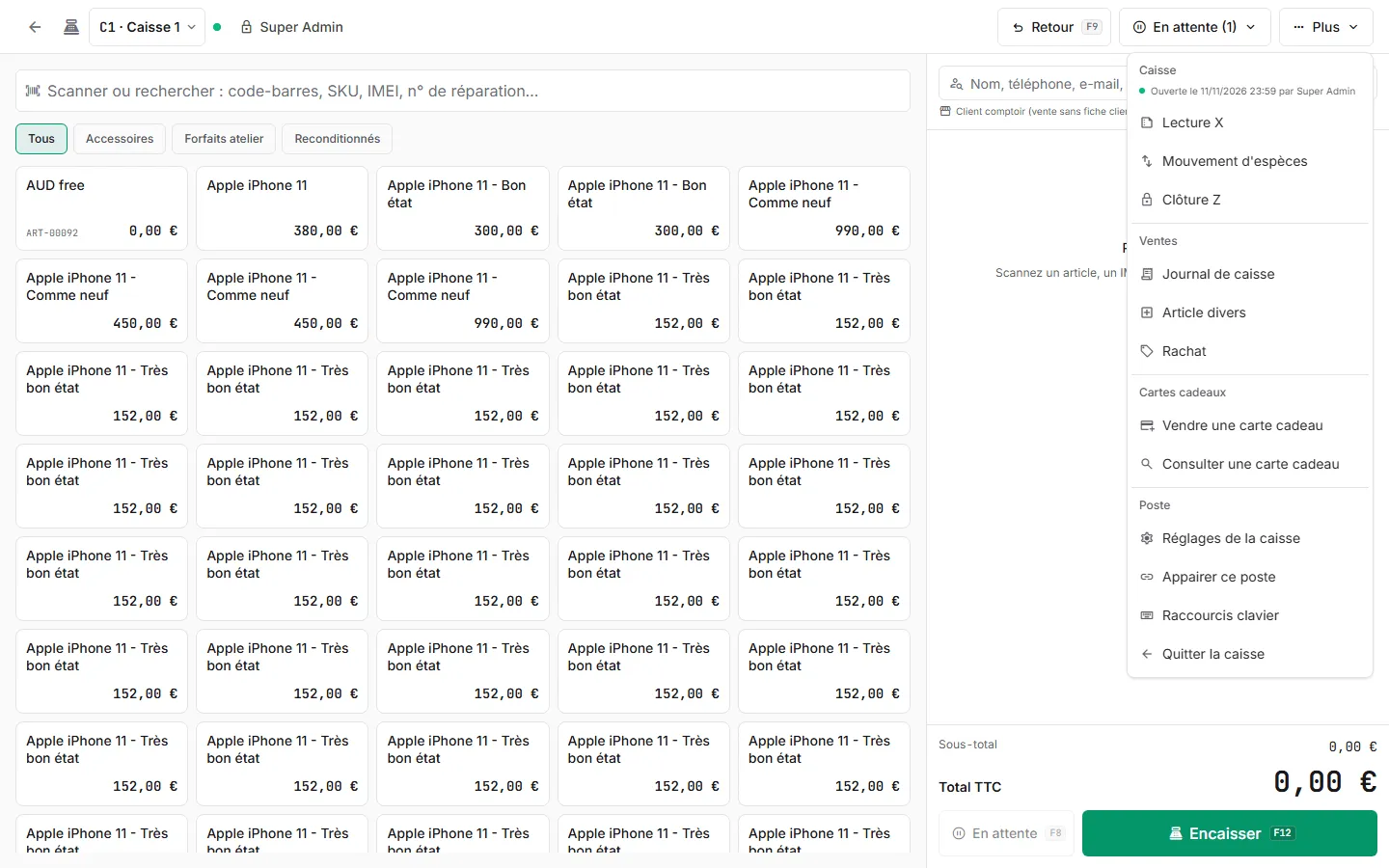
Le bouton Plus regroupe :
- Caisse : la date d’ouverture de la session, Lecture X, Mouvement d’espèces, Ouvrir le tiroir-caisse (si le tiroir est piloté par KiwiDesk) et Clôture Z ;
- Ventes : Journal de caisse, Article divers, Rachat (achat d’un appareil à un particulier) ;
- Cartes cadeaux : Vendre une carte cadeau, Consulter une carte cadeau ;
- Poste : Écran client, Réglages de la caisse, Appairer ce poste, le Thème (Clair, Sombre ou Système, aussi sur un poste appairé), Raccourcis clavier, Quitter la caisse.
Sur téléphone, Retour d’un ticket et Verrouiller la caisse passent aussi dans Plus.
Sur un ordinateur relié à deux écrans, Écran client devient Écran client sur le second écran : avec Chrome ou Edge, et l’autorisation de gérer les fenêtres, l’écran client s’ouvre directement sur l’autre écran. La caisse et l’écran client restent allumés tant qu’ils sont affichés. Pour une caisse dans sa propre fenêtre, installez KiwiDesk Caisse (voir Installer KiwiDesk comme application).
Entrées et sorties d’espèces
Section intitulée « Entrées et sorties d’espèces »Toute espèce qui entre ou sort du tiroir en dehors d’une vente s’enregistre, sinon la caisse ne tombera pas juste le soir.
-
Plus, puis Mouvement d’espèces.
-
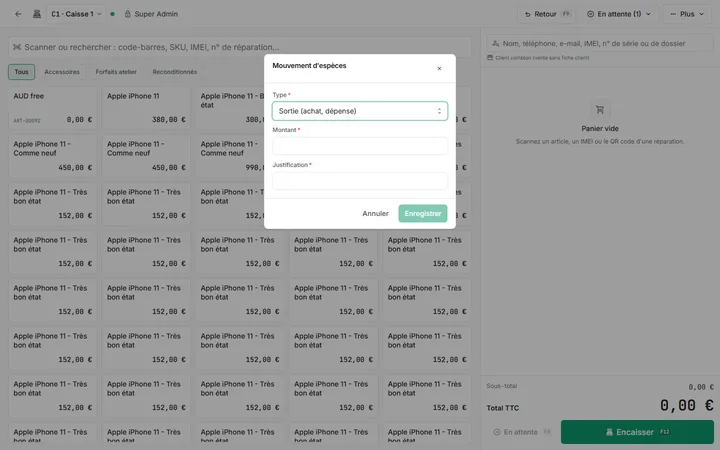
Choisissez le Type d’un clic : Apport d’espèces (monnaie apportée), Sortie (achat, dépense), Remise en banque ou Ajustement du fond de caisse.
-
Saisissez le Montant (le curseur y est déjà) et la Justification (obligatoire), ou choisissez un motif proposé sous le champ (Achat de fournitures, Timbres et envois…). Entrée enregistre.
-
Enregistrer. « Mouvement enregistré. Espèces en caisse : … ».
Les cautions d’appareils de prêt et les rachats en espèces créent leur mouvement tout seuls.
Si ça ne marche pas
Section intitulée « Si ça ne marche pas »- « Aucune caisse active dans cette boutique » : un responsable doit créer la caisse (voir Caisses, TPE et matériel).
- « La caisse … est déjà ouverte » : la session tourne déjà, sur ce poste ou un autre. Reprenez-la ; si elle date d’hier, faites la clôture Z d’abord.
- Bandeau « Caisse non clôturée depuis hier » : la session a passé minuit sans clôture Z (orange ; rouge au-delà de 48 heures). Les ventes restent possibles, mais faites la clôture Z (bouton Clôture Z du bandeau) pour arrêter les comptes de la journée.
- « Le fond de caisse (…) diffère des espèces laissées par la dernière clôture Z » : écrivez la raison.
- Votre nom n’apparaît pas sur l’écran verrouillé : définissez votre code PIN dans Mon compte > Sécurité, et vérifiez que votre rôle permet d’utiliser la caisse.
- « La sortie (…) dépasse les espèces présentes en caisse » : vérifiez le montant saisi.