Transferts entre boutiques
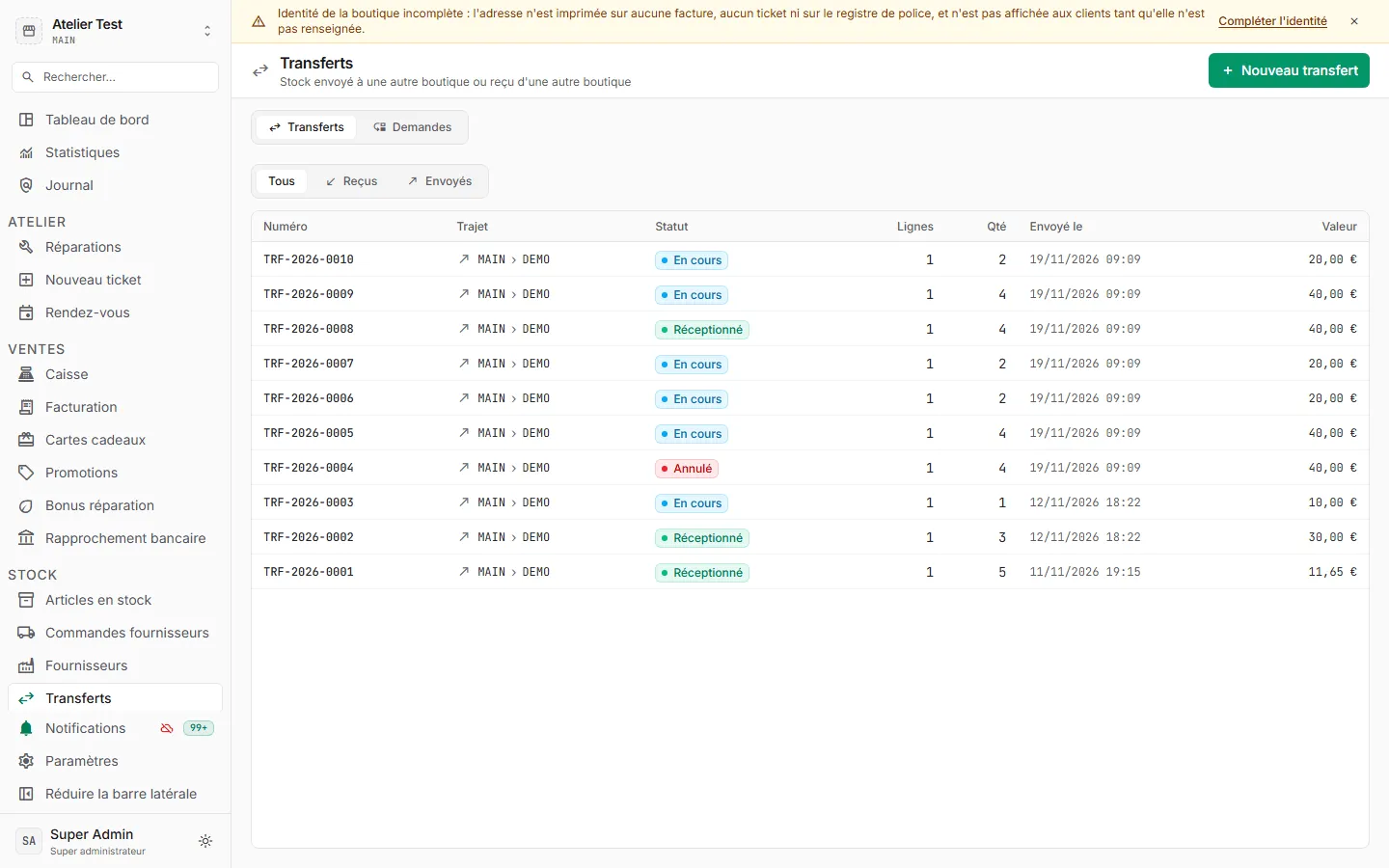
Avec plusieurs boutiques, on se dépanne : une boutique envoie des pièces à une autre par un
transfert (TRF-…). Le stock quitte la boutique de départ à l’envoi et entre dans la boutique
d’arrivée quand elle réceptionne le colis ; entre les deux, il est En cours (en transit). Tout
se passe dans Transferts (ou G puis T).
Envoyer du stock
Section intitulée « Envoyer du stock »-
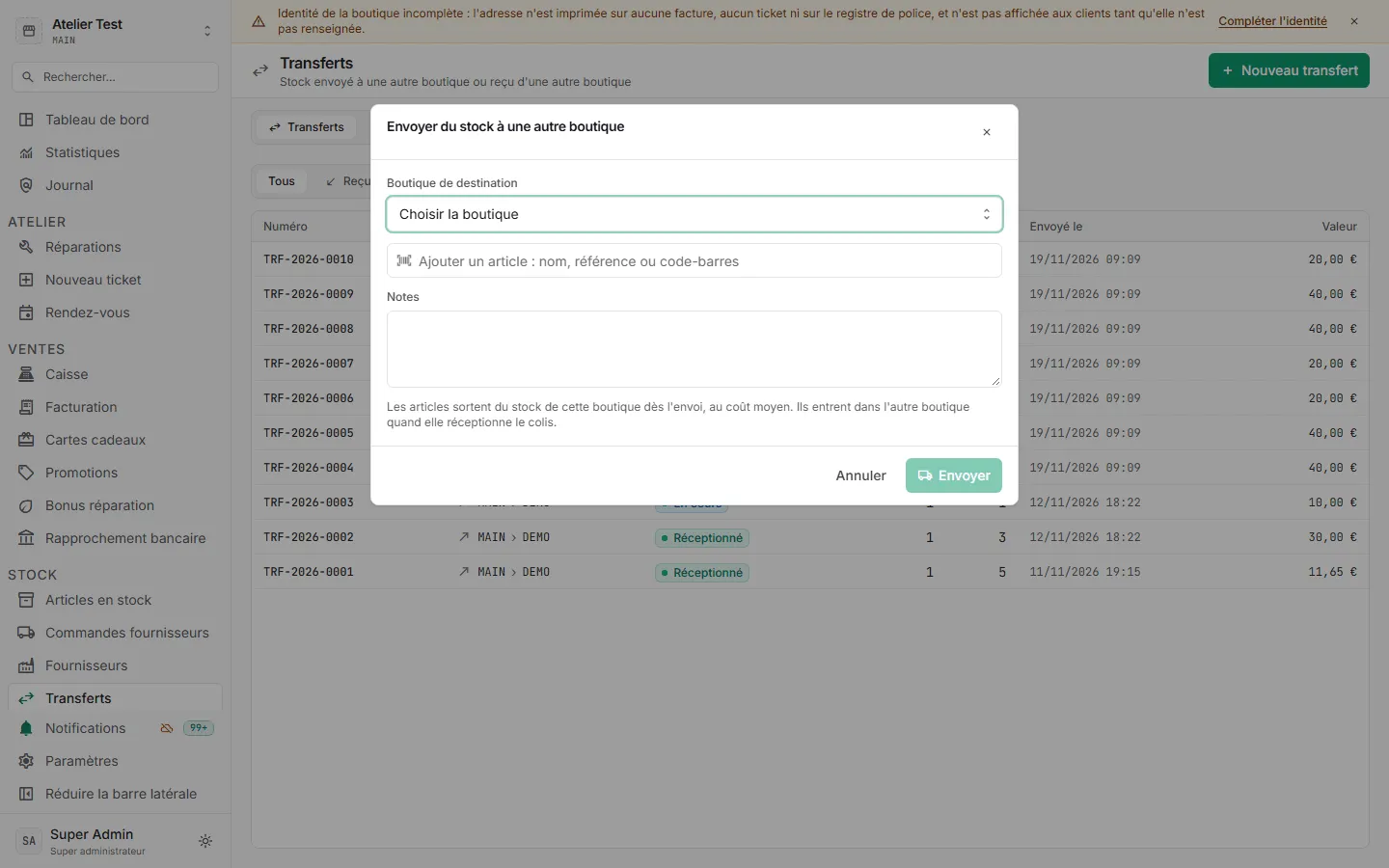
Cliquez sur Nouveau transfert. La fenêtre Envoyer du stock à une autre boutique s’ouvre.
-
Choisir la boutique de destination.
-
Ajoutez les articles (recherche ou douchette) et leurs quantités. Pris dans indique l’emplacement d’où les pièces sont prélevées (par défaut : Emplacement principal d’abord).
-
Imprimez la Liste de prélèvement pour préparer le colis.
-
Cliquez sur Envoyer. Les articles sortent du stock de votre boutique, au coût moyen.
Des appareils reconditionnés peuvent partir dans le même colis : dans Appareils reconditionnés du colis, scannez leur étiquette (REC-…), leur IMEI ou leur numéro de série puis Ajouter. Ils voyagent en transit avec le transfert : la fiche du transfert et le bordereau listent chaque appareil (numéro REC, modèle, IMEI ou numéro de série, grade) sous les articles, avec une case à cocher à la préparation et à l’arrivée. Sur la liste de prélèvement imprimée, l’IMEI est groupé (35-209900-176148-1) pour être relu chiffre par chiffre, et chaque appareil encore en transit a le code-barres de son numéro REC, que la boutique d’arrivée peut scanner directement sur la feuille. Un colis peut ne contenir que des appareils : ils partent alors seuls, sans transfert ni bordereau. Un appareil se transfère aussi seul depuis sa fiche (Transférer) ; s’il emporte ses pièces réservées, il figure sur le bordereau de ces pièces.
La destination est choisie d’office quand il n’y a qu’une autre boutique. La quantité ne peut pas dépasser le stock disponible (ou celui de l’emplacement choisi) : la colonne affiche le maximum, la quantité est ramenée au maximum en quittant le champ et Envoyer reste grisé avec la raison en infobulle. Après l’envoi, la notification propose Imprimer le bordereau. Dans la liste, la date d’envoi passe en orange après deux jours en transit.
Réceptionner un transfert
Section intitulée « Réceptionner un transfert »-
Dans la boutique d’arrivée, ouvrez le transfert En cours (filtre Reçus), ou scannez son numéro. Sur PDA : tuile Transferts reçus, puis scannez chaque article.
-
Vérifiez le colis. Si tout est là : Tout est arrivé.
-
S’il manque des pièces, corrigez les quantités et indiquez Pourquoi il en manque (cassé, absent), puis Réceptionner (1 ligne incomplète). Les pièces manquantes restent hors stock (perte en transit).
-
Choisissez où ranger les pièces (Ranger dans).
Le transfert passe en Réceptionné : les articles sont en stock dans la boutique d’arrivée.
Les appareils reconditionnés du colis se réceptionnent un par un : dans la fiche du transfert, section Appareils reconditionnés dans le colis, scannez chacun (étiquette, IMEI ou numéro de série, ou le code-barres de l’appareil sur la liste de prélèvement) puis Réceptionner ; sur PDA, scannez-les avec les articles. Chaque appareil passe de En transit à Reçu, même après la réception des articles. Un appareil réceptionné depuis le bouton Appareils à réceptionner du Reconditionnement est aussi coché sur le transfert.
Annuler un transfert
Section intitulée « Annuler un transfert »Seule la boutique de départ peut annuler un transfert encore En cours : Annuler le transfert. Les articles reviennent dans son stock, au coût où ils sont partis. Les appareils reconditionnés encore en transit restent aussi dans la boutique : leur envoi est annulé avec le transfert et ils apparaissent Retiré (barrés) sur le bordereau.
Demander du stock à une autre boutique
Section intitulée « Demander du stock à une autre boutique »-
Sur la fiche d’un article, cliquez sur Demander un transfert, choisissez la Boutique qui a le stock et la quantité. Si elle en a moins que demandé, KiwiDesk le signale.
-
La demande arrive dans Transferts > Demandes de l’autre boutique (onglet Reçues).
-
L’autre boutique clique sur Préparer l’envoi (un transfert est créé vers vous), ou sur Refuser en indiquant le Motif du refus.
-
Suivez vos demandes dans l’onglet Envoyées ; Annuler la demande tant qu’elle n’est pas traitée.
Filtrer les transferts
Section intitulée « Filtrer les transferts »Le filtre rapide Sens montre les transferts envoyés ou reçus. Le bouton Filtres (touche F) ajoute Statut, Boutique de départ, Boutique d’arrivée, Contient l’article, Reçu avec des manquants, Envoyé le, Reçu le et En transit depuis (en jours). Vues : Transferts en transit, À réceptionner ici, En transit depuis 3 jours ou plus, Reçus avec des manquants, Envoyés ce mois-ci.
Les demandes de stock se filtrent par Statut, Autre boutique, Contient l’article et Demandé le, avec les vues Demandes en attente et Demandes refusées (30 jours). Voir Rechercher et filtrer.
Si ça ne marche pas
Section intitulée « Si ça ne marche pas »- « Seule la boutique de destination peut réceptionner ce transfert » : changez de boutique active (en haut de la barre latérale).
- « Indiquez pourquoi … ne sont pas arrivés » : une ligne incomplète demande un motif.
- « Stock insuffisant : … disponible(s) dans cette boutique » : les pièces sont réservées ou absentes. Vérifiez le stock de l’article.
- « Plus de pièces reçues qu’envoyées » : corrigez la quantité reçue.