Pièces détachées
Les pièces d’une réparation viennent du stock de la boutique. Ajoutées au devis d’un ticket, elles sont réservées pour lui : personne ne peut les vendre en caisse par erreur. Si elles manquent, KiwiDesk aide à les commander, et prévient le technicien quand elles arrivent.
Ajouter une pièce du stock
Section intitulée « Ajouter une pièce du stock »-
Dans l’onglet Diagnostic & devis du ticket, sur une ligne vide du tableau Devis, choisissez le type Pièce.
-
Tapez le nom, la référence (SKU) ou le code-barres de la pièce dans Désignation / SKU et choisissez-la dans la liste : son prix de vente et son coût d’achat sont repris.
-
Regardez la pastille de stock : Stock 3 (assez de pièces) ou Manque 1 (il en manque).
Scanner les pièces
Section intitulée « Scanner les pièces »Le plus rapide : cliquez dans Désignation / SKU de la ligne vide et scannez la pièce à la douchette (ou tapez son code-barres, son SKU ou son IMEI puis Entrée). La ligne est ajoutée aussitôt, avec le prix, le coût, la TVA et la réservation en stock, comme si vous l’aviez choisie dans la liste. Scannez la même pièce une seconde fois : sa quantité passe à 2.
- Aucun article ne correspond : KiwiDesk l’indique et remet le code dans le champ, sélectionné, pour le scan suivant. Pour créer une ligne libre avec ce texte, cliquez sur Ajouter la ligne.
- Article en rupture : la ligne est ajoutée quand même, avec un avertissement ; la pastille passe à Manque 1 et le ticket peut passer en Attente pièces.
- Appareil reconditionné : un appareil en vente s’ajoute au devis au régime de la marge (une seule fois) ; un appareil qui n’est pas en vente est refusé.
- Sur un téléphone, le bouton Scanner de l’en-tête du devis lit le code-barres avec l’appareil photo.
- En mode poche, la carte Pièces du devis de la fiche du ticket fait la même chose : scannez la pièce n’importe où sur la fiche, ou tapez son code dans le champ.
Ce qui se passe ensuite :
- tant que la réparation est en cours, la pièce est réservée au ticket : le stock disponible à la vente baisse, le stock physique ne bouge pas ;
- quand la réparation est terminée, la pièce sort du stock et son coût moyen réel remplace l’estimation sur la ligne, pour que la marge soit juste ;
- si le ticket est annulé ou déclaré irréparable, la réservation est levée et la pièce redevient disponible ;
- une ligne refusée par le client ne réserve rien.
Quand la pièce manque
Section intitulée « Quand la pièce manque »Le ticket affiche le bloc Pièces à approvisionner avec le nombre de pièces à commander.
-
Si vous pouvez commander : cliquez sur Commander. La pièce est ajoutée à la commande en brouillon du fournisseur habituel de cet article (« Ajouter 1 à la commande en brouillon de … »). La commande reste à envoyer depuis Achats et bons de livraison.
-
Si vous ne pouvez pas commander (technicien) : cliquez sur Demander une pièce. Cherchez l’Article du stock (référence, code-barres ou nom ; les pièces compatibles avec l’appareil du ticket viennent en premier) ou écrivez la Pièce librement, indiquez la Quantité et une Précision, puis Envoyer la demande. La demande arrive chez les personnes qui commandent les pièces ; liée à un article, elle se commande en un clic.
-
Passez le ticket en Attente pièces (menu Changer le statut). Le client voit ce statut sur sa page de suivi.
Le bloc suit ensuite chaque pièce : Brouillon à envoyer au fournisseur, Commandée, Livraison prévue le, Reçue, ou Couverte par le stock.
Traiter les demandes de pièces
Section intitulée « Traiter les demandes de pièces »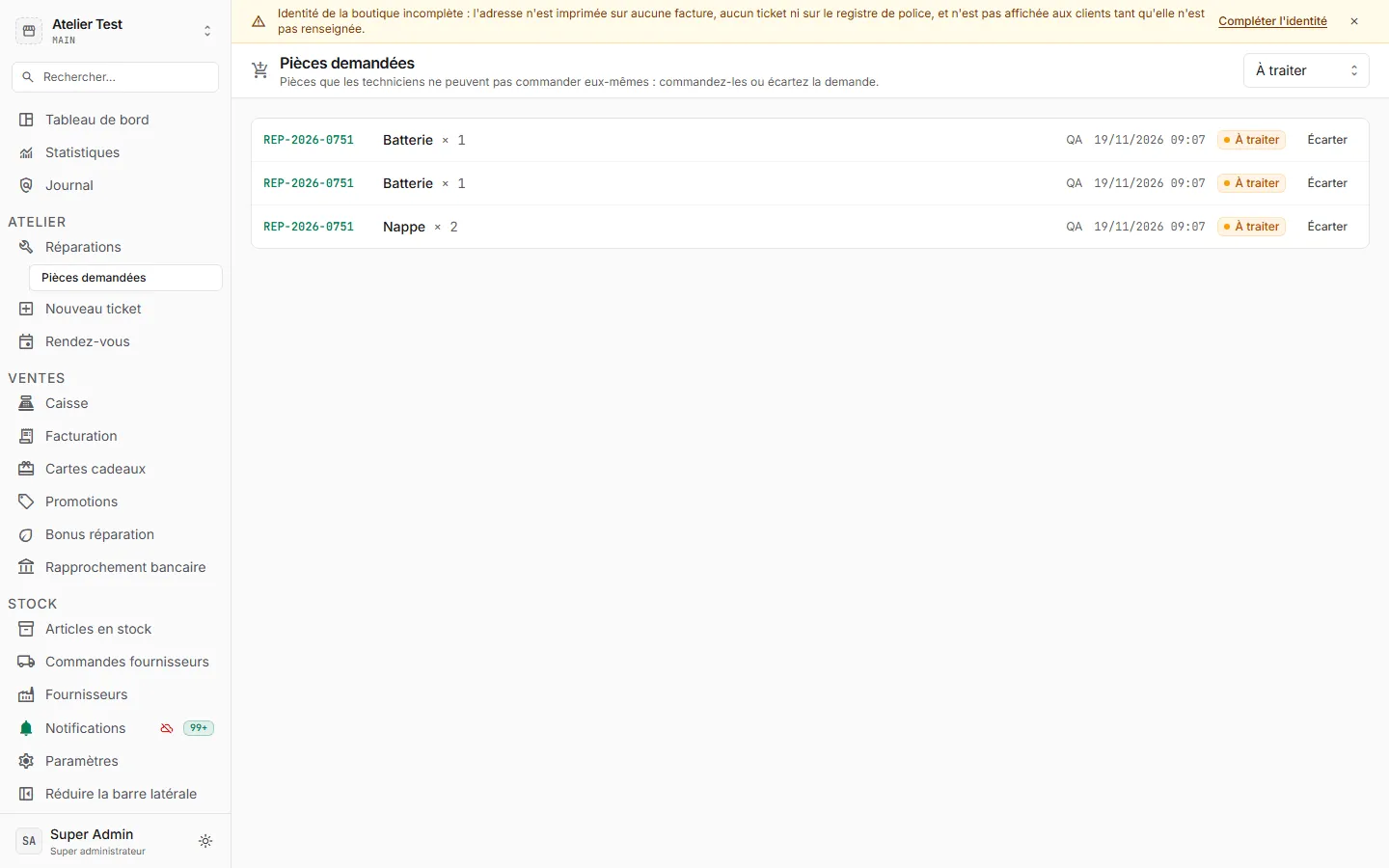
La page Réparations > Pièces demandées liste les demandes des techniciens. Filtrez sur À traiter, puis pour chaque demande :
- Commander : la pièce est ajoutée à une commande fournisseur (« Pièce ajoutée à la commande CMD-… ») ;
- Lier à un article (pièce non référencée) : choisissez l’article du stock correspondant ; Commander devient alors possible. Créez l’article dans Stock s’il n’existe pas encore ;
- Marquer commandée : la pièce est déjà sur une commande passée ailleurs (indiquez sa référence si vous voulez) ;
- Écarter : la demande est close sans commande, avec son motif (pièce trouvée ailleurs, réparation abandonnée). Annuler dans le message qui suit la remet à traiter.
Les demandes ouvertes apparaissent aussi dans À traiter sur le tableau de bord.
Filtrer la liste
Section intitulée « Filtrer la liste »Le bouton Filtres (touche F) propose Statut de la demande, Demandée par, Fournisseur, Article du stock (oui pour une pièce référencée, non pour une pièce saisie en texte libre), Demandée le, Traitée le, Statut du ticket et l’appareil (Catégorie d’appareil, Marque, Modèle). Le menu Vues propose À traiter, À commander (articles du stock), Pièces non référencées et Commandées cette semaine.
Exemple : pour préparer la commande du lundi chez un fournisseur, choisissez À commander (articles du stock) puis ajoutez le Fournisseur. Voir Rechercher et filtrer.
Pièce saisie hors stock
Section intitulée « Pièce saisie hors stock »Une ligne Pièce tapée librement dans le devis (désignation et prix, sans choisir d’article du stock) ne touche pas au stock : la pièce a servi, mais rien ne sort des étagères et son coût n’est rattaché à aucun achat. Ces lignes portent la pastille Hors stock dans le devis.
Si vous pouvez corriger le stock, cliquez sur la pastille :
- Lier au stock : choisissez l’article correspondant (voir Pièces à rapprocher). La pièce est alors traitée comme si elle avait été prise dans le stock : réservée tant que la réparation est en cours, sortie du stock une fois terminée ;
- Marquer hors stock : achetée hors stock, pièce client ou pas de stock, avec une précision. Rien ne bouge dans le stock et la pastille affiche la raison choisie ;
- Annuler la décision (pièce marquée par erreur) : la pièce redevient à rapprocher.
Les autres personnes voient la pastille sans menu. Toutes les pièces hors stock de la boutique se retrouvent dans Stock > Pièces à rapprocher.
Quand les pièces arrivent
Section intitulée « Quand les pièces arrivent »À la réception de la commande, le technicien assigné (ou toute l’équipe de l’atelier si personne n’est assigné) reçoit une notification. Le statut du ticket ne change pas tout seul : le technicien reprend la réparation avec Démarrer la réparation.
Si ça ne marche pas
Section intitulée « Si ça ne marche pas »- « Stock insuffisant pour … » : le stock théorique ne suffit pas. Réceptionnez la commande en attente, ou corrigez le stock par un inventaire.
- « Aucun fournisseur connu pour cette pièce » : passez la première commande de cet article depuis Commandes ; les suivantes se feront depuis le ticket.
- « Vous n’avez pas la permission de commander des pièces » : utilisez Demander une pièce.
- « Cette pièce est déjà sortie du stock » : la réparation est terminée ; ajoutez une nouvelle ligne pour une autre pièce.