Rechercher et filtrer
Toutes les listes de KiwiDesk (réparations, clients, factures, stock, reconditionnés…) se filtrent de la même façon. Une fois le principe compris sur une liste, il marche partout : « les iPhone reçus cette semaine et pas encore diagnostiqués », « les pros qui doivent plus de 500 € depuis un mois », « les pièces jamais vendues depuis 90 jours ».
Chaque liste a quatre outils, de gauche à droite dans la barre au-dessus du tableau :
- la recherche : un nom, un numéro, un IMEI, un téléphone ;
- les filtres rapides : les un ou deux critères les plus utilisés de la liste (En cours, En retard, B2C / B2B…) ;
- le bouton Filtres : tous les autres critères, rangés par thème ;
- le menu Vues : des combinaisons de filtres prêtes à l’emploi, et les vôtres.
Tous les critères se combinent : une ligne doit les respecter tous pour rester affichée. Dans un même critère à plusieurs choix (par exemple deux statuts cochés), il suffit d’en respecter un.
Filtrer avec le panneau Filtres
Section intitulée « Filtrer avec le panneau Filtres »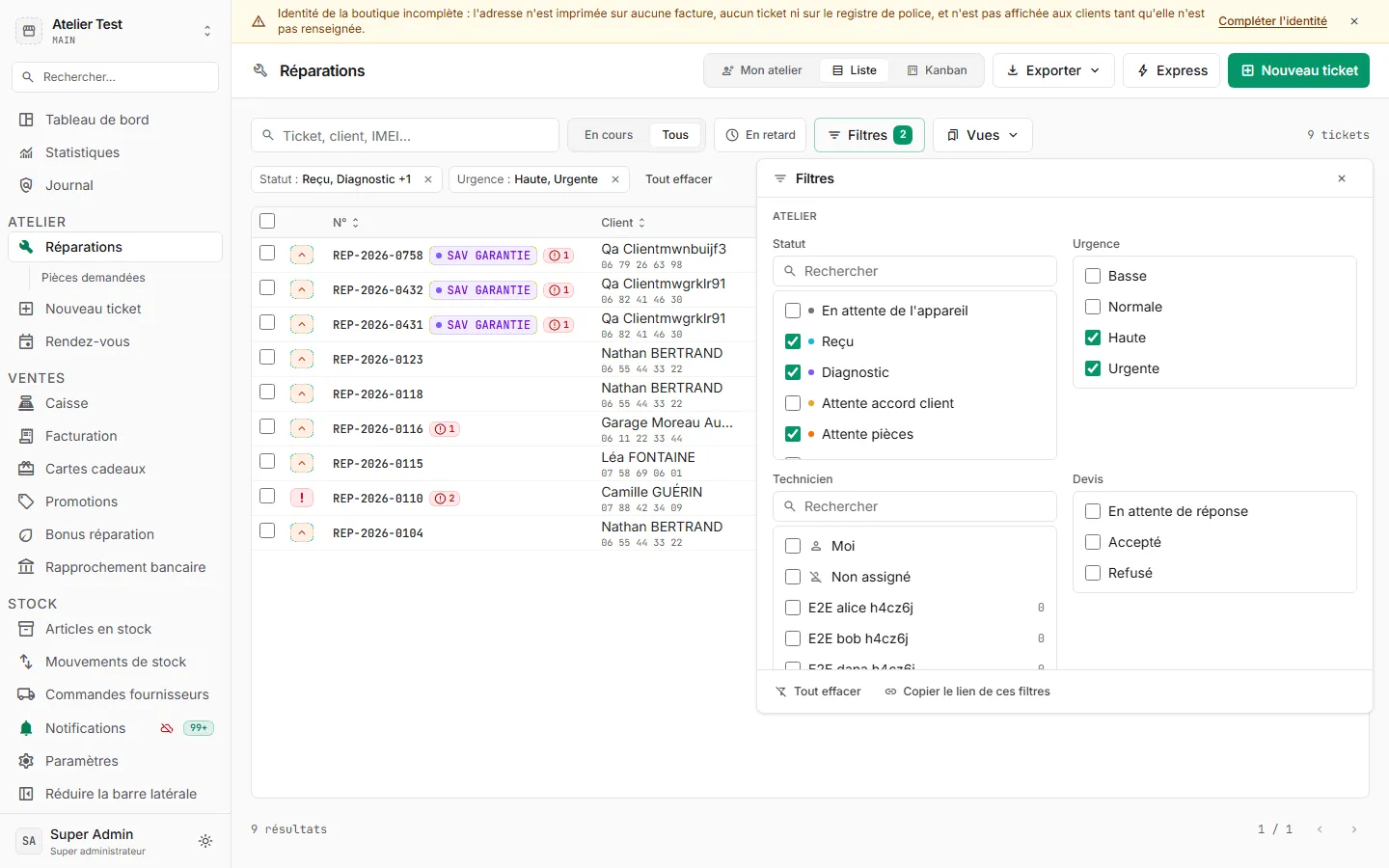
-
Cliquez sur Filtres (ou appuyez sur F quand le curseur n’est pas dans un champ).
-
Remplissez un ou plusieurs critères. La liste se met à jour tout de suite, sans bouton à valider ; pour un texte ou un montant, elle attend que vous ayez fini de taper.
-
Fermez le panneau (croix, Échap ou clic à côté). Le bouton Filtres affiche le nombre de critères actifs.
Les types de critères :
| Critère | Comment le remplir |
|---|---|
| Liste de choix | Cochez une ou plusieurs valeurs (statuts, moyens de paiement, catégories). Une case de recherche apparaît quand les choix sont nombreux. |
| Client, fournisseur… | Tapez quelques lettres du nom puis choisissez ; vous pouvez en ajouter plusieurs. |
| Oui / Non | Indifférent, Oui ou Non (par exemple Solde impayé, Code-barres renseigné). |
| Période | Aujourd’hui, 7 derniers jours, 30 derniers jours, Ce mois-ci, Mois dernier, Cette année, ou Personnalisé… avec une date Du et une date Au. |
| Montant, quantité | Un Min., un Max. ou les deux (bornes comprises). Les montants sont en euros TTC sauf mention contraire (« Coût moyen HT »). |
| Texte | Une partie du texte cherché (ville, motif, début d’un code postal). |
Une période choisie dans la liste reste relative : « 30 derniers jours » enregistré dans une vue aujourd’hui voudra encore dire les 30 derniers jours le mois prochain. Les dates sont celles du fuseau horaire de la boutique : « Aujourd’hui » commence à minuit à la boutique, même si le poste est réglé autrement.
Certaines listes proposent aussi des périodes comme Il y a plus de 60 jours (stock dormant, clients sans activité).
Les filtres actifs et « Tout effacer »
Section intitulée « Les filtres actifs et « Tout effacer » »Sous la barre d’outils, chaque critère actif devient une petite étiquette « Critère : valeur », par exemple Statut : Reçu, Diagnostic ou Date d’émission : 30 derniers jours.
- La croix d’une étiquette retire ce critère seul.
- Tout effacer retire tous les critères d’un coup.
Les filtres rapides de la barre (En cours, B2B…) n’ont pas d’étiquette sur ordinateur : leur bouton montre déjà leur état.
Quand aucune ligne ne correspond, la liste l’explique (« Aucune ligne ne correspond aux 3 filtres actifs ») et rappelle les critères en cause, avec un bouton Effacer les filtres.
Les vues : vos filtres en un clic
Section intitulée « Les vues : vos filtres en un clic »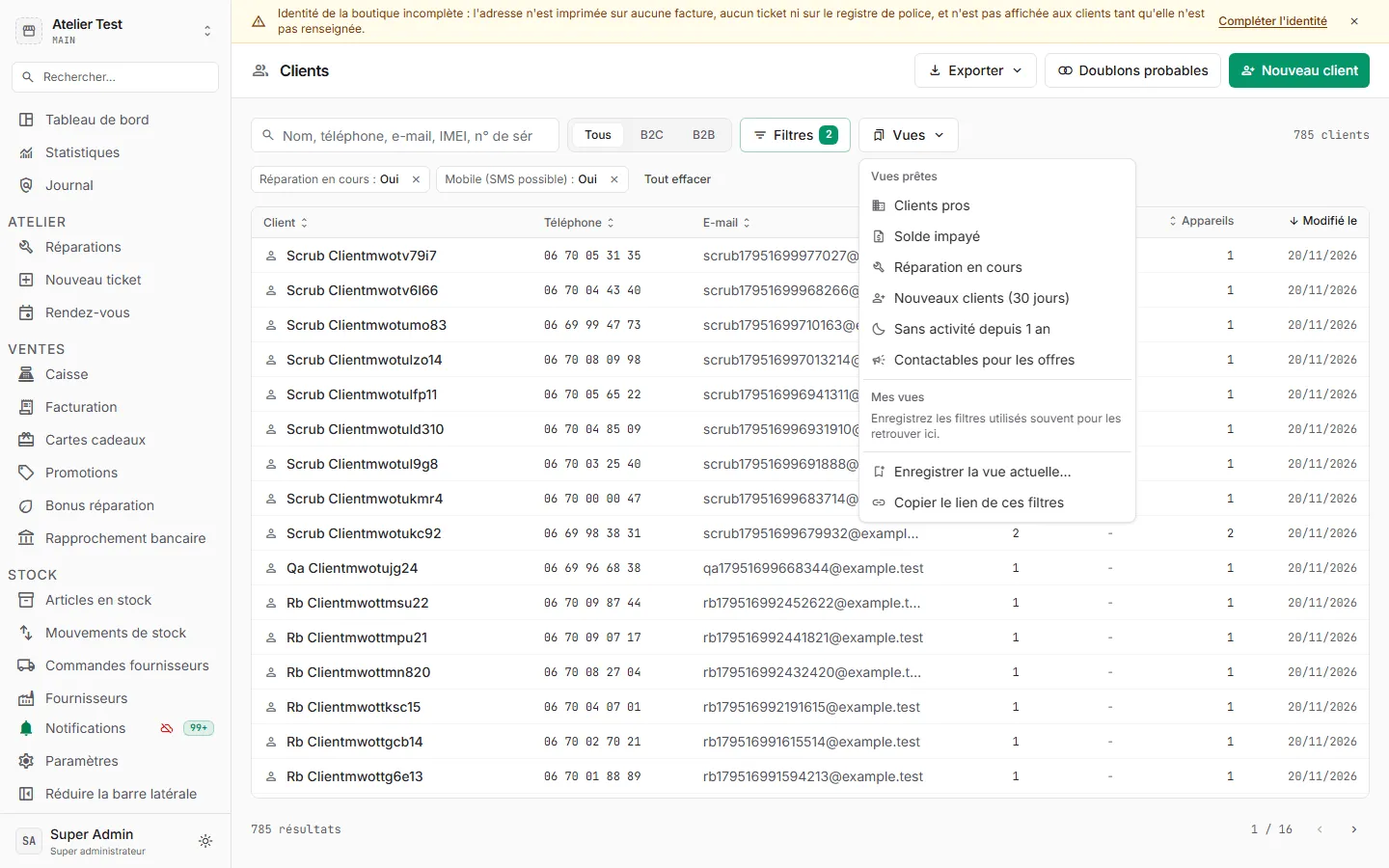
Le menu Vues contient deux parties.
Vues prêtes : les recherches les plus courantes de la liste, préparées par KiwiDesk. Par exemple Mes tickets et En retard sur les réparations, Impayées sur les factures, À commander sur le stock, Prêts à vendre sur les reconditionnés. Elles ne se modifient pas et sont les mêmes pour tout le monde. La liste complète est plus bas.
Mes vues : vos propres combinaisons. Pour en créer une :
-
Réglez les filtres (et le tri des colonnes) comme vous les voulez.
-
Ouvrez Vues, puis Enregistrer la vue actuelle….
-
Donnez-lui un nom parlant, par exemple « Pros de Lyon impayés » ou « iPhone en attente de pièces », puis Enregistrer.
Le bouton Vues affiche alors le nom de la vue active. Si vous changez un filtre ensuite, il indique (modifiée) et le menu propose Mettre à jour « nom de la vue ». Pour la vue active, le menu propose aussi Renommer et Supprimer la vue (les filtres affichés ne changent pas).
Vos vues sont personnelles : elles suivent votre compte sur tous les postes, mais vos collègues ne les voient pas. Pour partager une recherche, envoyez un lien (voir ci-dessous). Chaque liste accepte 20 vues personnelles au plus ; un nom ne sert qu’une fois par liste.
KiwiDesk se souvient de vos filtres
Section intitulée « KiwiDesk se souvient de vos filtres »Les filtres et le tri de chaque liste sont gardés pour votre compte : en revenant sur la page, même le lendemain ou depuis un autre poste, vous retrouvez la liste comme vous l’avez laissée. Un collègue qui ouvre la même page garde ses propres filtres.
Si une liste semble incomplète, regardez d’abord les étiquettes sous la barre d’outils : un filtre oublié en est souvent la cause.
Partager une recherche par lien
Section intitulée « Partager une recherche par lien »-
Réglez les filtres.
-
Cliquez sur Copier le lien de ces filtres (en bas du panneau Filtres, ou dans le menu Vues). Le message « Lien copié : il ouvre la liste avec les mêmes filtres » confirme.
-
Collez le lien dans un message à un collègue, une note de ticket ou un favori du navigateur.
Le lien ouvre la liste avec exactement ces filtres : ils remplacent ceux que la personne avait, puis disparaissent de la barre d’adresse (un rechargement ne les réapplique pas). La personne ne voit que ce que ses droits lui permettent : un lien ne donne accès à rien de plus.
Les compteurs du tableau de bord et les éléments À traiter utilisent le même mécanisme : ils ouvrent la liste déjà filtrée.
Exporter ce que vous voyez
Section intitulée « Exporter ce que vous voyez »Sur les listes qui ont un bouton Exporter (réparations, clients, parc appareils, facturation, mouvements de stock, registre de police, journal d’audit…), le fichier CSV reprend les mêmes filtres et la même recherche que l’écran. Pour envoyer au comptable les factures pros impayées du trimestre, filtrez d’abord, puis exportez.
Le menu Exporter propose deux formats : Excel, LibreOffice (séparateur point-virgule) ou Format international (virgule). Si l’export est trop gros, KiwiDesk garde les lignes les plus récentes et le signale : réduisez la période et exportez en plusieurs fichiers.
Sur téléphone
Section intitulée « Sur téléphone »Sur un écran étroit (téléphone, petite tablette en portrait) :
- les filtres rapides disparaissent de la barre et passent dans le panneau ;
- Filtres ouvre un panneau qui monte du bas de l’écran, avec tous les critères les uns sous les autres ;
- en bas du panneau, Voir les résultats le referme ; Tout effacer et Copier le lien de ces filtres y sont aussi ;
- chaque critère actif, rapides compris, a son étiquette sous la barre.
Les filtres sont les mêmes que sur ordinateur, puisqu’ils suivent votre compte.
En haut de chaque écran, sur téléphone, seule l’action principale (le bouton le plus à droite sur ordinateur, par exemple Nouveau transfert) reste affichée : les autres boutons de l’en-tête passent dans le menu …, dans le même ordre. Ce menu se place sur la ligne du titre, à droite. Un bouton qui ouvre lui-même un menu (Exporter, par exemple) ne peut pas y entrer : il reste à côté de l’action principale, réduit à son icône (son nom s’affiche au survol et reste lu par les lecteurs d’écran).
Sélectionner des lignes au doigt
Section intitulée « Sélectionner des lignes au doigt »Sur un écran tactile (tablette, téléphone, PC tactile), les listes à cases à cocher (Stock, Reconditionnement, Réconciliation des pièces, Suggestions de commande) se sélectionnent aussi par appui long sur une ligne : gardez le doigt (ou le stylet) immobile un quart de seconde, la ligne est cochée ou décochée sans s’ouvrir. Glisser plus tôt fait défiler la liste. Un appui long sur un lien de la ligne (numéro de ticket, article) garde le menu habituel du système, et l’appui long sur la ligne ne sélectionne pas son texte. La fenêtre d’aide des raccourcis (touche ?) rappelle ces gestes. La case elle-même occupe toute sa cellule, et chaque bouton, case, lien ou étiquette de filtre de ces écrans mesure au moins 40 pixels de côté au doigt.
Recherche ciblée dans la palette (Ctrl + K)
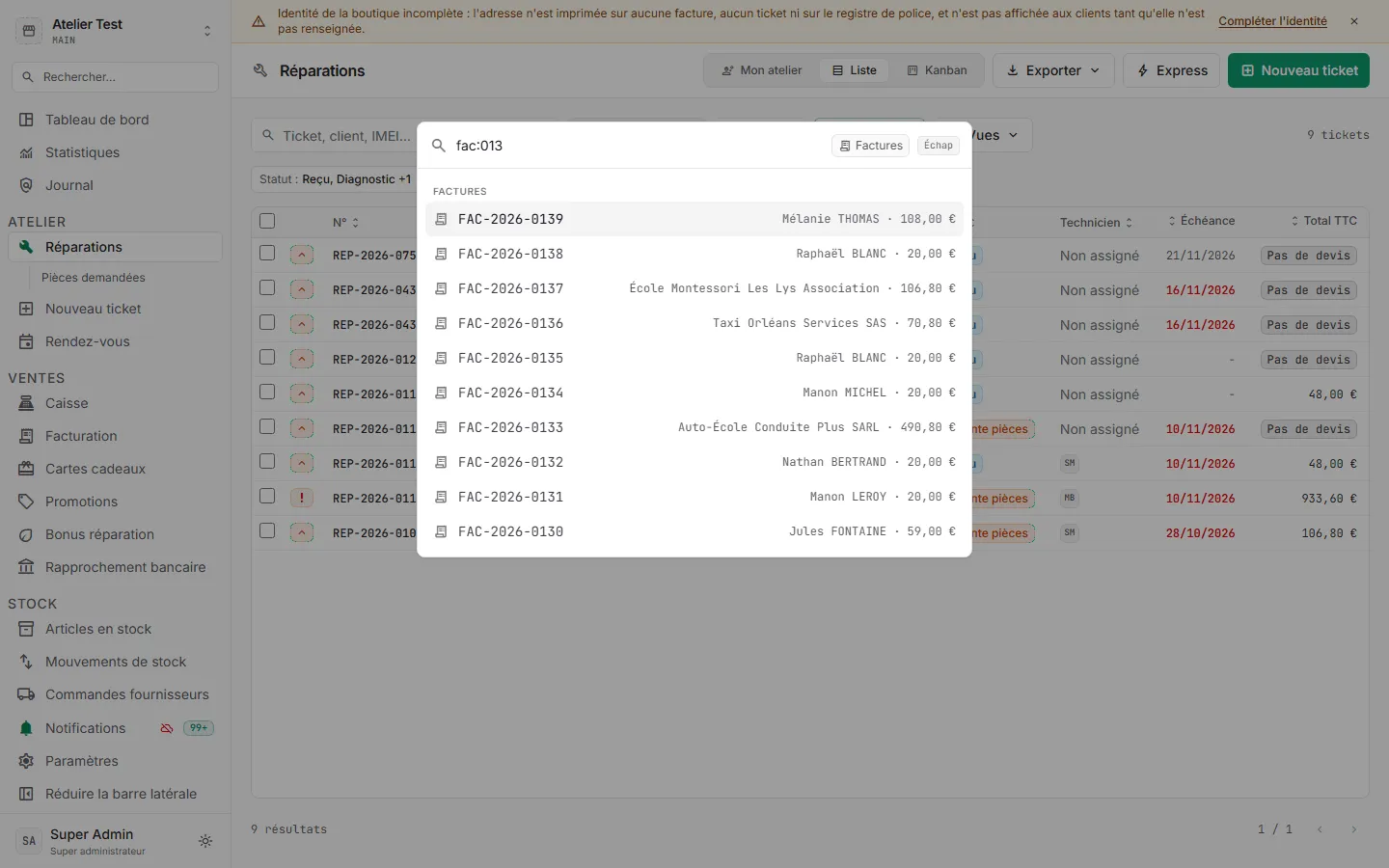
Section intitulée « Recherche ciblée dans la palette (Ctrl + K) »La palette de commandes (Ctrl + K) cherche partout à la fois. Avec un texte court, elle mélange vite les résultats : « 0186 » peut être un ticket, une facture, un téléphone ou un IMEI. Un préfixe limite la recherche à un seul type d’élément et affiche plus de résultats (10 au lieu de 5).
| Préfixe | Cherche dans |
|---|---|
rep: ou ticket: |
Tickets de réparation |
cli: ou client: |
Clients |
tel:, tél: ou phone: |
Clients par téléphone (espaces et points ignorés : tel:06 12 34) |
imei:, sn:, serie: |
Appareils, par IMEI ou numéro de série |
fac: ou facture: |
Factures |
dev: ou devis: |
Devis |
avo: ou avoir: |
Avoirs |
tic: ou caisse: |
Tickets de caisse |
art: ou sku: |
Articles en stock (SKU, code-barres) |
cmd: ou commande: |
Commandes fournisseurs |
rec: ou recond: |
Appareils reconditionnés |
rach: ou rachat: |
Rachats |
Exemples : fac:0186 pour la facture FAC-2026-0186, imei:3567 pour un appareil dont l’IMEI
contient 3567, tel:0612 pour retrouver un client par le début de son numéro, rep:dupont
pour les tickets d’un client.
Vous ne vous souvenez plus d’un préfixe ? Tapez son nom dans la palette (« factures », « imei ») : le groupe Recherche ciblée propose Rechercher dans : Factures, qui écrit le préfixe pour vous. Un préfixe n’apparaît que si votre rôle peut consulter ce type d’élément.
Avec rep: (ou sans préfixe), un numéro de ticket ou un IMEI exact suivi d’Entrée ouvre
directement le ticket.
Les listes et leurs vues prêtes
Section intitulée « Les listes et leurs vues prêtes »| Liste (menu) | Filtres rapides | Vues prêtes |
|---|---|---|
| Réparations (liste et kanban) | En cours / Tous, En retard | Mes tickets, Non assignés, En retard, Devis sans réponse, Prêts depuis plusieurs jours, En attente de pièces, Garanties, Messages non lus, Reste à encaisser, Appareils de prêt sortis |
| Pièces demandées | À traiter, À commander (articles du stock), Pièces non référencées, Commandées cette semaine | |
| Rendez-vous | À confirmer, Attendus, Pris en ligne, Absents | |
| Clients | B2C / B2B | Clients pros, Solde impayé, Réparation en cours, Nouveaux clients (30 jours), Sans activité depuis 1 an, Contactables pour les offres |
| Parc appareils | Appareils archivés | À l’atelier, Sous garantie réparation, Réparés 3 fois ou plus, Jamais réparés, Sans IMEI ni n° de série |
| Messagerie | Canaux | Devis en attente de réponse, Appareils prêts à récupérer, Clients professionnels, Sans nouvelles depuis 30 jours |
| Facturation, onglet Factures | Reste dû, Échue et impayée | Impayées, En retard, En retard de plus de 30 jours, Factures pros du mois, Pros impayées de plus de 500 €, Factures de réparation du mois, Tickets de caisse du jour, Ventes en TVA sur marge du mois, Avec avoir |
| Facturation, onglet Devis | En attente de réponse, Acceptés, Expirés, Devis de réparation (30 jours), Brouillons | |
| Facturation, onglet Avoirs | Solde à rembourser | À rembourser, Avoirs du mois, Annulations totales |
| Facturation, onglet Règlements | Sens (encaissements, remboursements) | Paiements CB du jour, Espèces du jour, Virements et chèques du mois, Remboursements du mois, Règlements hors caisse (30 jours) |
| Facturation, onglet Catalogue (prestations) | Statut (actifs, archivés) | Sur la grille de caisse, Hors grille de caisse |
| Facturation, onglet Clôtures Z | État de la caisse | Caisses ouvertes, Écarts de caisse, Écarts de fond de caisse, Clôtures du mois |
| Cartes cadeaux | Cartes cadeaux actives, Expirées avec un solde, Épuisées, Vendues ce mois-ci, Annulées | |
| Promotions | En cours, Programmées, Codes actifs ou à venir, Terminées ou désactivées | |
| Rapprochement bancaire | À rapprocher, Rapprochées ce mois-ci, Remises CB, Ignorées | |
| Bonus réparation | À demander ou corriger, En attente du remboursement, En attente depuis plus de 60 jours, Remboursés ce mois-ci | |
| Stock (par onglet) | En vente : Disponible à la vente, Réservés, Sur la grille de caisse, En stock depuis plus de 90 jours. Pièces : À commander, Demandées par l’atelier, En rupture. Reconditionnement en cours : En attente de pièces, Depuis plus de 30 jours, En quarantaine. Partout : Sans emplacement | |
| Mouvements de stock | Sens (entrées, sorties) | Aujourd’hui, Pertes (30 jours), Corrections et saisies manuelles (30 jours), Réceptions fournisseurs (30 jours), Consommations atelier (7 jours), Sans document (30 jours) |
| Commandes fournisseurs | Commandes en cours, Commandes en retard, Reçues partiellement, Brouillons à envoyer, Pièces pour l’atelier, Reçues ce mois-ci | |
| Transferts | Sens (envoyés, reçus) | Transferts en transit, À réceptionner ici, En transit depuis 3 jours ou plus, Reçus avec des manquants, Envoyés ce mois-ci |
| Transferts, demandes de stock | Demandes en attente, Demandes refusées (30 jours) | |
| Inventaires | Terminés avec des écarts, En cours, Terminés cette année | |
| Fournisseurs | Statut (actifs, archivés) | Avec des commandes en cours, Avec des commandes en retard, Hors de France, Sans article au stock, Archivés |
| Reconditionnés | Inclure les appareils vendus et sortis | Prêts à vendre, En stock depuis plus de 60 j, Batterie < 85 %, Bloqués iCloud / FRP, Signalés en liste noire, Mes appareils, Tests en échec, Données pas encore effacées, En attente de pièces, Marge négative, Garanties finissant ce mois-ci |
| Rachats | Nature | Ce mois-ci, Payés en espèces, Appareil encore en stock, Reprise lors d’une vente |
| Registre de police | Ce mois-ci, Mois dernier | |
| Retours SAV | Statut | Ouverts depuis plus de 30 jours, Remboursements et échanges, Sous garantie légale |
| Retours fournisseur | En attente depuis plus de 30 jours, Refusé | |
| Lots, Rapports de diagnostic, Inventaire des appareils | Stock du lot (lots) | Filtres seulement (dates, outil, auteur, régime de TVA) |
| Journal d’audit | Préréglages du journal | Codes de déverrouillage consultés, Connexions de la semaine, Échecs de connexion (30 jours), Prix et TVA modifiés |
| Notifications | Lue | Erreurs et avertissements, Reçues aujourd’hui, Non lues de la semaine |
| Utilisateurs | Statut (actifs, désactivés) | Comptes à finaliser, Sans double authentification, Inactifs depuis 90 jours, Jamais connectés, Comptes désactivés |
Les vues prêtes dont le libellé donne une durée (« Devis sans réponse depuis 7 j », « Prêts depuis 14 j ») reprennent les délais réglés pour l’atelier.
Si ça ne marche pas
Section intitulée « Si ça ne marche pas »- La liste est vide ou il manque des lignes : un filtre est resté actif. Regardez les étiquettes sous la barre d’outils, ou cliquez sur Tout effacer. Vérifiez aussi la boutique active et la case de recherche.
- F n’ouvre pas le panneau : le curseur est dans un champ (appuyez sur Échap), ou une fenêtre est déjà ouverte.
- Le kanban ignore le filtre de statut : le kanban a une colonne par statut, un filtre de statut n’y a pas de sens. Choisir un statut ramène la liste ; passer au kanban retire le critère de statut. Les critères Clôturé le et Boutique n’y servent pas non plus : le kanban montre les tickets en cours de la boutique active.
- « Le minimum dépasse le maximum » ou « Période invalide » : une borne basse est plus grande que la borne haute. Corrigez l’une des deux.
- « Une de vos vues porte déjà ce nom » : choisissez un autre nom, ou mettez à jour la vue existante.
- « 20 vues au plus par liste » : supprimez une vue dont vous ne vous servez plus.
- Un lien partagé n’affiche pas tout : la personne qui l’ouvre a d’autres droits ou une autre boutique active.