Vendre en caisse
La caisse vend les accessoires, les forfaits atelier, les appareils reconditionnés et les cartes cadeaux, encaisse le solde d’une réparation, et imprime le ticket. Elle se pilote au tactile, à la douchette ou au clavier avec les touches de fonction affichées sur les boutons. La session de caisse doit être ouverte (voir Ouvrir la caisse).
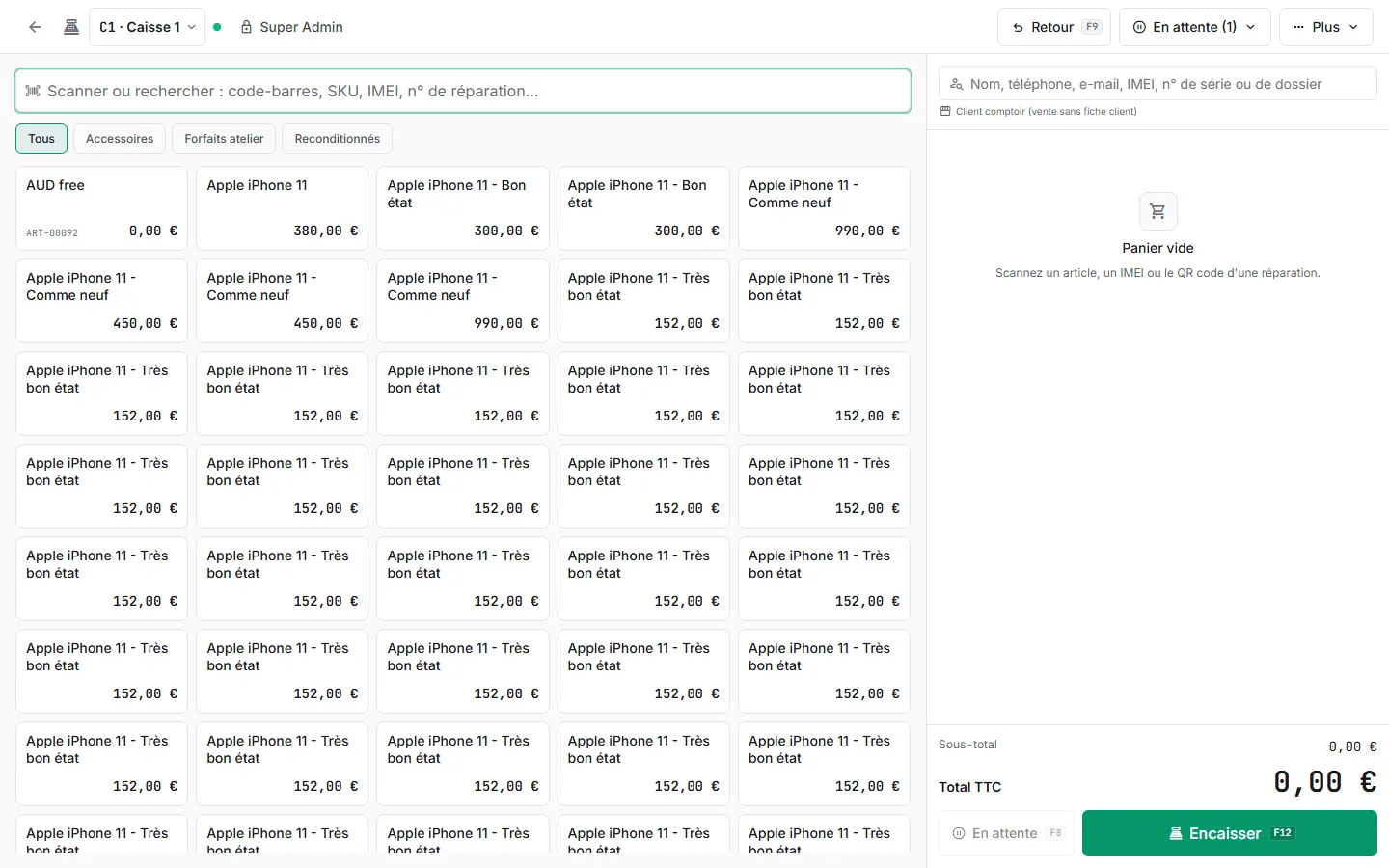
L’écran de caisse
Section intitulée « L’écran de caisse »L’écran se lit de gauche à droite (refonte de novembre 2026) :
- La barre du haut : la caisse utilisée et, dessous, l’état de sa session (point vert Ouverte · 08:12, orange après minuit, rouge après 48 heures ; touchez le nom pour changer de caisse quand la boutique en a plusieurs), l’état du matériel (Bridge, imprimante, TPE), la pastille du caissier (ses initiales : un toucher verrouille la caisse pour le suivant), les paniers en attente avec leur nombre, et Plus (retours, session, cartes cadeaux, ventes rares, poste, thème). Sur un téléphone, le caissier passe dans Plus.
- Les articles : la recherche ou le scan, les catégories, puis la grille. Toutes les tuiles ont la même hauteur : le nom sur deux lignes au plus, puis sur la dernière ligne le stock (une pastille à point coloré) à gauche et le prix à droite.
- Le panier : le client en haut, puis le nombre d’articles avec Vider, puis les lignes. Chaque ligne montre le prix unitaire (« 2 × 9,90 € »), sa remise en vert (« −10 % ») et l’IMEI d’un appareil ; le − devient une corbeille quand il reste une unité.
- Le pied du panier : Remise ou code promo replié sur une ligne (marqué appliqué quand il sert), les promotions obtenues, le sous-total et les remises, le Total TTC en grand, puis les deux gros boutons En attente (F8) et Encaisser (F12), les seuls qui affichent leur touche.
Sur un téléphone (moins de 768 px), le panier s’ouvre par la barre du bas (nombre d’articles et total) ; sur une tablette en portrait, il reste en colonne à droite.
Les touches de la caisse
Section intitulée « Les touches de la caisse »| Touche | Action |
|---|---|
F2 |
Rechercher ou scanner un article |
F3 |
Vérifier un prix (sans toucher au panier) |
F4 |
Ajouter un article divers |
F6 |
Choisir le client |
F7 |
Vendre une carte cadeau |
F8 |
Mettre le panier en attente |
F9 |
Retour ou échange (aussi dans Plus) |
F12 |
Encaisser |
Faire une vente
Section intitulée « Faire une vente »-
Ajoutez les articles : scannez le code-barres, l’IMEI d’un appareil reconditionné ou le QR code d’une réparation ; ou cherchez dans Scanner ou rechercher : code-barres, SKU, IMEI, n° de réparation… (F2) ; ou touchez une tuile de la grille (Favoris d’abord quand la boutique en a, puis Tous, Accessoires, Forfaits atelier, Reconditionnés).
-
Ajustez le panier : Ajouter une unité / Retirer une unité de chaque côté de la quantité. Touchez le libellé d’une ligne pour ouvrir ses actions : Remise (en % ou en €, ou d’un toucher avec les boutons Rapide -5 %, -10 %, -15 %, -20 % ; un second toucher sur le bouton actif retire la remise), Note imprimée sous la ligne (couleur, numéro de série) et Retirer la ligne. Un appareil unique (IMEI) reste en quantité 1. Sur une caisse tactile, toucher la quantité ouvre un pavé numérique (0 retire la ligne).
-
Remise globale sur tout le panier si besoin : ouvrez Remise ou code promo au pied du panier, tapez la remise ou touchez un bouton Rapide, ou saisissez un code promo. Une remise au-delà du plafond de la boutique (bouton marqué d’un bouclier) reste possible : l’encaissement demande alors la validation d’un responsable.
-
Le client (F6) : nom, téléphone, e-mail, IMEI ou numéro de dossier. Sans client, la vente est une vente comptoir (vente sans fiche client, rappelée par l’étiquette Client comptoir sous le champ), si la boutique l’autorise. Sous le champ vide, Derniers clients propose les clients des dernières ventes de la session (un client qui revient pour un câble oublié) : un toucher le rattache au panier. Un client professionnel reçoit une facture plutôt qu’un ticket. L’icône Fiche client à côté du client ouvre sa fiche sur ses Achats, sans quitter la caisse (retours, avoirs : voir Retours et remboursements).
-
Appuyez sur Encaisser (F12).
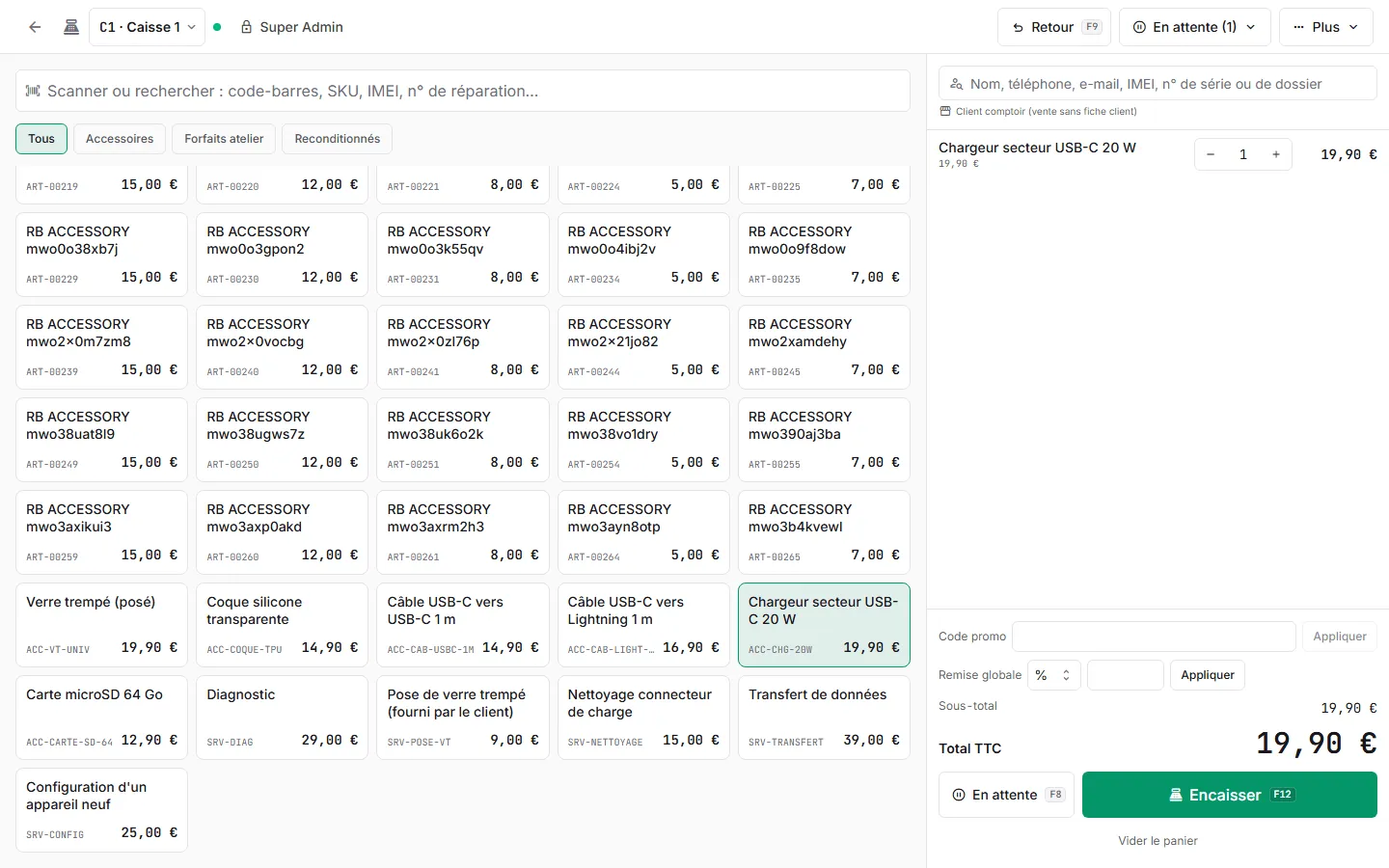
La grille de caisse
Section intitulée « La grille de caisse »La grille montre trois sortes de tuiles, rangées par catégorie et dans l’ordre d’affichage :
- les articles du stock cochés Vendu en caisse et Afficher sur la grille de caisse, avec la quantité disponible dans la boutique (N dispo). Ils se règlent depuis leur fiche de stock : voir Articles vendus en caisse ;
- les prestations du catalogue (forfaits atelier, main d’œuvre, frais) ;
- les appareils reconditionnés en vente dans la boutique, regroupés par modèle, état et capacité : une seule tuile « Apple iPhone 11 · Très bon état · 64 Go » avec le nombre d’appareils disponibles (N dispo) et le prix (ou « dès … » quand les prix diffèrent). Touchez-la pour voir les appareils un par un (IMEI ou n° de série, couleur, batterie, emplacement) et choisissez celui que vous remettez au client. Scanner l’IMEI d’un appareil l’ajoute directement, sans passer par cette liste. Dans le panier, l’IMEI ou le n° de série s’affiche sous la ligne.
Rupture signale un article sans stock : en rouge (tuile grisée) dans une boutique qui refuse le stock négatif, la caisse ne l’ajoute pas ; en orange quand le stock négatif est permis. Réservé (orange) signale des unités toutes réservées pour des réparations (vente possible avec la validation d’un responsable, voir plus bas). Les catégories tiennent sur une ligne qui défile de côté sur une tablette ou un téléphone. La recherche porte sur tout le catalogue dès deux caractères, y compris les articles vendus en caisse sans tuile sur la grille ; la douchette (ou Entrée) ajoute directement un code exact. Quand la grille compte beaucoup d’articles, Afficher plus d’articles en bas de la grille charge la suite.
La vente enlève l’unité du stock de la boutique ; un retour la remet en stock.
Favoris et articles proposés avec un appareil
Section intitulée « Favoris et articles proposés avec un appareil »Un responsable (droit Gérer la facturation, les articles et les caisses) choisit les Touches rapides de la boutique : Plus > Touches rapides ou le crayon au bout de la ligne des catégories (depuis une session ordinaire, pas sur un poste de caisse appairé). Deux listes, chacune dans l’ordre voulu (flèches pour monter ou descendre, croix pour retirer, 48 articles au plus) :
- Favoris : les articles vendus le plus souvent. La caisse s’ouvre sur eux (onglet Favoris) ; une recherche ou une catégorie les remplace le temps de la recherche ;
- Proposés avec un appareil : coque, verre trempé, extension de garantie… Dès qu’un appareil (reconditionné ou vendu avec son IMEI) est dans le panier, la bande À proposer avec l’appareil les affiche au-dessus des lignes, sans ceux déjà dans le panier : un toucher ajoute l’article, Plus tard masque la bande pour cet appareil.
Les appareils reconditionnés ne deviennent pas des touches rapides : chacun se vend à l’unité et sa tuile de modèle est déjà dans la grille. Toutes les caisses de la boutique partagent ces listes ; chaque modification est tracée dans le journal d’audit.
Vérifier un prix
Section intitulée « Vérifier un prix »Un client demande un prix ou si une autre boutique a l’article ? Prix à côté de la recherche (F3, ou Plus > Vérifier un prix) : scannez ou cherchez l’article, son prix, ses codes et son stock s’affichent sans toucher au panier, avec la quantité disponible Dans les autres boutiques (quantités seules). Ajouter au panier l’ajoute ensuite si le client le prend. Quand une tuile en Rupture est refusée, le message propose Autres boutiques pour ouvrir directement cette vérification.
Appareil réservé pour un autre client
Section intitulée « Appareil réservé pour un autre client »Un appareil reconditionné mis de côté pour un client (statut Réservé) peut être scanné pour un autre. Avant le paiement, la caisse affiche Appareil réservé pour un autre client : le numéro de l’appareil, le client qui l’a réservé et la fin de la réservation. Trois choix :
- Vendre à … : le client qui l’a réservé devient le client de la vente ;
- Vendre quand même (seulement avec le droit de forcer les règles de la caisse) : la réservation est levée, la vente est tracée dans le journal d’audit avec le client qui avait réservé ;
- Annuler pour proposer un autre appareil.
Sans ce droit, la caisse demande de faire la vente par un responsable. La confirmation ne vaut que pour ce panier et ce client : changer de client ou d’article la redemande.
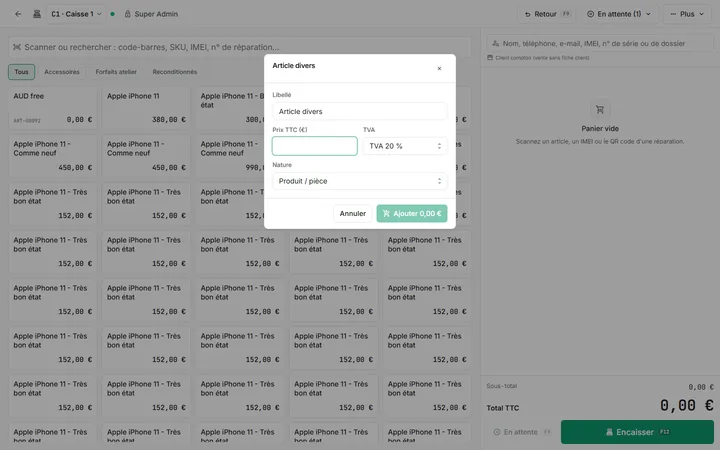
Article divers
Section intitulée « Article divers »Un article qui n’est pas au catalogue : F4 ou Plus > Article divers. Saisissez le Libellé, le Prix TTC (€), la TVA et la Nature (Produit / pièce ou Forfait / prestation), puis Ajouter. Ouverte avec F4, la fenêtre place le curseur dans le prix, même sur une caisse tactile munie d’un clavier.
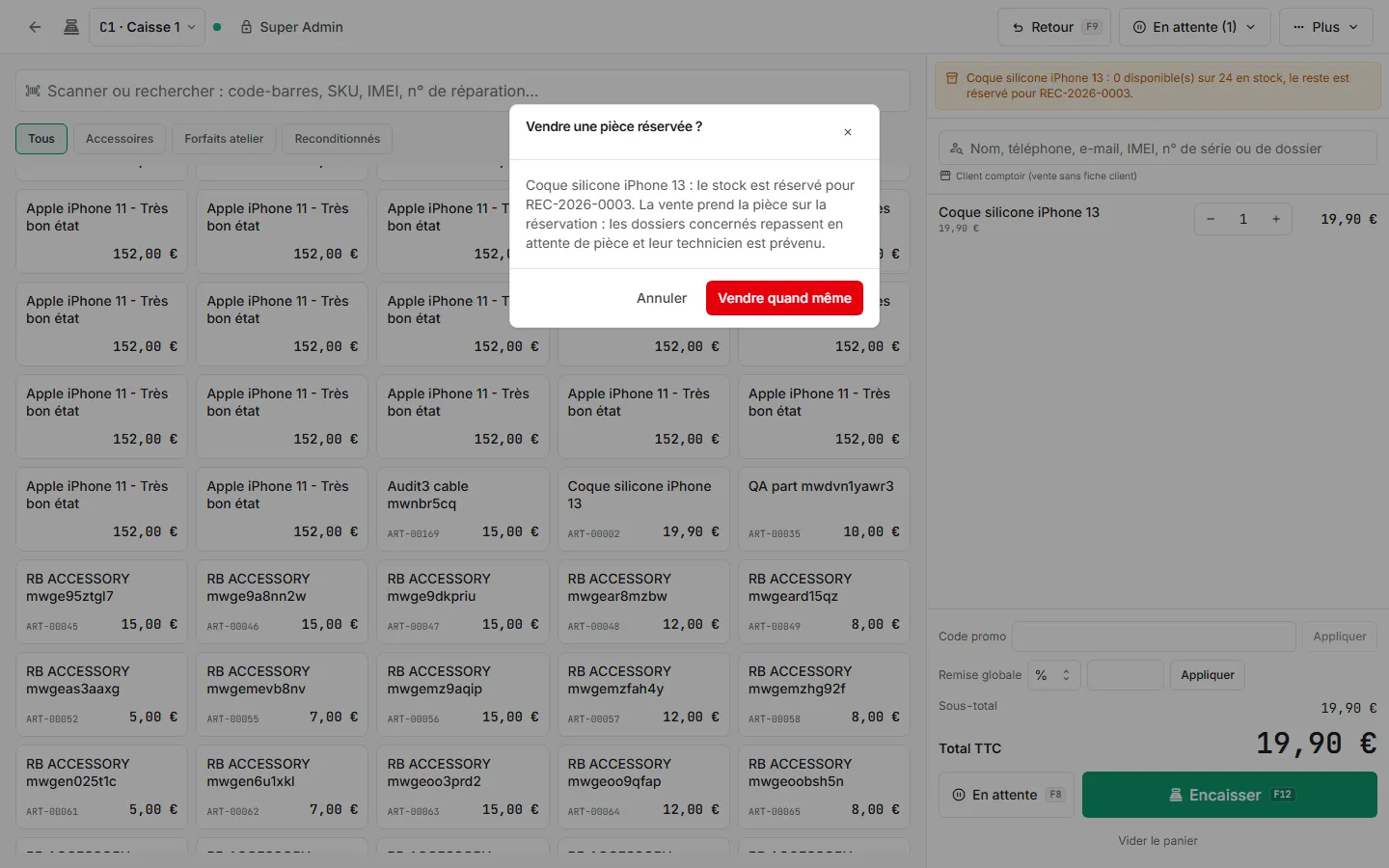
Pièce réservée pour une réparation
Section intitulée « Pièce réservée pour une réparation »Si l’article est réservé pour un ticket de réparation, la caisse le signale en haut du panier (« 0 disponible(s) sur 24 en stock, le reste est réservé pour … ») et demande Vendre une pièce réservée ? à l’encaissement. Vendre quand même prend la pièce sur la réservation : les tickets concernés repassent en attente de pièce et leur technicien est prévenu. Annuler pour proposer autre chose au client.
Encaisser
Section intitulée « Encaisser »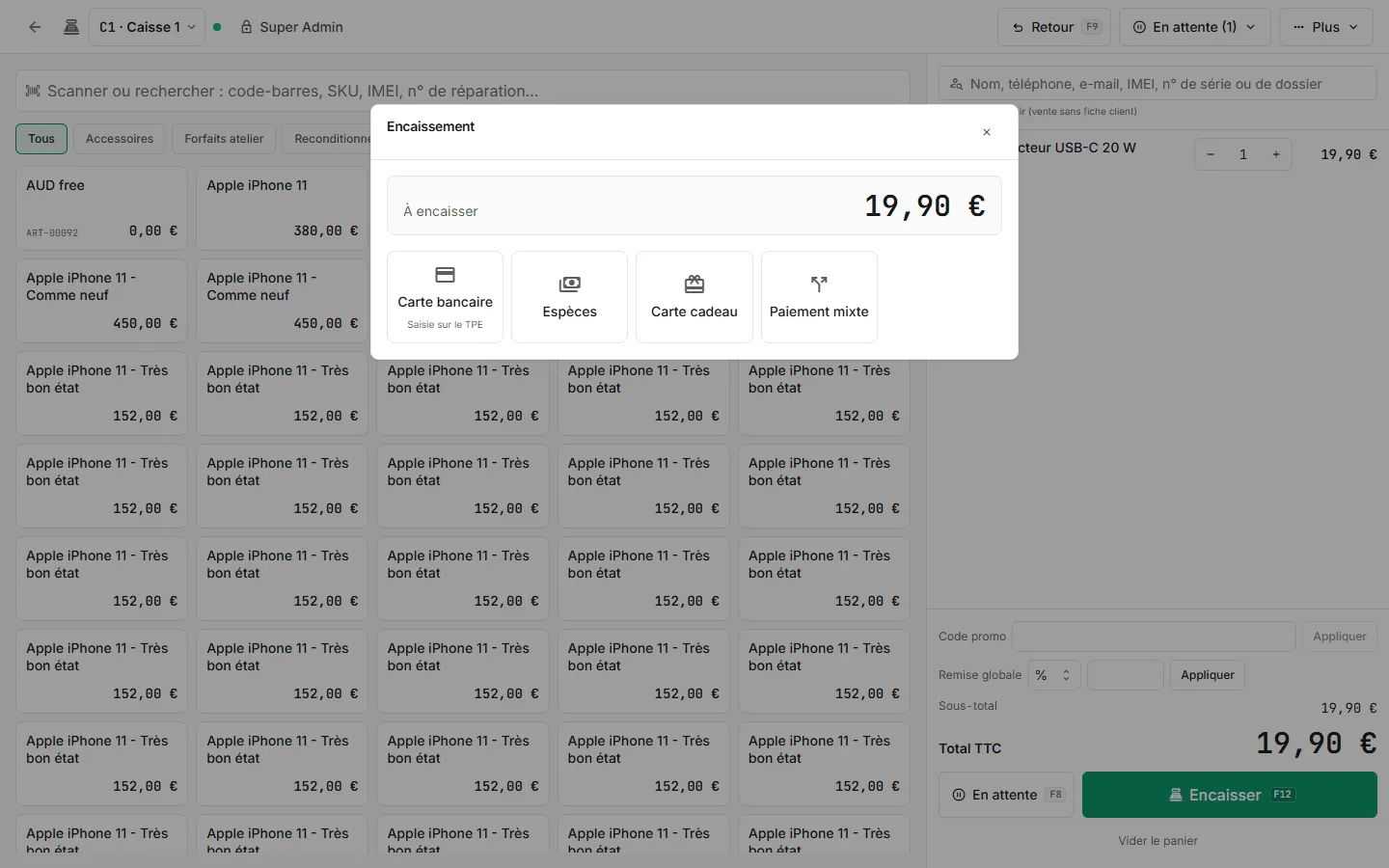
-
La fenêtre Encaissement affiche le montant À encaisser.
-
Choisissez le moyen de paiement :
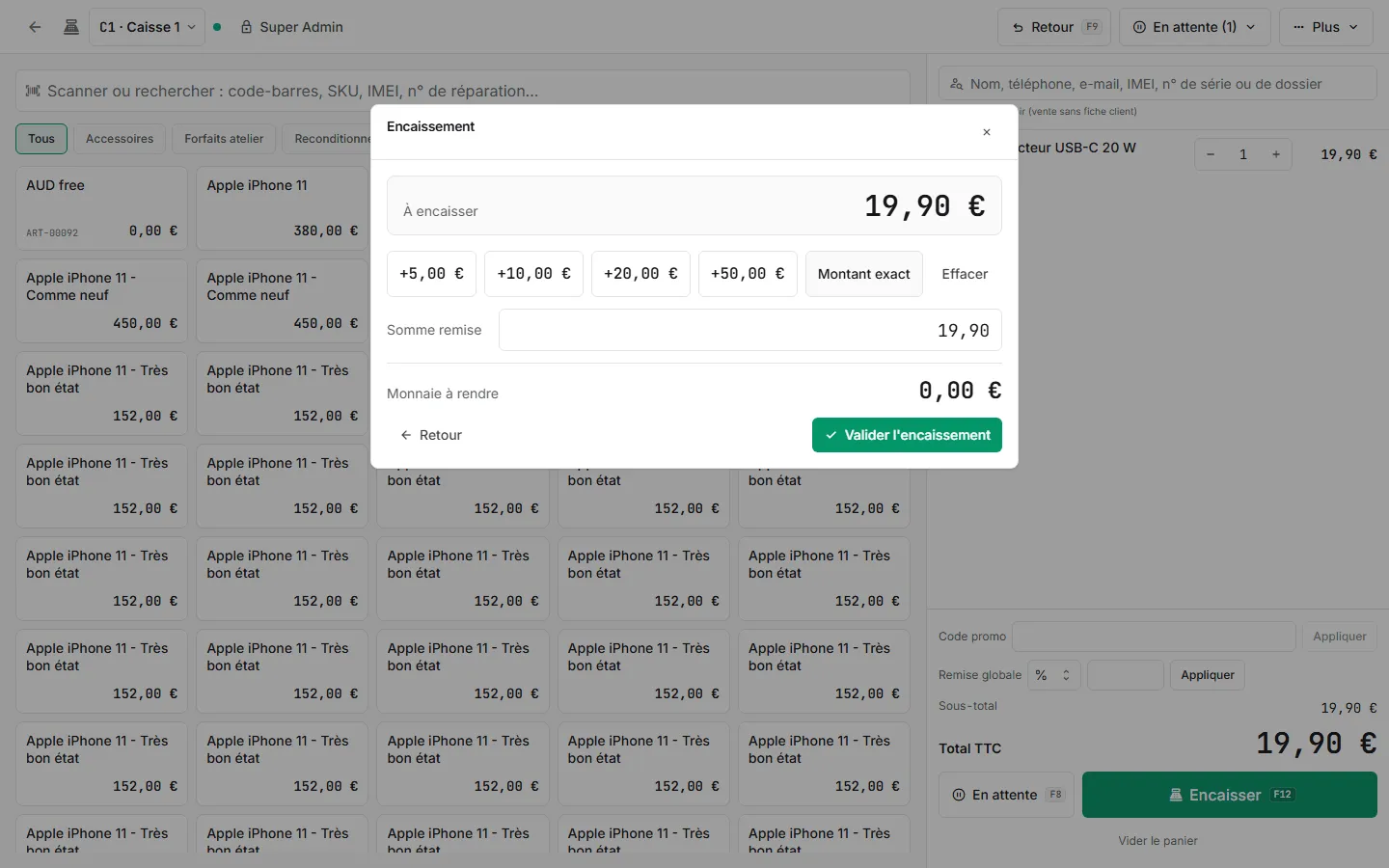
- Espèces : touchez le montant remis parmi les montants proposés (Montant exact, puis l’euro et les billets suivants : pour 37,40 €, 38 €, 40 €, 50 € et 100 €) ou tapez la Somme remise ; sur une caisse tactile, un pavé numérique s’affiche sous le champ (le premier chiffre tapé après un montant proposé commence un nouveau montant). La Monnaie à rendre s’affiche. Valider l’encaissement (ou Entrée dans la somme remise) ;
- Carte bancaire : voir Paiement par carte et annulation ;
- Carte cadeau : scannez ou tapez le code de la carte ; le montant se remplit selon son solde, et une ligne s’ajoute pour le reste si la carte ne couvre pas tout ;
- Paiement mixte : plusieurs moyens (par exemple 30 € en espèces et le reste par carte). Ajouter un moyen propose un moyen pas encore utilisé avec le reste à payer, jusqu’à Montant soldé, puis Valider les règlements (le bouton reste visible en bas, même avec un zoom fort). Pendant le passage d’une carte, le TPE indique où l’on en est (« Carte 1/2, puis 30,00 € Espèces »).
-
Pour un client professionnel, cochez Établir une facture (FAC) au lieu d’un ticket (obligatoire pour une entreprise). Avec un délai de paiement, En compte (facture à échéance) émet la facture sans paiement immédiat.
Après la vente
Section intitulée « Après la vente »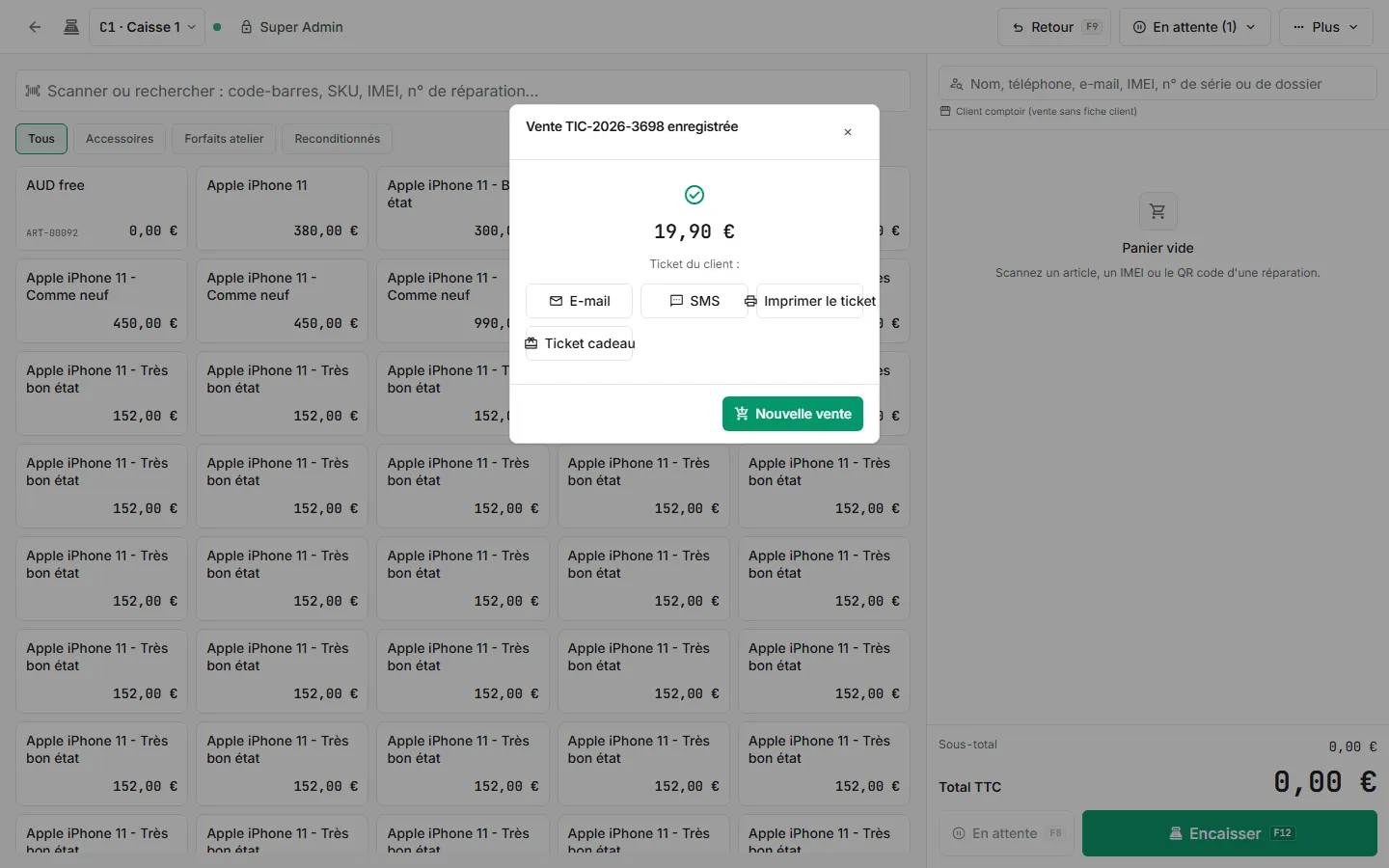
« Vente TIC-… enregistrée » : le tiroir s’ouvre, la Monnaie à rendre est rappelée. Pour un paiement mixte ou par carte cadeau, le détail suit : chaque moyen et son montant, la somme reçue et le rendu de la part espèces, le Solde restant sur la carte. Ensuite :
- Imprimer le ticket, ou Ticket cadeau (sans les prix) ;
- Ticket du client par E-mail ou SMS (vide : les coordonnées de la fiche client) ;
- Nouvelle vente.
Mettre un panier en attente
Section intitulée « Mettre un panier en attente »Un client hésite, un autre attend ? En attente (F8) met le panier de côté. Le bouton En attente de la barre du haut, avec leur nombre, les liste (mis à jour toutes les 20 secondes et au retour sur l’onglet) : touchez-en un pour le reprendre. Chaque panier indique son client et son total, puis l’heure de mise en attente, depuis combien de jours il attend, qui l’a mis de côté et son nombre d’articles. Les paniers des autres caisses de la boutique sont listés à part (Sur les autres caisses, avec le code de la caisse) : les reprendre les fait passer sur votre caisse.
Un panier oublié n’est jamais supprimé tout seul. Quand des paniers n’ont pas été touchés depuis 3 jours ou plus, leur âge s’affiche en orange et le menu propose Supprimer les paniers de 3 jours ou plus : la liste est montrée avant de confirmer. Un panier en attente n’est pas un ticket de caisse : le supprimer n’annule aucune vente (la suppression est tracée dans le journal d’audit). Sur un poste de caisse appairé, seuls les paniers de sa propre caisse sont proposés.
Un panier repris est réservé à la caisse qui l’a repris pendant 15 minutes : une autre caisse qui tente de le reprendre est prévenue (« Ce panier en attente est en cours sur la caisse C2 »). Si le panier a déjà été encaissé ailleurs, l’encaissement le dit (« … déjà été encaissé : ticket TIC-… ») et vide le panier, qui n’est jamais encaissé deux fois.
Reprendre l’appareil du client
Section intitulée « Reprendre l’appareil du client »Rachat ouvre le formulaire de reprise (nature « Reprise » par défaut). Payée en Avoir boutique, la reprise est créditée sur le compte du client et proposée en premier au paiement du panier (bandeau vert « Reprise RAC-… : … à déduire », Utiliser l’avoir à l’encaissement). Le vendeur devient le client du panier s’il n’y en avait pas ; si le panier est à un autre client, le crédit reste sur le compte du vendeur. Payée en espèces, la somme sort de la caisse en cours. L’attestation de cession s’ouvre ensuite pour la signature. Voir Rachats et reprises.
Un appareil reconditionné vendu avec une extension de garantie ou une garantie casse (article du catalogue) demande un client nommé : le certificat est émis avec le ticket. Voir Vendre un appareil reconditionné.
Encaisser une réparation
Section intitulée « Encaisser une réparation »Scannez le QR code du bon de prise en charge (ou tapez le numéro du ticket), ou touchez le dossier dans l’onglet Dossiers : le panier devient Solde de la réparation REP-…, acomptes déduits, avec les Articles vendus avec la réparation si vous en ajoutez. Encaisser règle le solde et rend l’appareil en une fois (prêt, accessoires, signature). Sans rien à payer, le bouton devient Restituer et rend l’appareil sans paiement. Voir Dossiers de réparation en caisse et Restitution au client.
Si ça ne marche pas
Section intitulée « Si ça ne marche pas »- « La vente comptoir sans fiche client est désactivée : sélectionnez un client » : choisissez ou créez le client (F6).
- « Les paiements en espèces sont limités à … par opération » : plafond légal ; payez le reste autrement.
- « … : le stock est réservé pour des dossiers de réparation » : la pièce est promise à un ticket ; un responsable peut valider la vente quand même.
- « … n’est plus en vente » : l’appareil reconditionné a été vendu ou retiré de la vente.
- « Le code promo … ne s’applique pas à ce panier » : retirez-le ou vérifiez ses conditions.
- Les touches F ne répondent pas : une fenêtre est ouverte, ou la caisse est verrouillée.