Mode poche et PDA
Le mode poche est une version de KiwiDesk faite pour un téléphone ou un terminal de poche (PDA) avec scanner intégré : gros boutons, une action par écran, tout se fait au scan. On s’en sert à l’établi pour faire avancer ses tickets, et en réserve pour ranger, compter et réceptionner. La caisse et la facturation restent sur l’application complète. Un nouveau ticket créé depuis le téléphone ouvre la prise en charge express.
Ouvrir le mode poche
Section intitulée « Ouvrir le mode poche »-
Sur le téléphone ou le PDA, ouvrez l’adresse de KiwiDesk et connectez-vous. Un téléphone s’ouvre directement en mode poche ; une tablette (même de 7 pouces) et un ordinateur ouvrent l’application complète.
-
Sur une tablette ou un ordinateur, ouvrez le menu de votre nom et choisissez Mode poche. L’adresse directe est
/pda. -
Pour revenir à l’application complète, touchez Moi puis Version complète.
Le choix est retenu sur l’appareil : il ne change plus tout seul, même quand le clavier virtuel s’ouvre ou que l’écran pivote.
La barre d’onglets
Section intitulée « La barre d’onglets »En bas de l’écran, cinq onglets (selon votre rôle) :
| Onglet | Pour |
|---|---|
| Accueil | Vos tâches du jour : Mes tickets, Messages, Nouveau dossier, reconditionnement. |
| Tickets | Vos dossiers de réparation, avec recherche par numéro, client, téléphone ou IMEI. |
| Scan | Le champ Scanner et les derniers scans de l’appareil. |
| Stock | Réception, transferts reçus, inventaire, emplacements, inventaire appareils. |
| Moi | Votre compte et l’appareil (voir ci-dessous). |
La barre s’efface sur les fiches qui ont leurs propres boutons en bas, et pendant la saisie au clavier. En haut, la cloche ouvre vos notifications et le nombre de non lues s’y affiche (installé sur votre téléphone, KiwiDesk peut aussi les afficher sur l’écran verrouillé : voir Notifications du navigateur) ; un chrono en cours s’affiche à côté (numéro du ticket et durée, touchez-le pour ouvrir le ticket). Sur une fiche (ticket, article…), la barre du haut laisse sa place à la fiche : la flèche retour suffit, et le chrono en cours s’affiche dans le titre de la fiche.
Moi : thème, boutique, verrouillage
Section intitulée « Moi : thème, boutique, verrouillage »Touchez Moi (ou votre avatar en haut à droite) :
- Thème : Clair, Sombre ou Système ;
- la liste de vos boutiques pour changer de boutique ;
- Notifications, Scanner (réglages de la douchette), Aide et documentation ;
- Version complète ;
- en bas, toujours visibles même sur un petit écran : Verrouiller la session et Se déconnecter, ou le seul bouton Changer d’utilisateur sur un PDA enregistré comme poste de travail (verrouiller y mène au même écran).
PDA partagé : changer d’utilisateur avec son code PIN
Section intitulée « PDA partagé : changer d’utilisateur avec son code PIN »Sur un PDA partagé par l’équipe, personne ne se déconnecte :
-
Touchez Moi puis Changer d’utilisateur. La session est verrouillée et la liste des utilisateurs du poste s’affiche ; la personne qui part apparaît en premier, marquée Session verrouillée.
-
Touchez votre nom, puis saisissez votre code PIN personnel.
-
KiwiDesk ferme la session précédente et ouvre la vôtre sur l’accueil du mode poche : les actions suivantes sont à votre nom, et le changement est tracé dans le journal d’audit.
Le collègue qui est parti revient de la même façon : son nom, puis son code PIN. Même sans aucune session (déconnexion de toutes les sessions depuis un autre appareil, compte désactivé, session expirée), le PDA affiche cette liste plutôt que la page de connexion.
Ce fonctionnement n’existe que si l’appareil est enregistré comme poste de travail de la boutique (Paramètres > Cette boutique > Postes de travail) et que le déverrouillage par code PIN est activé pour l’instance. Les codes PIN faux sont limités (délais croissants, puis blocage de 15 minutes). Voir Verrouillage et postes de travail.
L’accueil
Section intitulée « L’accueil »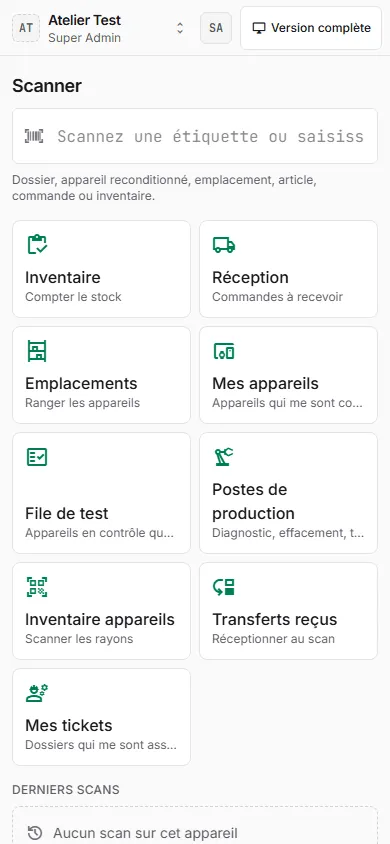
Une étiquette scannée à la douchette ouvre ce qu’elle désigne, quel que soit l’onglet. Sur l’onglet Scan, le champ Scanner accepte n’importe quelle étiquette de KiwiDesk : dossier de réparation, appareil reconditionné, emplacement, article, commande ou inventaire. Sur un téléphone sans scanner, l’icône appareil photo (Scanner avec l’appareil photo) lit les codes-barres et QR codes (Chrome sur Android ; Safari sur iPhone et Firefox ne le permettent pas, saisissez alors le code). Les Derniers scans restent sur l’appareil pour y revenir vite.
Les tuiles de l’Accueil et de Stock, selon votre rôle :
| Tuile | Pour |
|---|---|
| Mes tickets | Les dossiers qui vous sont assignés : statut en tête de ligne, urgence marquée. |
| Messages | Les conversations avec les clients (nombre de non lues). |
| Nouveau dossier | La prise en charge express, à la taille du téléphone (gros bouton de création). |
| Inventaire | Compter le stock d’un emplacement ou de la boutique. |
| Réception | Réceptionner une commande fournisseur au scan. |
| Emplacements | Ranger les appareils et les articles dans les bacs et étagères. |
| Transferts reçus | Réceptionner au scan les pièces envoyées par une autre boutique. |
| Mes appareils | Les appareils reconditionnés qui vous sont confiés. |
| File de test | Les appareils reconditionnés en contrôle qualité. |
| Production | Diagnostic, effacement, tests, grade, prix (reconditionnement). |
| Inventaire appareils | Scanner les rayons d’appareils reconditionnés. |
Faire avancer un ticket depuis l’établi
Section intitulée « Faire avancer un ticket depuis l’établi »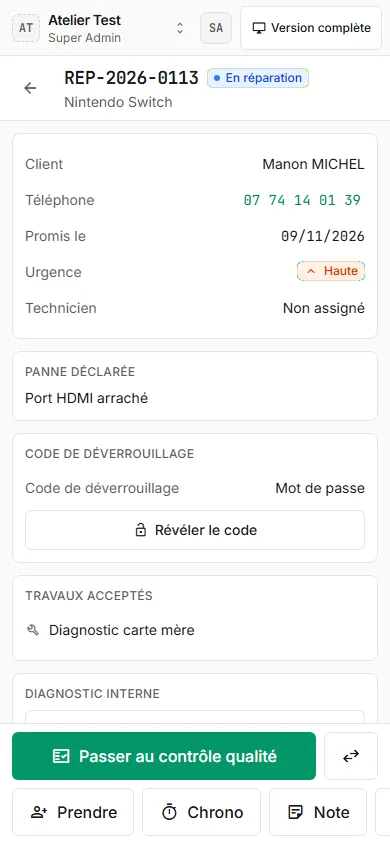
-
Scannez l’étiquette atelier collée sur l’appareil (ou ouvrez Mes tickets). La fiche montre le client, la date promise, l’urgence, la panne, les Travaux acceptés et l’état à l’entrée.
-
En bas, quatre boutons : Prendre vous assigne le ticket, Chrono démarre le temps passé (Arrêter le stoppe), Note et Photo.
-
Révéler le code affiche le code de déverrouillage (consultation tracée).
-
Note ajoute une note interne ; Photo joint une photo prise avec le téléphone.
-
Le gros bouton vert fait passer à l’étape suivante (Passer au contrôle qualité, Marquer prêt…). Le bouton Statut à côté ouvre les autres statuts.
-
Pour ranger l’appareil, touchez Ranger et choisissez l’emplacement, ou scannez directement l’étiquette de l’emplacement.
-
Pour ajouter une pièce au devis, scannez-la sur la fiche (ou tapez son code dans la carte Pièces du devis, ou touchez l’appareil photo) : elle est ajoutée avec son prix et réservée en stock ; un second scan de la même pièce augmente sa quantité.
Un ticket Prêt à récupérer (ou irréparable) affiche Restituer : la même fenêtre qu’au comptoir, avec les mêmes contrôles (paiement, appareil de prêt, accessoires, signature). Si une checklist doit être remplie, le PDA l’indique (« Action requise sur l’ordinateur »).
Chercher et déplacer un article
Section intitulée « Chercher et déplacer un article »L’onglet Stock commence par une recherche (nom, référence, code-barres, IMEI) : chaque résultat montre son emplacement et la quantité en stock.
Sur la fiche d’un article, Déplacer et Corriger ouvrent chacun leur panneau. Pendant un déplacement, la douchette travaille pour la fiche : l’étiquette d’un emplacement remplit Vers, l’article lui-même ajoute une unité, tout autre code est refusé (la fiche ne se ferme pas). Pendant une correction, l’article scanné ajoute une unité au comptage et un emplacement le choisit.
Sur la page d’un emplacement, un appareil scanné y est rangé ; un article y est rangé une unité par scan (depuis son emplacement principal). Le panneau Rangement en cours affiche « 3 / 10 », Tout ranger déplace le reste et Annuler remet les unités à leur place.
Compter un emplacement
Section intitulée « Compter un emplacement »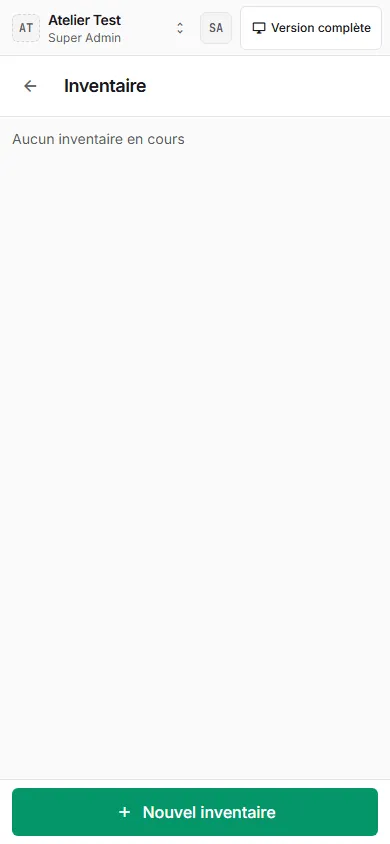
-
Touchez Inventaire, puis l’inventaire en cours, ou démarrez-en un (laissez l’emplacement vide pour compter tout le stock de la boutique).
-
Scannez chaque article : la quantité comptée augmente d’un à chaque scan. Ajouter un et Retirer un corrigent à la main.
-
L’écran affiche Comptés : 12 / 40 et le dernier article scanné.
-
Touchez Terminer l’inventaire : le résumé indique les articles non comptés et les écarts (sauf inventaire à l’aveugle). Cochez si besoin Considérer les articles non comptés comme absents (0), puis Appliquer les écarts. Voir Inventaires par emplacement.
Réceptionner une commande
Section intitulée « Réceptionner une commande »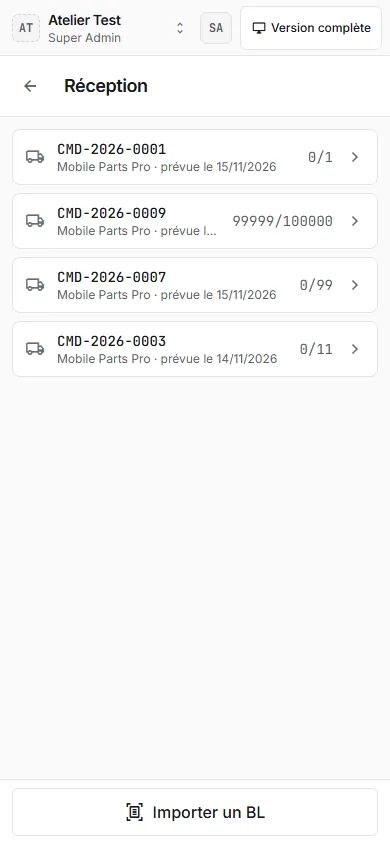
-
Touchez Réception et choisissez la commande (date de livraison prévue affichée), ou scannez son numéro.
-
Scannez les articles reçus. Un article absent de la commande est signalé, ou ajouté Hors commande.
-
Scannez un emplacement pour y ranger les articles reçus.
-
Touchez Valider la réception (12 unités). Si le fournisseur a livré plus que commandé, cochez Accepter les quantités livrées en trop. La notification propose Imprimer les étiquettes des articles reçus.
Réceptionner un transfert
Section intitulée « Réceptionner un transfert »Ouvrez Stock puis Transferts reçus : seuls les transferts en route vers la boutique active s’y trouvent. Scannez les pièces, indiquez pourquoi il en manque sur une ligne incomplète, puis touchez Réceptionner tout. Le comptage reste sur l’appareil jusqu’à la validation : un retour, un rechargement ou un téléphone verrouillé ne le perdent pas. Un transfert ouvert depuis la boutique qui l’envoie affiche « En route vers… » et propose de passer à la boutique de destination.
Si ça ne marche pas
Section intitulée « Si ça ne marche pas »- Un scan ne fait rien : la douchette du PDA écrit peut-être par le clavier Android. Dans le menu Moi, Scanner, réglez Capter les scans partout sur Toujours, et utilisez Tester la scannette. Voir Raccourcis clavier et scanner.
- L’appareil photo ne s’ouvre pas : le navigateur doit avoir l’autorisation d’utiliser la caméra, et KiwiDesk doit être servi en HTTPS. Safari sur iPhone et Firefox ne lisent pas les codes avec la caméra.
- « Changer d’utilisateur » n’est pas proposé : l’appareil doit être enregistré comme poste de travail de la boutique et le déverrouillage par code PIN activé ; sinon, déconnectez-vous.
- « Se déconnecter » a disparu : le PDA est un poste de travail, utilisez Changer d’utilisateur. Un responsable peut révoquer le poste pour retrouver la déconnexion.
- « Aucun dossier ouvert ne vous est assigné » : prenez des tickets depuis la liste des réparations ou Mon atelier.