Messagerie
KiwiDesk réunit dans un seul fil tout ce qui s’échange avec un client : les SMS envoyés et reçus
(par le téléphone passerelle de la boutique), les e-mails, la discussion en ligne de sa page de
suivi, et les notes internes de l’équipe. Il y a une conversation par client et par boutique ;
chaque message est rattaché au ticket dont il parle (petite étiquette REP-2026-0042).
La messagerie fonctionne comme un fil de discussion d’équipe (Teams, Discord) : il n’y a rien à clôturer. Les conversations sont triées par activité, celles qui contiennent des messages que vous n’avez pas lus sont en gras, et une conversation sans nouvelles descend simplement dans la liste.
La boîte de réception
Section intitulée « La boîte de réception »Ouvrez Messagerie (ou G puis M). Le badge de la barre latérale compte les conversations que vous n’avez pas lues ou dans lesquelles un collègue vous a mentionné.
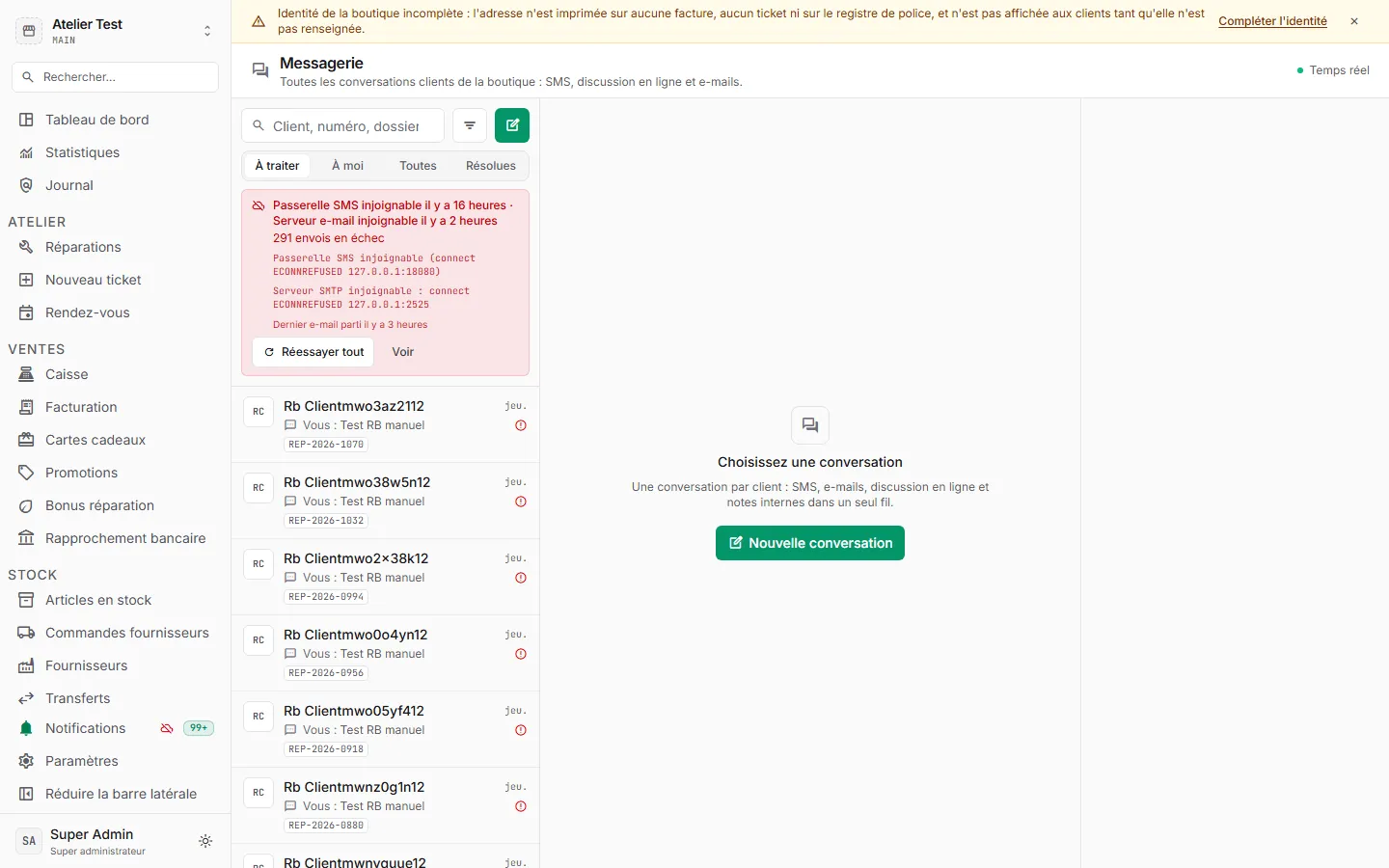
En haut de la liste, seulement trois choses : la recherche, le bouton Filtres et le bouton Nouvelle conversation. Dessous, quatre onglets :
| Onglet | Ce qu’il montre |
|---|---|
| Tous | Toutes les conversations, la plus récente en haut. |
| Non lus | Les conversations avec un message du client ou une note d’un collègue que vous n’avez pas lus. |
| Mentions | Les conversations où un collègue vous a mentionné (@votre nom) dans une note. |
| Mes tickets | Les conversations des clients dont un ticket en cours vous est attribué. |
Chaque ligne montre l’initiale du client, son nom, l’heure du dernier message, son canal (icône SMS, e-mail, discussion ou cadenas pour une note), qui l’a écrit (« Julie : C’est prêt »), et les tickets dont on parle. À droite : le nombre de messages non lus, @ quand on vous a mentionné. Une petite horloge signale un client qui attend une réponse de l’équipe, une enveloppe un message automatique à confirmer, un point rouge un envoi en échec.
- Le lu est personnel : ouvrir une conversation la marque lue pour vous seulement. Vos collègues la voient toujours en gras tant qu’ils ne l’ont pas ouverte. Le client, lui, voit « Lu » dans sa discussion dès qu’un membre de l’équipe a lu son message.
- Les réponses de vos collègues au client et les messages automatiques ne rendent pas une conversation non lue : seuls les messages du client et les notes internes de collègues le font.
- La recherche (
Client, numéro, dossier, message…) porte sur toutes les conversations, quel que soit l’onglet (les Filtres s’appliquent toujours). - Un bandeau d’une ligne prévient quand la passerelle SMS ou le serveur e-mail ne répond pas (« SMS en panne · 12 envois en échec »), avec Réessayer tout et Voir (liste des envois en échec).
Filtrer les conversations
Section intitulée « Filtrer les conversations »Le bouton Filtres (touche F) affine la liste : Canaux (SMS, e-mail, discussion en ligne), Sans réponse de l’équipe, Messages à confirmer, Envoi en échec, Expéditeurs inconnus, Statut du ticket lié, Type de client, Dernier message, Avec pièces jointes et Boutiques (à partir de deux boutiques). Les filtres actifs s’affichent en puces sous les onglets. Exemple : Statut du ticket lié = Prêt à récupérer avec Dernier message = Il y a plus de 30 jours trouve les clients à relancer. Voir Rechercher et filtrer.
L’élément Messages clients du tableau de bord ouvre la messagerie filtrée sur Sans réponse de l’équipe.
Lire une conversation
Section intitulée « Lire une conversation »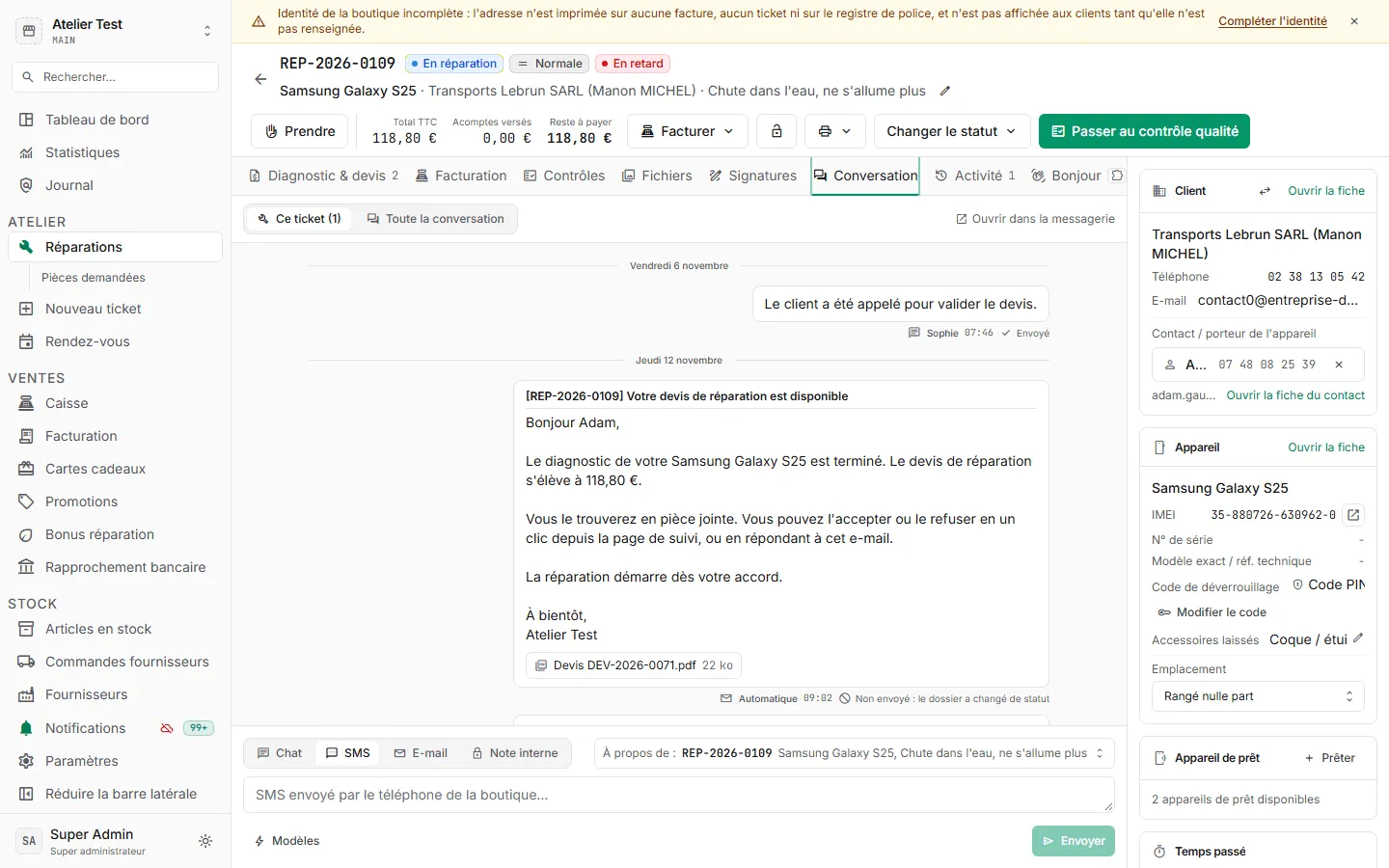
- Les messages sont regroupés par jour. Une ligne Nouveaux messages marque le premier message que vous n’aviez pas lu.
- Les messages du client sont à gauche, ceux de l’équipe à droite. Les messages successifs d’une même personne sur le même canal sont regroupés : le nom et le canal en tête du groupe, l’heure et l’état d’envoi sous le dernier.
- Les notes internes sont encadrées en pointillés orange, avec le cadenas et la mention « Note interne · jamais envoyée au client ».
- Les puces au-dessus du fil (Toute la conversation,
REP-2026-0042…) n’affichent que les messages d’un ticket. Dans l’onglet Conversation d’un ticket, le choix est Ce ticket / Toute la conversation ; un message du client sur un autre ticket reste alors non lu pour vous. - Le menu … d’un message (visible au survol, toujours visible sur écran tactile) permet de l’Épingler, de Copier le texte ou de le Déplacer vers un autre ticket du client.
- Derniers messages ramène en bas du fil quand vous êtes remonté loin.
Messages épinglés
Section intitulée « Messages épinglés »Épinglez une information utile pour toute l’équipe : l’accord du client sur un prix, un code d’accès communiqué de vive voix, une adresse de livraison. Le bouton punaise au-dessus du fil indique le nombre de messages épinglés et ouvre leur liste ; un clic sur l’un d’eux l’affiche dans le fil (KiwiDesk charge les messages plus anciens si besoin). Une conversation garde au plus 50 messages épinglés.
La colonne du client
Section intitulée « La colonne du client »À partir de 1440 px, la fiche du client occupe une colonne à droite (repliable, choix gardé sur ce poste) ; en dessous, le bouton Fiche du client l’ouvre en panneau. Elle montre ses coordonnées et consentements, trois actions rapides (Nouveau ticket, Appeler, Fiche), ses tickets (un clic filtre la conversation), ses appareils, ses devis et factures avec le solde dû.
Répondre à un client
Section intitulée « Répondre à un client »-
Ouvrez la conversation (dans la messagerie, depuis l’onglet Conversation du ticket, ou l’onglet Messages de la fiche client : c’est le même fil partout).
-
Le bouton de canal propose le canal par lequel le client vous a écrit en dernier (un client qui envoie un SMS reçoit un SMS), sinon le premier qu’il accepte. Cliquez dessus pour choisir SMS, E-mail ou Discussion (page de suivi) ; un canal impossible est grisé avec sa raison (pas de mobile, SMS refusés, pas de serveur e-mail…).
-
Vérifiez À propos de : : le ticket dont parle le message.
-
Écrivez le message, ou tapez / au début pour chercher un modèle (flèches puis Entrée ; Échap ferme la liste et garde le texte). Les variables
{{...}}sont remplacées automatiquement ; s’il en reste, KiwiDesk demande de les compléter. En e-mail, l’Objet est obligatoire (la référence du ticket y est ajoutée pour retrouver la réponse du client). -
Pour joindre un devis, une facture, une photo du dossier ou un fichier de l’ordinateur, utilisez Joindre, collez une image ou glissez le fichier (e-mail ou discussion seulement, pas en SMS).
-
Cliquez sur Envoyer.
Sous chaque message, son état : En file d’envoi…, En attente téléphone 4G…, Envoyé, Reçu sur le mobile, Délivré, Lu à 14:32 (discussion), ou Échec avec Réessayer.
Écrire une note interne et mentionner un collègue
Section intitulée « Écrire une note interne et mentionner un collègue »-
Cliquez sur Note interne à côté du bouton de canal : la zone de saisie passe en orange, la note ne sera jamais envoyée au client.
-
Tapez @ (ou le bouton Mentionner) puis le début du prénom d’un collègue, et choisissez-le dans la liste (flèches puis Entrée).
-
Cliquez sur Ajouter la note.
Le collègue mentionné reçoit une notification (« Julie vous a mentionné : Dupont (REP-2026-0042) »), la conversation apparaît dans son onglet Mentions avec @, et le badge de sa barre latérale l’inclut jusqu’à ce qu’il l’ouvre. Seuls les collègues qui lisent les messages de la boutique peuvent être mentionnés.
Envoyer le devis dans la discussion
Section intitulée « Envoyer le devis dans la discussion »Dans l’onglet Conversation d’un ticket en attente d’accord, Carte de devis envoie le devis chiffré dans la discussion : le client l’accepte ou le refuse en un clic sur sa page de suivi. Cochez Doubler par SMS si hors-ligne pour qu’il soit prévenu s’il n’a pas la page ouverte. Voir Devis et validation client.
Relance automatique
Section intitulée « Relance automatique »Un message de discussion non lu au bout de quelques minutes est doublé par SMS ou e-mail avec le lien de la page de suivi (« relance à 14:35 si non lu »). Le délai se règle dans Messages automatiques et plages d’envoi.
Messages proposés
Section intitulée « Messages proposés »Les messages automatiques (changement de statut, appareil prêt) peuvent demander une confirmation : ils apparaissent comme Message proposé, à confirmer avant 18:00, avec Envoyer et Ignorer. Un message devenu inutile (le ticket a changé de statut) est retiré : « Non envoyé : le dossier a changé de statut ».
Organiser les conversations
Section intitulée « Organiser les conversations »| Action | Effet |
|---|---|
| Marquer comme non lu | La remet en gras pour vous seulement, pour y revenir plus tard. |
| Épingler | Garde un message en vue dans la liste des épinglés. |
| Déplacer vers… | Change le ticket dont parle un message. |
| @mention | Prévient un collègue dans une note interne. |
Il n’y a plus de « Résoudre », « Confier » ni « Revoir plus tard » : une conversation n’a pas d’état à gérer. Pour savoir qui s’occupe d’un client, regardez le technicien de son ticket (onglet Mes tickets) ou mentionnez la bonne personne.
Expéditeur inconnu
Section intitulée « Expéditeur inconnu »Un SMS ou un e-mail d’un numéro ou d’une adresse sans fiche arrive en Contact inconnu. Cliquez sur Rattacher et choisissez la fiche (et le Dossier concerné), ou Créer un client avec ce contact. Cochez Enregistrer ce numéro sur la fiche du client pour que ses prochains messages soient reconnus.
Sur téléphone et tablette
Section intitulée « Sur téléphone et tablette »Sur un téléphone, la liste et la conversation sont deux écrans : touchez une conversation pour l’ouvrir, la flèche Retour à la liste (ou le retour du téléphone) pour revenir. L’en-tête garde le nom, Appeler et Fiche du client ; Marquer comme non lu et Ouvrir la fiche client sont dans le menu ⋮. Les boutons et le menu des messages sont agrandis pour le doigt.
Raccourcis
Section intitulée « Raccourcis »Les raccourcis ne sont pas affichés à l’écran : la touche ? en donne la liste.
| Touches | Action |
|---|---|
↓ / ↑, J / K |
Conversation suivante / précédente |
Entrée |
Ouvrir la conversation sélectionnée |
Échap |
Revenir à la liste |
Maj + J |
Conversation non lue suivante |
R |
Répondre (aller au champ du message) |
U |
Marquer comme non lu |
/ |
Rechercher (dans la liste) ou chercher un modèle (en début de message) |
Ctrl + Entrée |
Envoyer le message ou la note |
Si ça ne marche pas
Section intitulée « Si ça ne marche pas »- « Ni SMS ni e-mail ne peuvent joindre ce client » : pas de mobile, pas d’e-mail, ou consentement refusé. Complétez la fiche ou appelez le client.
- « Numéro de ligne fixe détecté » : les SMS ne partent que vers les mobiles (06, 07).
- SMS bloqués en « En attente téléphone 4G… » : le téléphone passerelle est éteint ou hors réseau. Voir Passerelle SMS.
- Échecs d’envoi d’e-mails : voir E-mail : SMTP et IMAP.
- « La discussion en ligne n’existe que pour les dossiers ayant une page de suivi » : choisissez un ticket dans À propos de :, ou utilisez le SMS.
- « Un collègue mentionné ne lit pas les messages de cette boutique » : son rôle dans cette boutique ne donne pas accès à la messagerie. Voir Rôles.